
用Excel繪制4類超級好看的條形圖
本期內容主要給大家講解條形圖的4種基礎形態(tài)在Excel中如何繪制的。
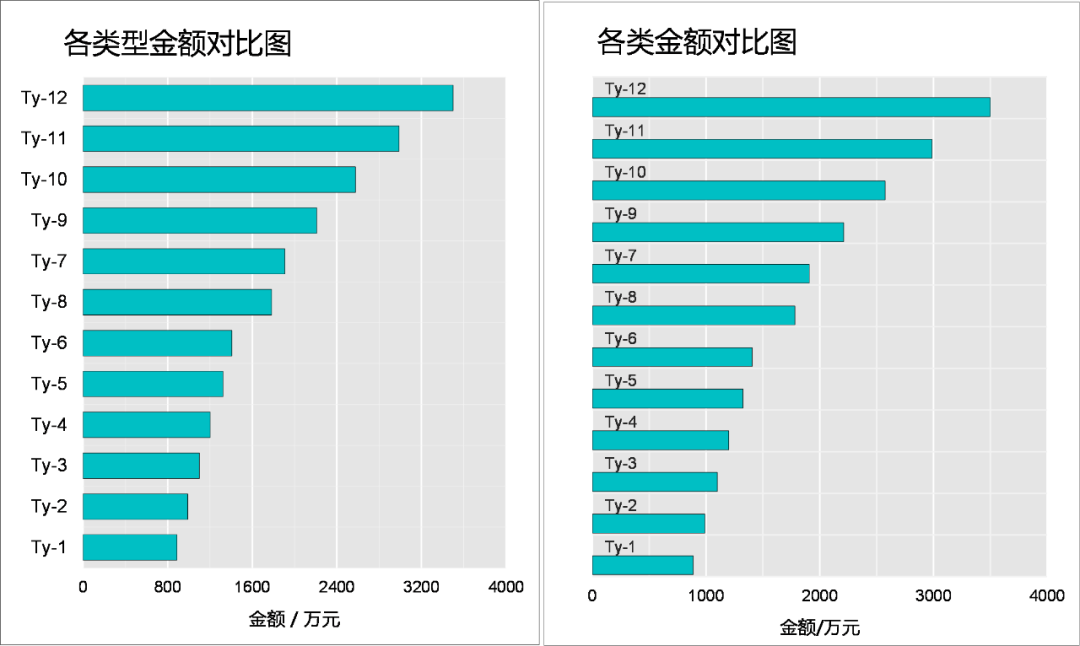
圖a(左)與圖b(右)
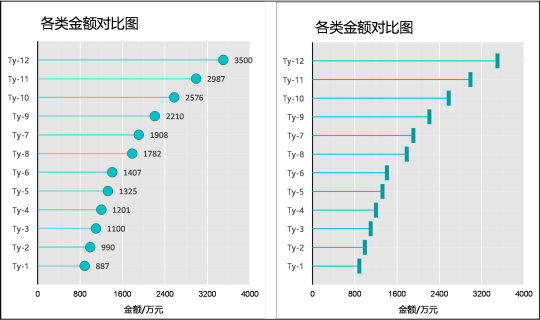
圖c(左)與圖d(右)
首先來看一下常規(guī)的條形圖的做法。即圖a與圖b.
常規(guī)的條形圖
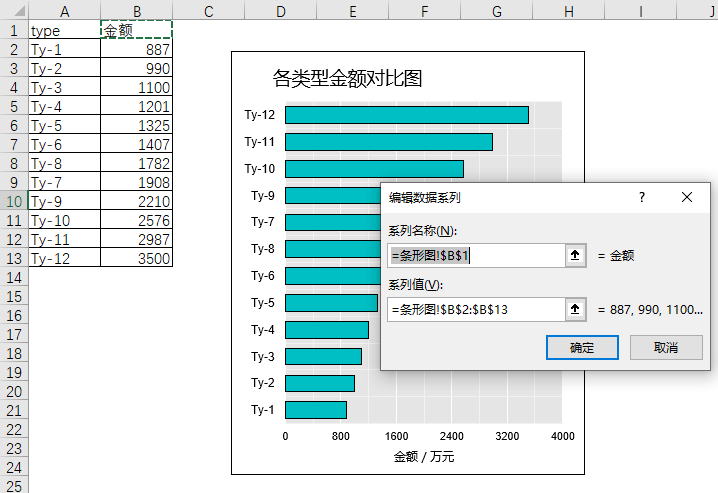
常規(guī)的條形的繪制十分地簡單。如下圖所示,插入一個條形圖。數據的來源為A列與B列。圖表的類型為簇狀條形圖。
圖a的繪制很簡單,但是如果要繪制圖b的條形圖,即將標簽值放在條形的上面。這里可以將B列復用一次,添加一個數據系列。然后將其設置為無填充,無輪廓即可。
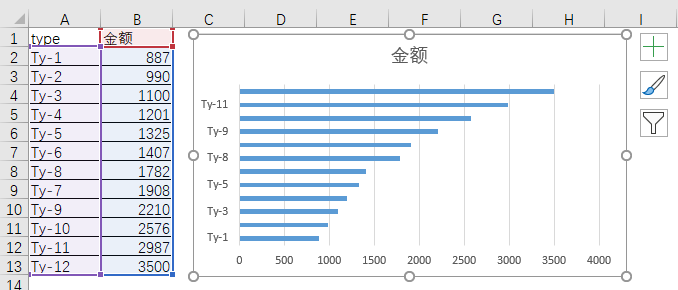
Step-01? 首先插入一個常規(guī)的條形圖,如下圖所示。
Step-02??選擇B1:B13單元格區(qū)域,然后選中圖表后,按
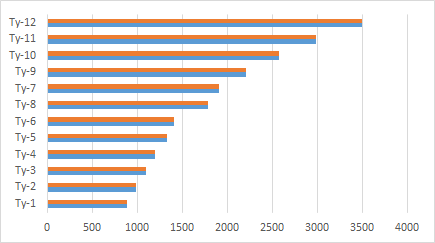
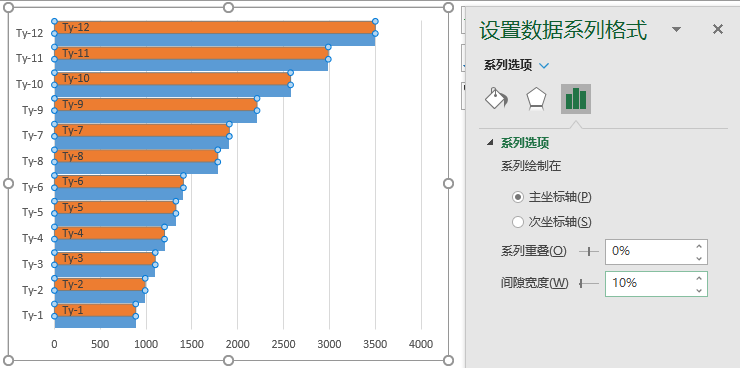
Step-03??設置【間隙寬度】為10%,設置橙色的標簽為來自A2:A13單元格中的值,位置為【軸內側】。如下圖所示:
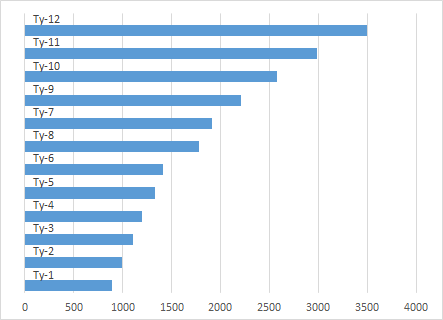
Step-04??設置橙色條形的填充為無輪廓,無填充。并且將縱坐標軸的標簽設置為“無”。如下圖所示:
Step-054??最后添加各種圖表元素,對圖表進行美化即可。
條形棒棒圖
條形棒棒圖的繪制與前幾期講過的:
精品圖表 | Excel繪制“帶有氣泡的條形圖、棒棒圖、滑珠圖”
的思路是一樣的。所以這里只講簡單的示例,具體的繪制可以參考上述的文章。
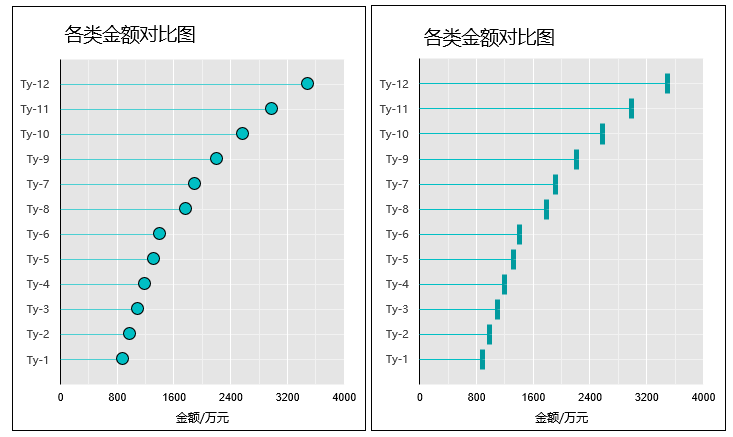
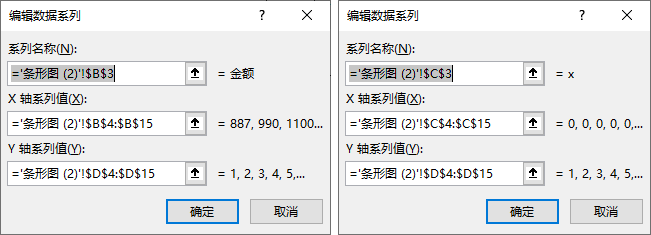
作圖思路:同上述文章中的方法是一樣的,使用散點圖和作法,其中縱坐標軸的標題也是使用散點圖來構造,而“棒棒”是通過誤差線的方法來實現(xiàn)。
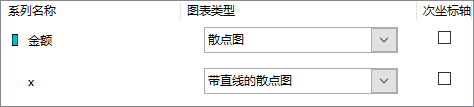
以圖c為例,來展示一下基本的數據源的設置與圖表類型的設置。


評論
圖片
表情