
用Excel繪制商務風格的多系列柱形圖。
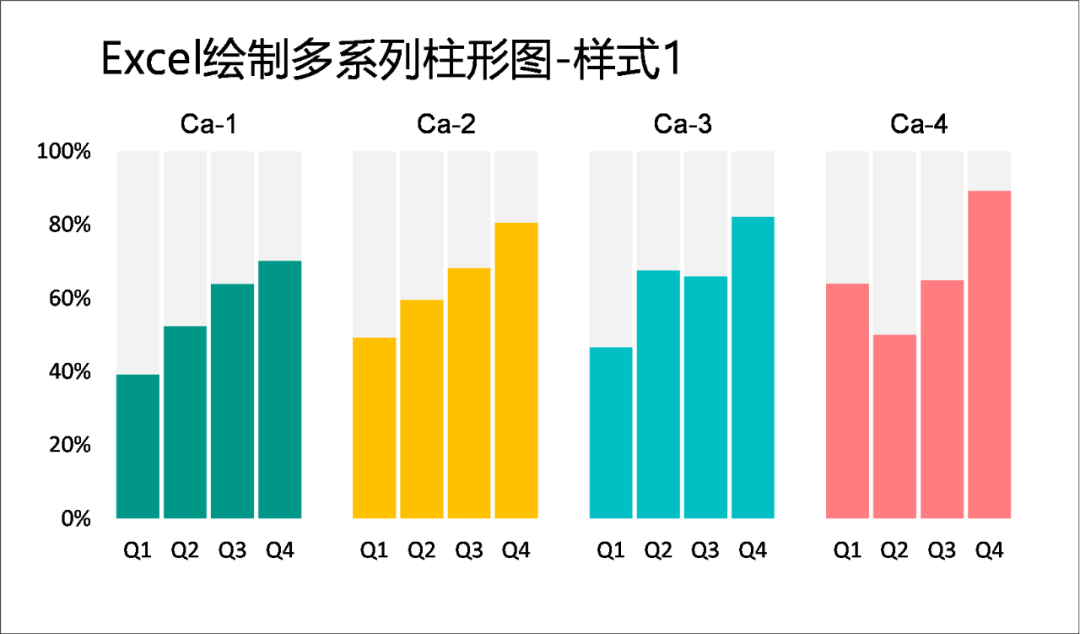
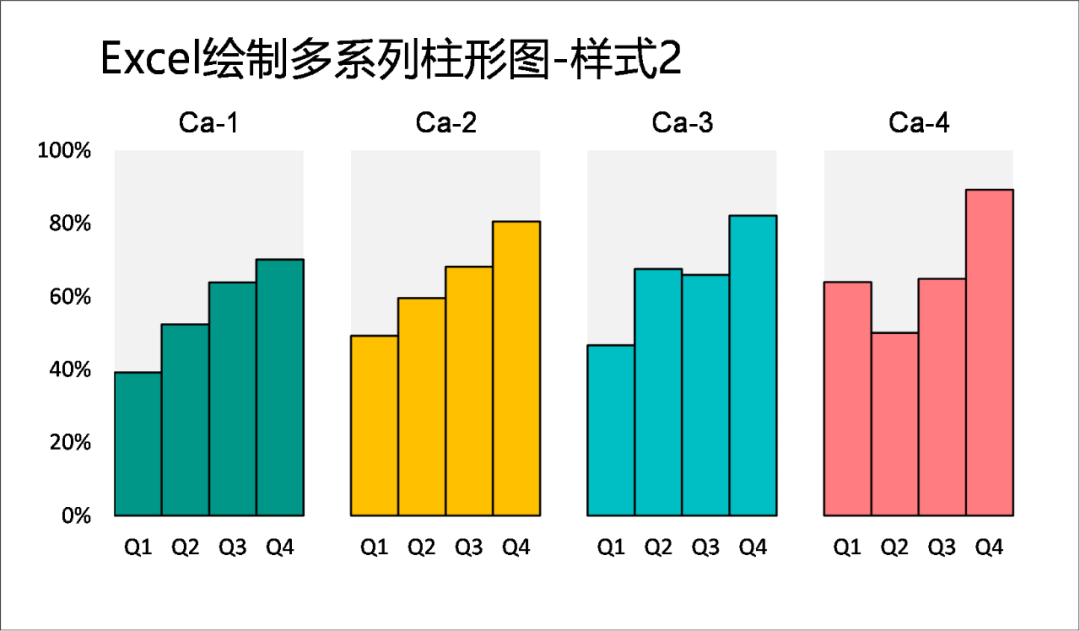
接下來,小必老師給大家講一下,這兩幅圖具體的制圖思路。
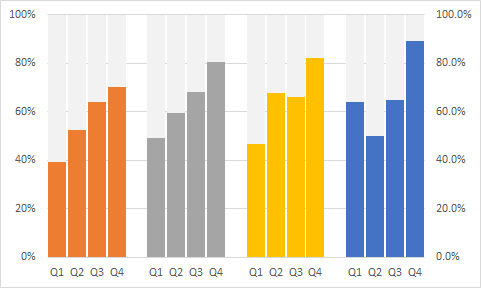
利用堆積柱形圖的先做出背景部分,然后再利用堆積柱形圖以次坐標軸的形式做出數(shù)據(jù)系列部分;難點在于如何做出底部的系列標準值,本例采用偽標簽的方式,即添加一個空的數(shù)據(jù)系列通過數(shù)據(jù)標簽的方式做出坐標軸標簽的方式。
原始的數(shù)據(jù)源如下圖所示:
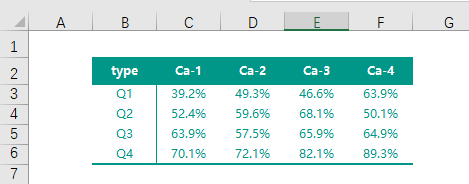
Step-01 將原始的數(shù)據(jù)進行如下的布局。
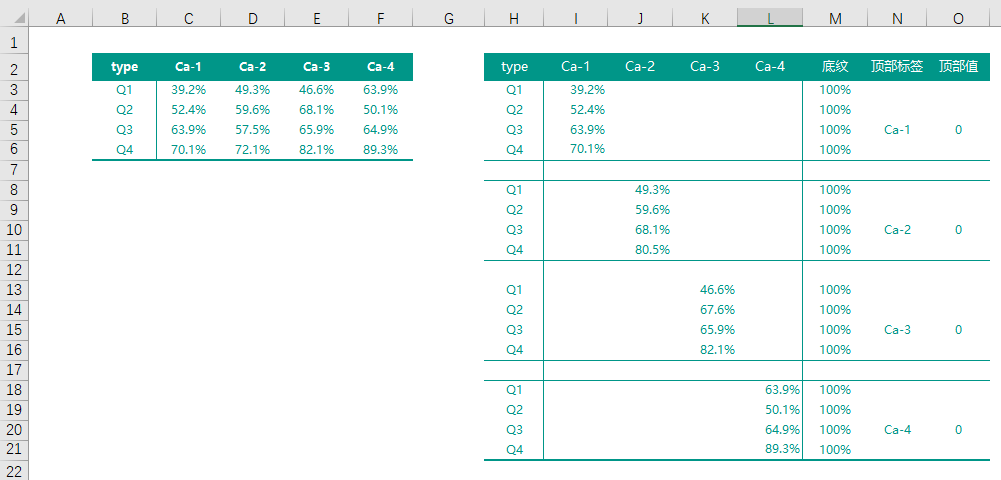
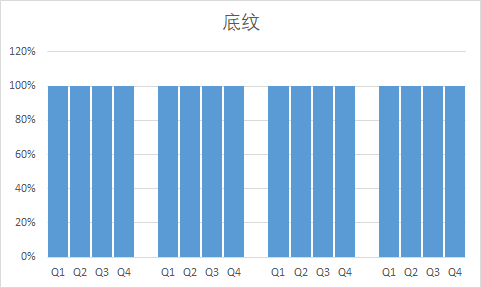
Step-02 選中H列與M列,然后選擇插入堆積柱形圖,將【間隙寬度】調整為10%。如下圖所示。
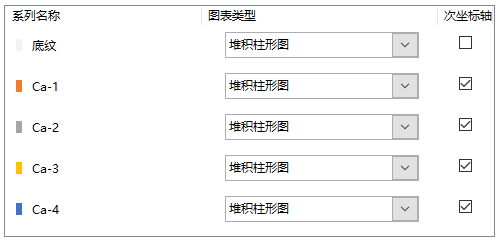
Step-03 選中H列至L列,復制后選擇繪圖區(qū),按<Ctrl+V>組合鍵粘貼至圖表中,然后將新添加的數(shù)據(jù)系列的修改為【次坐標軸】。如下圖所示:

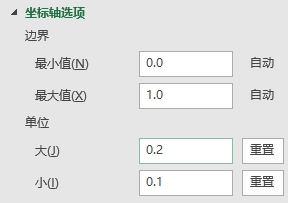
Step-04 調整主要縱坐標軸與次要縱坐標軸的刻度。如下圖所示:
Step-05 接下來最重要的一個部分就是如何為每個type加上標簽。再添加一個數(shù)據(jù)系列,即O列,數(shù)據(jù)類型為堆積柱形圖,為主坐標軸。如下圖所示:
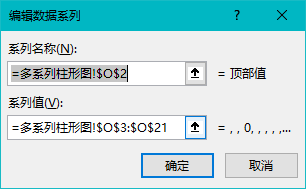
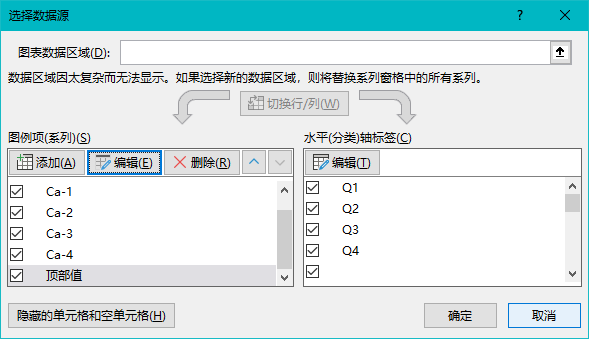
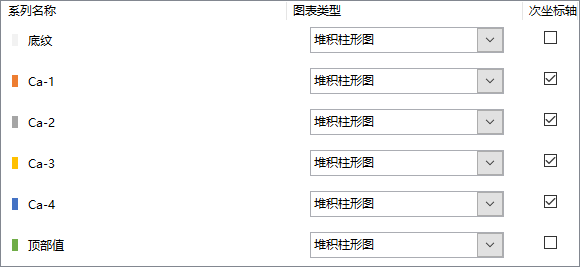
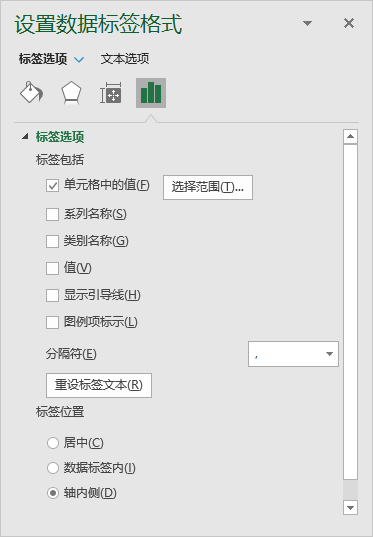
Step-06 選擇頂部值。如下圖所示。然后添加數(shù)值標簽,標簽值來源于N列。
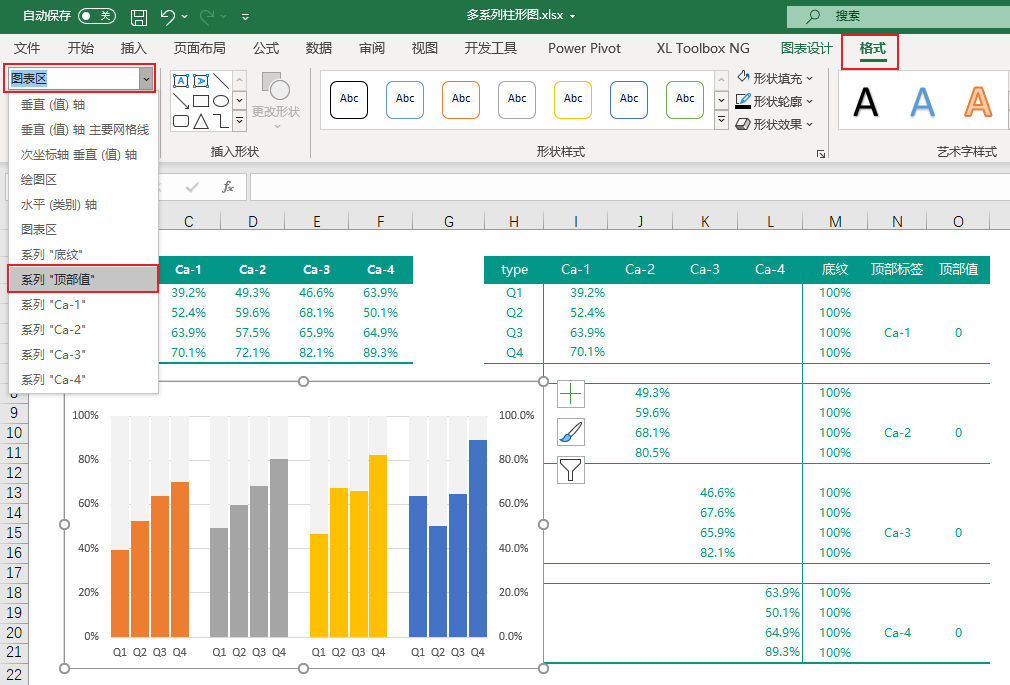
Step-07 最后為圖表設置配色以及添加其他的圖表元素。配色的RGB值為:

上圖中的樣式2只是把【間隙寬度】調整成了0即可得到。


評論
圖片
表情