強(qiáng)烈推薦一個(gè)Python可視化模塊,簡單又好用
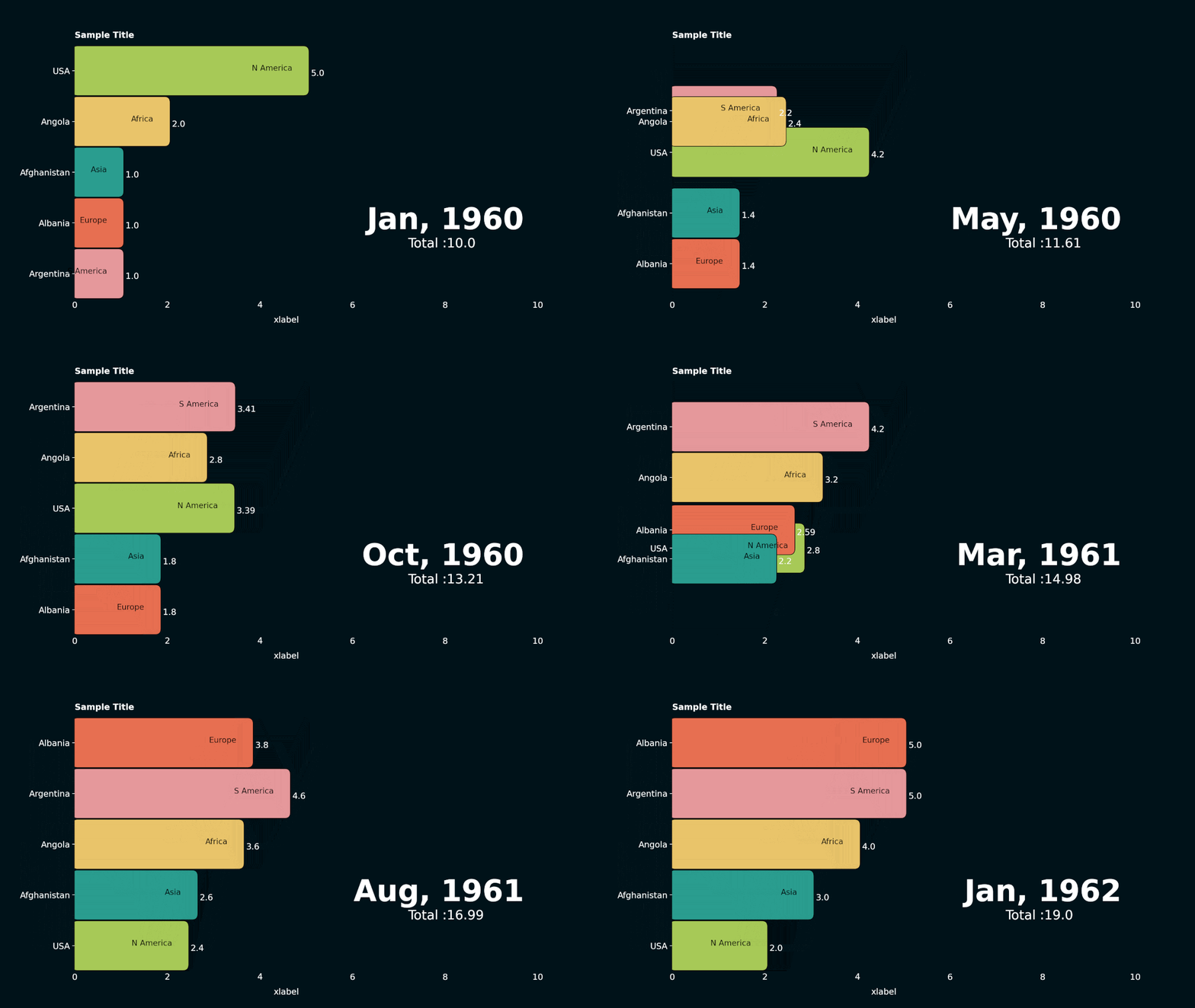
數(shù)據(jù)可視化動(dòng)畫還在用Excel做?現(xiàn)在一個(gè)簡單的Python包就能分分鐘搞定!而且生成的動(dòng)畫也足夠絲滑,效果是醬紫的:?
這是一位專攻Python語言的程序員開發(fā)的安裝包,名叫Pynimate。目前可以直接通過PyPI安裝使用。
使用指南
想要使用Pynimate,直接import一下就行。
import?pynimate?as?nim?
輸入數(shù)據(jù)后,Pynimate將使用函數(shù)Barplot()來創(chuàng)建條形數(shù)據(jù)動(dòng)畫。而創(chuàng)建這種動(dòng)畫,輸入的數(shù)據(jù)必須是pandas數(shù)據(jù)結(jié)構(gòu)(如下),其中將時(shí)間列設(shè)置為索引,換句話說索引代表的是自變量。
      time,?col1,?col2,?col3
2012???1?????2?????1
2013???1?????1?????2
2014???2?????1.5???3
2015???2.5???2?????3.5
具體的代碼形式如下:
      import?pandas?as?pd
df?=?pd.read_csv('data'csv').set_index('time')
比如要處理具體的數(shù)據(jù),寫成代碼應(yīng)該是這樣子的。
      df?=?pd.DataFrame(
????{
????????"time":?["1960-01-01",?"1961-01-01",?"1962-01-01"],
????????"Afghanistan":?[1,?2,?3],
????????"Angola":?[2,?3,?4],
????????"Albania":?[1,?2,?5],
????????"USA":?[5,?3,?4],
????????"Argentina":?[1,?4,?5],
????}
).set_index("time")
此外,要制作條形數(shù)據(jù)動(dòng)畫,Barplot還有三個(gè)必需的參數(shù)得注意:data、time_format和ip_freq(Interpolation frequency)。
data就是表格的數(shù)據(jù),這里也就不再贅述。
time_format是指數(shù)據(jù)索引的時(shí)間日期格式,一般為:”%Y-%m-%d”。
最后是ip_freq,它是制作動(dòng)畫中比較關(guān)鍵的一步,通過線性插值使動(dòng)畫更加流暢絲滑。
一般來說,并不是所有的原始數(shù)據(jù)都適合做成動(dòng)畫,現(xiàn)在一個(gè)典型的視頻是24fps,即每秒有24幀。舉個(gè)栗子??,下面這個(gè)表格中的數(shù)據(jù)只有三個(gè)時(shí)間點(diǎn),按理說只能生成3幀視頻,最終動(dòng)畫也只有3/24秒。
      time,?col1,?col2
2012???1?????3??
2013???2?????2???
2014???3?????1
這時(shí)候,ip_freq插值(線性)就開始發(fā)揮作用了,如果插值是一個(gè)季度,則得出的數(shù)據(jù)就變成了這樣:
      time?????col1??col2
2012-01-01??1.00??3.00
2012-04-01??1.25??2.75
2012-07-01??1.50??2.50
2012-10-01??1.75??2.25
2013-01-01??2.00??2.00
2013-04-01??2.25??1.75
2013-07-01??2.50??1.50
2013-10-01??2.75??1.25
2014-01-01??3.00??1.00
具體的插值時(shí)間間隔為多久,則要視具體的數(shù)據(jù)而定,一般繪制大數(shù)據(jù)時(shí),設(shè)置為ip_freq = None。至此,就能生成數(shù)據(jù)動(dòng)畫了,完整代碼如下所示:
      from?matplotlib?import?pyplot?as?plt
import?pandas?as?pd
import?pynimate?as?nim

df?=?pd.DataFrame(
????{
????????"time":?["1960-01-01",?"1961-01-01",?"1962-01-01"],
????????"Afghanistan":?[1,?2,?3],
????????"Angola":?[2,?3,?4],
????????"Albania":?[1,?2,?5],
????????"USA":?[5,?3,?4],
????????"Argentina":?[1,?4,?5],
????}
).set_index("time")

cnv?=?nim.Canvas()
bar?=?nim.Barplot(df,?"%Y-%m-%d",?"2d")
bar.set_time(callback=lambda?i,?datafier:?datafier.data.index[i].year)
cnv.add_plot(bar)
cnv.animate()
plt.show()
這是插值為兩天,生成的動(dòng)畫效果。
最后還有一個(gè)問題,那就是保存動(dòng)畫,有兩個(gè)格式可以選擇:gif或者mp4。保存為動(dòng)圖一般使用:
cnv.save("file",?24,?"gif")
若要保存為mp4的話,ffmpeg是個(gè)不錯(cuò)的選擇,它是保存為mp4的標(biāo)準(zhǔn)編寫器。
pip?install?ffmpeg-python
或者
conda?install?ffmpeg
當(dāng)然,同樣也可以使用Canvas.save()來保存。
cnv.save("file",?24?,"mp4")
兩個(gè)官方示例。
第一個(gè)示例比較簡單,代碼如下。
          from?matplotlib?import?pyplot?as?plt
import?pandas?as?pd
import?pynimate?as?nim

#?數(shù)據(jù)格式+索引
df?=?pd.DataFrame(
????{
????????"time":?["1960-01-01",?"1961-01-01",?"1962-01-01"],
????????"Afghanistan":?[1,?2,?3],
????????"Angola":?[2,?3,?4],
????????"Albania":?[1,?2,?5],
????????"USA":?[5,?3,?4],
????????"Argentina":?[1,?4,?5],
????}
).set_index("time")

#?Canvas類是動(dòng)畫的基礎(chǔ)
cnv?=?nim.Canvas()
#?使用Barplot模塊創(chuàng)建一個(gè)動(dòng)態(tài)條形圖,?插值頻率為2天
bar?=?nim.Barplot(df,?"%Y-%m-%d",?"2d")
#?使用了回調(diào)函數(shù),?返回以月、年為單位格式化的datetime
bar.set_time(callback=lambda?i,?datafier:?datafier.data.index[i].year)
#?將條形圖添加到畫布中
cnv.add_plot(bar)
cnv.animate()
plt.show()
Canvas類是動(dòng)畫的基礎(chǔ),它會(huì)處理matplotlib圖、子圖以及創(chuàng)建和保存動(dòng)畫。
Barplot模塊創(chuàng)建動(dòng)態(tài)條形圖,有三個(gè)必傳參數(shù),data、time_format、ip_freq。
分別為數(shù)據(jù)、時(shí)間格式、插值頻率(控制刷新頻率)。
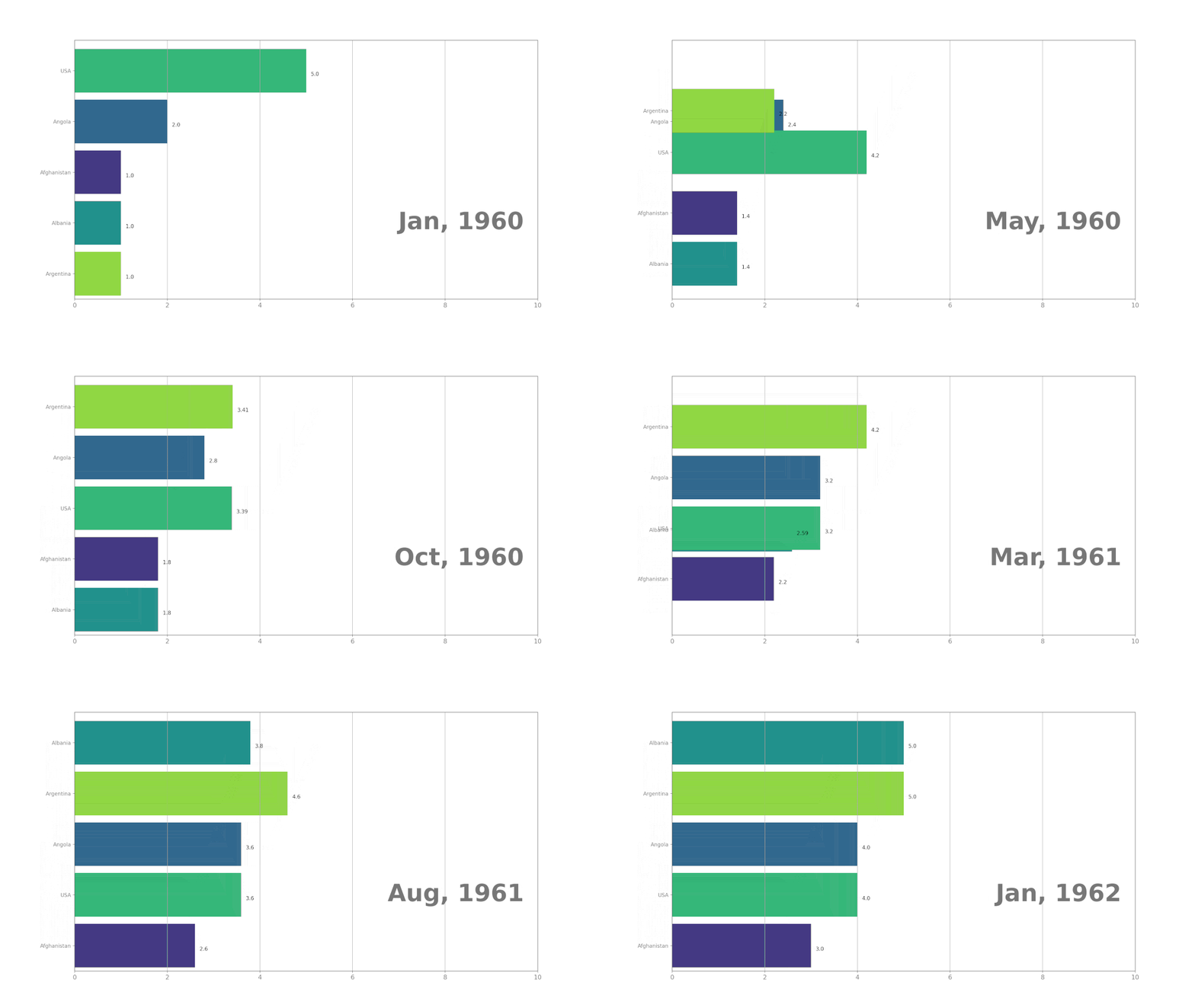
效果如下,就是一個(gè)簡單的動(dòng)態(tài)條形圖。
我們還可以將結(jié)果保存為GIF或者是mp4,其中mp4需要安裝ffmpeg。
          #?保存gif,?1秒24幀
cnv.save("file",?24,?"gif")

#?電腦安裝好ffmpeg后,?安裝Python庫
pip?install?ffmpeg-python

#?保存mp4,?1秒24幀
cnv.save("file",?24?,"mp4")
第二個(gè)示例相對復(fù)雜一些,可以自定義參數(shù),樣式設(shè)置成深色模式。

from?matplotlib?import?pyplot?as?plt
import?numpy?as?np
import?pandas?as?pd
import?pynimate?as?nim


#?更新條形圖
def?post_update(ax,?i,?datafier,?bar_attr):
????ax.spines["top"].set_visible(False)
????ax.spines["right"].set_visible(False)
????ax.spines["bottom"].set_visible(False)
????ax.spines["left"].set_visible(False)
????ax.set_facecolor("#001219")
????for?bar,?x,?y?in?zip(
????????bar_attr.top_bars,
????????bar_attr.bar_length,
????????bar_attr.bar_rank,
????):
????????ax.text(
????????????x?-?0.3,
????????????y,
????????????datafier.col_var.loc[bar,?"continent"],
????????????ha="right",
????????????color="k",
????????????size=12,
????????)


#?讀取數(shù)據(jù)
df?=?pd.read_csv("sample.csv").set_index("time")
#?分類
col?=?pd.DataFrame(
????{
????????"columns":?["Afghanistan",?"Angola",?"Albania",?"USA",?"Argentina"],
????????"continent":?["Asia",?"Africa",?"Europe",?"N?America",?"S?America"],
????}
).set_index("columns")
#?顏色
bar_cols?=?{
????"Afghanistan":?"#2a9d8f",
????"Angola":?"#e9c46a",
????"Albania":?"#e76f51",
????"USA":?"#a7c957",
????"Argentina":?"#e5989b",
}

#?新建畫布
cnv?=?nim.Canvas(figsize=(12.8,?7.2),?facecolor="#001219")
bar?=?nim.Barplot(
????df,?"%Y-%m-%d",?"3d",?post_update=post_update,?rounded_edges=True,?grid=False
)
#?條形圖分類
bar.add_var(col_var=col)
#?條形圖顏色
bar.set_bar_color(bar_cols)
#?標(biāo)題設(shè)置
bar.set_title("Sample?Title",?color="w",?weight=600)
#?x軸設(shè)置
bar.set_xlabel("xlabel",?color="w")
#?時(shí)間設(shè)置
bar.set_time(
????callback=lambda?i,?datafier:?datafier.data.index[i].strftime("%b,?%Y"),?color="w"
)
#?文字顯示
bar.set_text(
????"sum",
????callback=lambda?i,?datafier:?f"Total?:{np.round(datafier.data.iloc[i].sum(),2)}",
????size=20,
????x=0.72,
????y=0.20,
????color="w",
)

#?文字顏色設(shè)置
bar.set_bar_annots(color="w",?size=13)
bar.set_xticks(colors="w",?length=0,?labelsize=13)
bar.set_yticks(colors="w",?labelsize=13)
#?條形圖邊框設(shè)置
bar.set_bar_border_props(
????edge_color="black",?pad=0.1,?mutation_aspect=1,?radius=0.2,?mutation_scale=0.6
)
cnv.add_plot(bar)
cnv.animate()
#?顯示
#?plt.show()
#?保存gif
cnv.save("example3",?24,?"gif")
效果如下,可以看出比上面的簡單示例好看了不少。