
Pyqt5小案例,界面與邏輯分離的小計(jì)算器程序
直接看下最終效果:
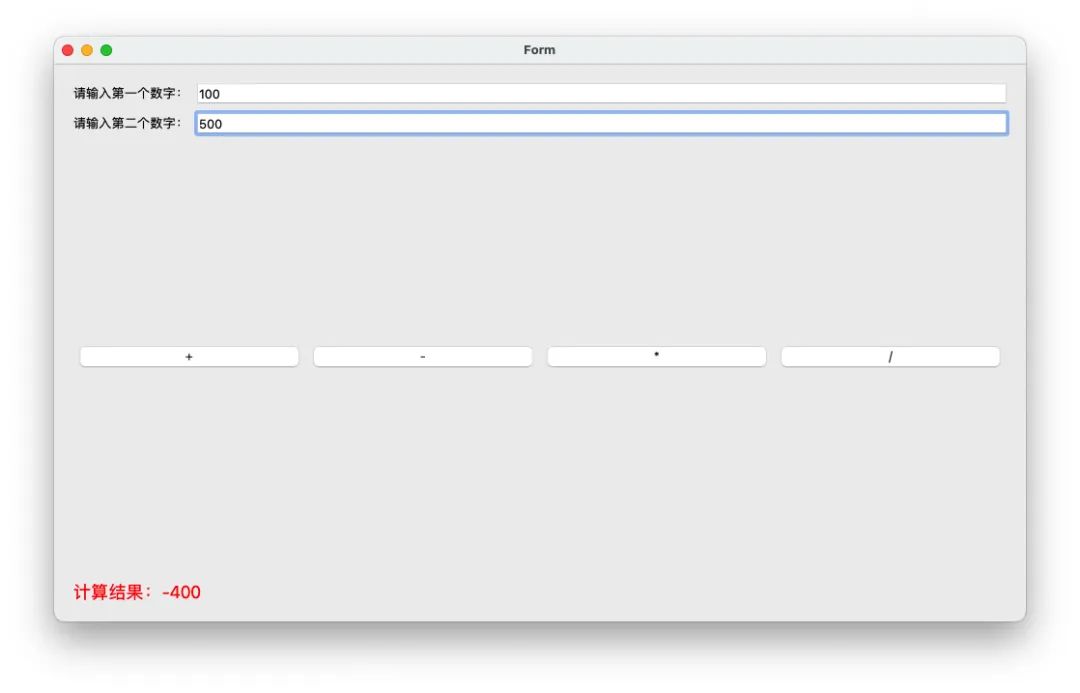
使用技術(shù)總結(jié)
使用Designer設(shè)計(jì)界面 使用pyuic5命令導(dǎo)出到python文件 新建邏輯處理文件,繼承pyuic5導(dǎo)出的文件的類,在里面編寫信號與槽的處理邏輯
使用Designer設(shè)計(jì)界面
要使用Designer,安裝一個Python庫即可:
pip install -i https://pypi.tuna.tsinghua.edu.cn/simple pyqt5 pyqt5-tools
我用的是python 3.9版本,發(fā)現(xiàn)3.10會報錯,3.9沒問題
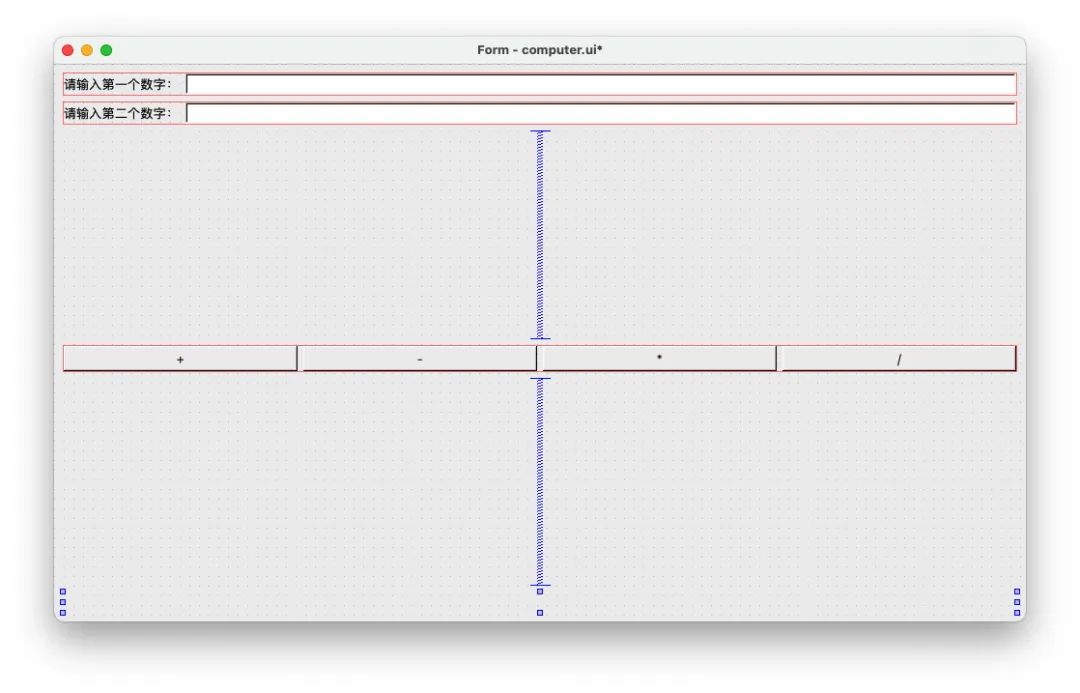
在此過程中,用到了如下組件:
QLabel、QlineEdit、QPushButton 先從小范圍再到大范圍,進(jìn)行布局管理 按鈕的上下方,加上彈簧
然后保存成ui文件
使用pyuic5將ui文件導(dǎo)出成python文件
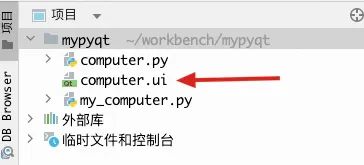
然后執(zhí)行如下命令:
pyuic5 -o computer.py computer.ui
即可生成computer.py
為什么要用界面與邏輯分離
主要是用Designer設(shè)計(jì)的界面,肯定要多次調(diào)整的。如果每次調(diào)整后,生成新的py文件,就會把自己寫的代碼給覆蓋了。
因此,最好是界面的ui生成的python代碼,和自己的分離。
用繼承機(jī)制就可以:
先看下pyuic5生成的代碼文件(如下代碼是自動生成的,不用多看):
# -*- coding: utf-8 -*-

# Form implementation generated from reading ui file 'computer.ui'
#
# Created by: PyQt5 UI code generator 5.15.4
#
# WARNING: Any manual changes made to this file will be lost when pyuic5 is
# run again.  Do not edit this file unless you know what you are doing.


from PyQt5 import QtCore, QtGui, QtWidgets


class Ui_Form(object):
    def setupUi(self, Form):
        Form.setObjectName("Form")
        Form.resize(1006, 577)
        self.verticalLayout = QtWidgets.QVBoxLayout(Form)
        self.verticalLayout.setObjectName("verticalLayout")
        self.horizontalLayout = QtWidgets.QHBoxLayout()
        self.horizontalLayout.setObjectName("horizontalLayout")
        self.label = QtWidgets.QLabel(Form)
        self.label.setObjectName("label")
        self.horizontalLayout.addWidget(self.label)
        self.lineEdit_num01 = QtWidgets.QLineEdit(Form)
        self.lineEdit_num01.setObjectName("lineEdit_num01")
        self.horizontalLayout.addWidget(self.lineEdit_num01)
        self.verticalLayout.addLayout(self.horizontalLayout)
        self.horizontalLayout_2 = QtWidgets.QHBoxLayout()
        self.horizontalLayout_2.setObjectName("horizontalLayout_2")
        self.label_2 = QtWidgets.QLabel(Form)
        self.label_2.setObjectName("label_2")
        self.horizontalLayout_2.addWidget(self.label_2)
        self.lineEdit_num02 = QtWidgets.QLineEdit(Form)
        self.lineEdit_num02.setObjectName("lineEdit_num02")
        self.horizontalLayout_2.addWidget(self.lineEdit_num02)
        self.verticalLayout.addLayout(self.horizontalLayout_2)
        spacerItem = QtWidgets.QSpacerItem(20, 40, QtWidgets.QSizePolicy.Minimum, QtWidgets.QSizePolicy.Expanding)
        self.verticalLayout.addItem(spacerItem)
        self.horizontalLayout_3 = QtWidgets.QHBoxLayout()
        self.horizontalLayout_3.setObjectName("horizontalLayout_3")
        self.pushButton_add = QtWidgets.QPushButton(Form)
        self.pushButton_add.setObjectName("pushButton_add")
        self.horizontalLayout_3.addWidget(self.pushButton_add)
        self.pushButton_minus = QtWidgets.QPushButton(Form)
        self.pushButton_minus.setObjectName("pushButton_minus")
        self.horizontalLayout_3.addWidget(self.pushButton_minus)
        self.pushButton_multi = QtWidgets.QPushButton(Form)
        self.pushButton_multi.setObjectName("pushButton_multi")
        self.horizontalLayout_3.addWidget(self.pushButton_multi)
        self.pushButton_divide = QtWidgets.QPushButton(Form)
        self.pushButton_divide.setObjectName("pushButton_divide")
        self.horizontalLayout_3.addWidget(self.pushButton_divide)
        self.verticalLayout.addLayout(self.horizontalLayout_3)
        spacerItem1 = QtWidgets.QSpacerItem(20, 40, QtWidgets.QSizePolicy.Minimum, QtWidgets.QSizePolicy.Expanding)
        self.verticalLayout.addItem(spacerItem1)
        self.label_result = QtWidgets.QLabel(Form)
        font = QtGui.QFont()
        font.setPointSize(18)
        self.label_result.setFont(font)
        self.label_result.setStyleSheet("QLabel{\n"
"color:red;\n"
"}")
        self.label_result.setText("")
        self.label_result.setObjectName("label_result")
        self.verticalLayout.addWidget(self.label_result)

        self.retranslateUi(Form)
        QtCore.QMetaObject.connectSlotsByName(Form)

    def retranslateUi(self, Form):
        _translate = QtCore.QCoreApplication.translate
        Form.setWindowTitle(_translate("Form", "Form"))
        self.label.setText(_translate("Form", "請輸入第一個數(shù)字:"))
        self.label_2.setText(_translate("Form", "請輸入第二個數(shù)字:"))
        self.pushButton_add.setText(_translate("Form", "+"))
        self.pushButton_minus.setText(_translate("Form", "-"))
        self.pushButton_multi.setText(_translate("Form", "*"))
        self.pushButton_divide.setText(_translate("Form", "/"))
在里面有個類,叫做:Ui_Form
我們可以繼承這個類,然后編寫編寫自己的邏輯即可
import sys

from computer import Ui_Form
from PyQt5.QtWidgets import QApplication, QWidget


class MyUiComputer(Ui_Form):
    def __init__(self, window):
        super().__init__()
        self.setupUi(window)
        self.pushButton_add.clicked.connect(self.do_compute("+"))
        self.pushButton_minus.clicked.connect(self.do_compute("-"))
        self.pushButton_multi.clicked.connect(self.do_compute("*"))
        self.pushButton_divide.clicked.connect(self.do_compute("/"))

    def do_compute(self, method):
        def func():
            try:
                num01 = self.lineEdit_num01.text()
                num02 = self.lineEdit_num02.text()
                if method == "+":
                    self.label_result.setText("計(jì)算結(jié)果:" + str(int(num01) + int(num02)))
                elif method == "-":
                    self.label_result.setText("計(jì)算結(jié)果:" + str(int(num01) - int(num02)))
                elif method == "*":
                    self.label_result.setText("計(jì)算結(jié)果:" + str(int(num01) * int(num02)))
                elif method == "/":
                    self.label_result.setText("計(jì)算結(jié)果:" + str(int(num01) / int(num02)))
            except Exception as e:
                self.label_result.setText(f"error: {e}")

        return func


if __name__ == "__main__":
    app = QApplication(sys.argv)

    window = QWidget()

    my_ui_computer = MyUiComputer(window)
    window.show()

    sys.exit(app.exec_())
這是我們自己的代碼,有幾點(diǎn):
1、需要自己初始化 QWidget 作為入口窗口 然后調(diào)用pyuic5生成代碼中的 self.setupUi(window) 設(shè)置主窗口;
2、這個代碼主要是編寫自己的信號與槽的鏈接
3、這個代碼也有一個知識,connect的槽函數(shù),是可以傳參數(shù)的,技巧就是自己的函數(shù)返回一個函數(shù) 見do_compute函數(shù)
總結(jié)
依然回顧下pyqt5開發(fā)的流程:
用Designer設(shè)計(jì)界面 用pyuic5將ui文件導(dǎo)出成python文件 用繼承的方法,編寫自己的類文件,實(shí)現(xiàn)自己的信號處理邏輯 自己的代碼中,初始化入口的Window,傳給pyuic5的文件作為啟動入口
今晚來螞蟻老師抖音直播間,Python帶副業(yè)全套餐有優(yōu)惠!!!

評論
圖片
表情