
【干貨】Excel中的換行符,這幾種用法你會哪些?
提起換行符,大家更多地可能會知道在Word里面的應用,但是對于在Excel中并不很了解。今天與大家聊聊Excel中的換行符的問題!
01
單元格內(nèi)強制換行
單元格內(nèi)強制換行一般會使用到快捷鍵<Alt+Enter>,如下圖所示:

02
使用公式在單元格內(nèi)換行
除了使用快捷鍵可以進行換行外,換行符也可以在公式中進行。CHAR(10)是表示換行符,10表示換行符的ASCII碼值。
將下面的兩個信息進行連接,并且連接符為換行符。在C2單元格中輸入公式:=A2&CHAR(10)&B2,然后單擊Enter鍵后單擊 即可。
即可。

03
單將換行符查找替換為其他
將下面的文本串的換行符替換為“XXX”。
操作:選中文本串區(qū)域,使用組合鍵<Ctrl+H>打開查找替換對話框,在查找里面按<Ctrl+J>輸入換行符,在替換里面輸入"XXX",如下圖所示:

04
單定位換行符的位置
換行符在字串中是占一個字符的長度,所以可以使用Find函數(shù)來定位換行符處于字符串中的那一個位置。在B1單元格中輸入公式:=FIND(CHAR(10),A1),按Enter鍵后向下填充。

注意:如果一個空單元格中使用了<Alt+Enter>組合鍵輸入了一個強制換行符,那么使用LEN函數(shù)可以測量其長度,結(jié)果為1.
05
將帶有換行符的單元格拆分成列
將下面的帶有換行符的單元格拆分成列。
操作:選中該列,然后單擊【數(shù)據(jù)】-【分列】-【分隔符號】-【其他】(按組合鍵<Ctrl+J>輸入換行符)-【文本】-【確定】,如下圖所示:
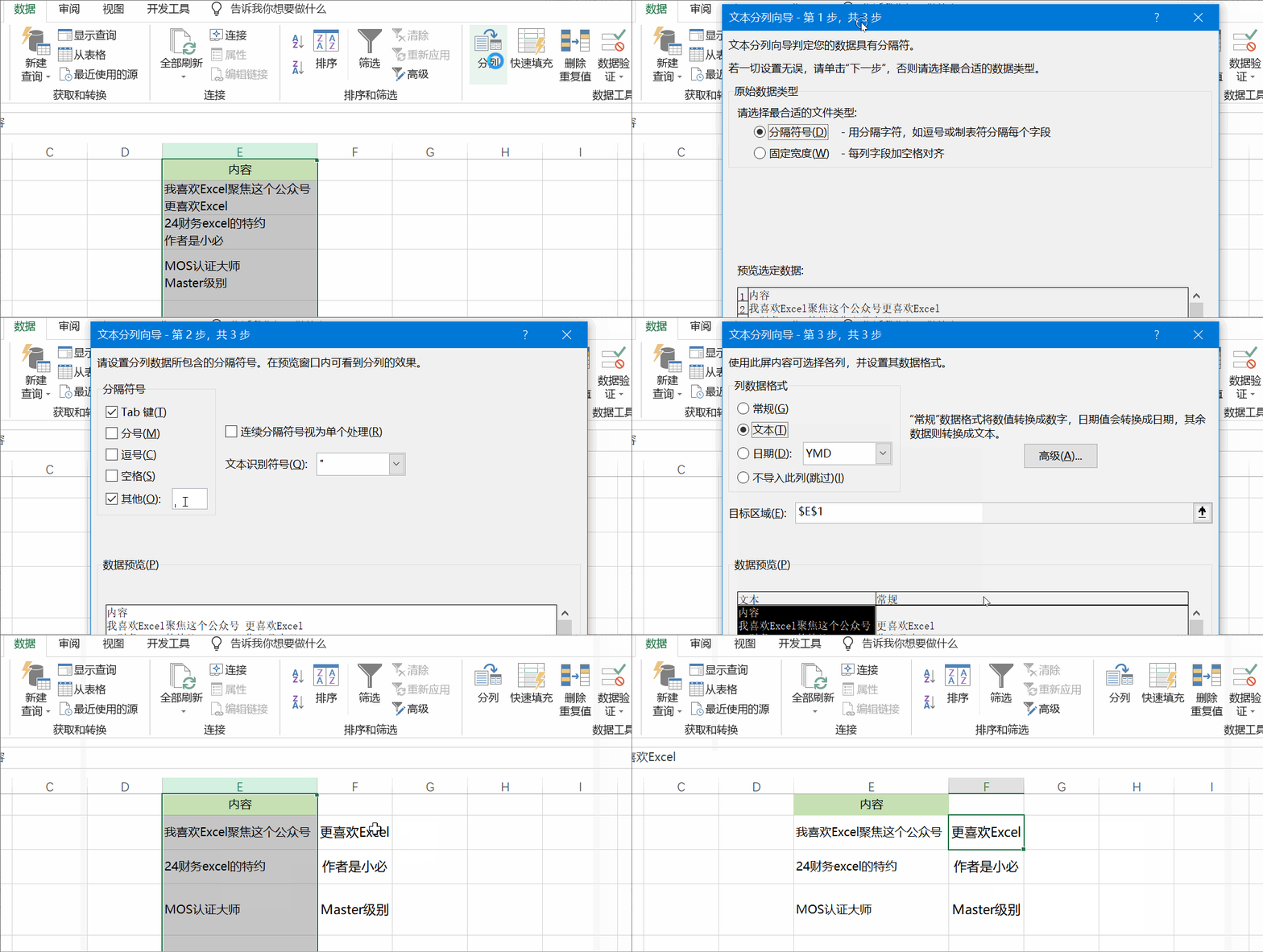
拓展:也可以使用公式對上面的進行分列。在F2單元格中輸入公式:
=TRIM(MID(SUBSTITUTE($E2,CHAR(10),REPT(" ",100)),COLUMN(A1)*100-99,100)),按Enter鍵完成后向右向下填充。

06
將帶有換行符的單元格拆分成行
在Excel自帶的Power Query的功能中,可以使用相關(guān)的功能將帶有換行符的文本串拆分成列或者行。
Step-1:選中數(shù)據(jù)區(qū)域的任意一個單元格,單擊【數(shù)據(jù)】-【從表格】-勾選【表包含標題】-【確定】,如下圖所示:

Step-2:選中內(nèi)容列,單擊-【拆分列】-【按分隔符】,如下圖所示:
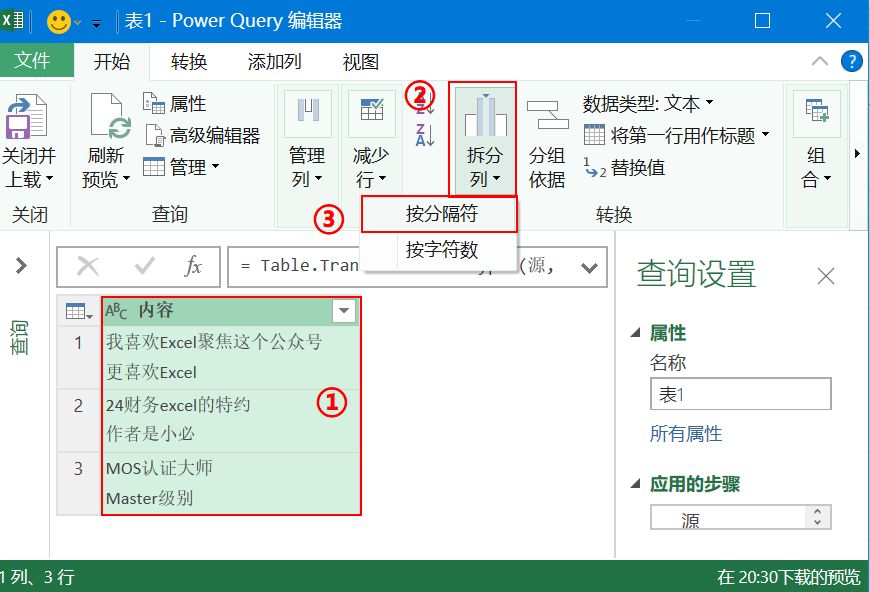
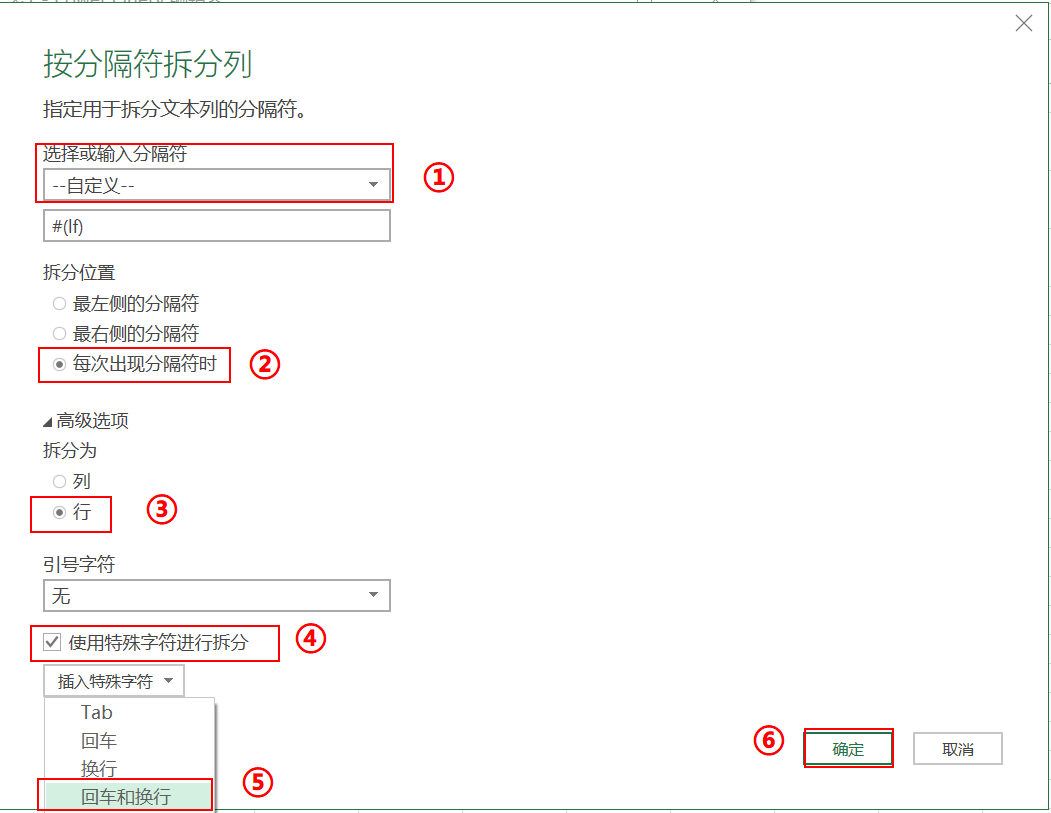
Step-3:在彈出的對話框中選擇分隔符為【自定義】-【每次出現(xiàn)分隔符時】-拆分為【行】-【使用帶有特殊字符進行拆分】-【回車和換行】-【確定】。如下圖所示:
注:這里再不介紹拆分成列的內(nèi)容了,與上面的使用分列的結(jié)果是一樣的。
結(jié)果如下圖所示:

Step-4:關(guān)閉并上載即可。如下圖所示:


