
吹爆了這個可視化神器,上手后直接開大~
↑?關(guān)注 + 星標(biāo)?,每天學(xué)Python新技能
后臺回復(fù)【大禮包】送你Python自學(xué)大禮包
今天給大家推薦一個可視化神器 - Plotly_express ,上手非常的簡單,基本所有的圖都只要一行代碼就能繪出一張非常酷炫的可視化圖。
以下是這個神器的詳細(xì)使用方法,文中附含大量的 GIF 動圖示例圖。
注:源代碼( .ipypnb 文件)的獲取方式,我放在文末了。記得下載
1. 環(huán)境準(zhǔn)備
本文的是在如下環(huán)境下測試完成的。
Python3.7 Jupyter notebook Pandas1.1.3 Plotly_express0.4.1
其中 Plotly_express0.4.1 是本文的主角,安裝它非常簡單,只需要使用 pip install 就可以
$?python3?-m?pip?install?plotly_express
2. 工具概述
在說?plotly_express之前,我們先了解下plotly。Plotly是新一代的可視化神器,由TopQ量化團(tuán)隊(duì)開源。雖然Ploltly功能非常之強(qiáng)大,但是一直沒有得到重視,主要原因還是其設(shè)置過于繁瑣。因此,Plotly推出了其簡化接口:Plotly_express,下文中統(tǒng)一簡稱為px。
px是對Plotly.py的一種高級封裝,其內(nèi)置了很多實(shí)用且現(xiàn)代的繪圖模板,用戶只需要調(diào)用簡單的API函數(shù)即可實(shí)用,從而快速繪制出漂亮且動態(tài)的可視化圖表。
px是完全免費(fèi)的,用戶可以任意使用它。最重要的是,px和plotly生態(tài)系統(tǒng)的其他部分是完全兼容的。用戶不僅可以在Dash中使用,還能通過Orca將數(shù)據(jù)導(dǎo)出為幾乎任意文件格式。
官網(wǎng)的學(xué)習(xí)資料:https://plotly.com/
px的安裝是非常簡單的,只需要通過pip install plotly_express來安裝即可。安裝之后的使用:
import?plotly_express?as?px??
3. 開始繪圖
接下來我們通過px中自帶的數(shù)據(jù)集來繪制各種精美的圖形。
gapminder tips wind
3.1 數(shù)據(jù)集
首先我們看下px中自帶的數(shù)據(jù)集:
import?pandas?as?pd
import?numpy?as?np
import?plotly_express?as?px??#?現(xiàn)在這種方式也可行:import plotly.express as px

#?數(shù)據(jù)集
gapminder?=?px.data.gapminder()
gapminder.head()??#?取出前5條數(shù)據(jù)
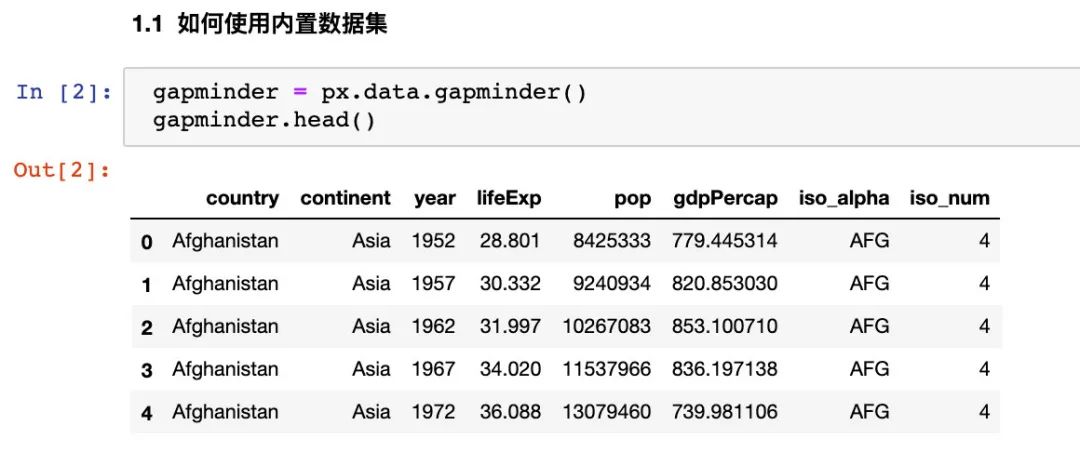
我們看看全部屬性值:

3.2 線型圖
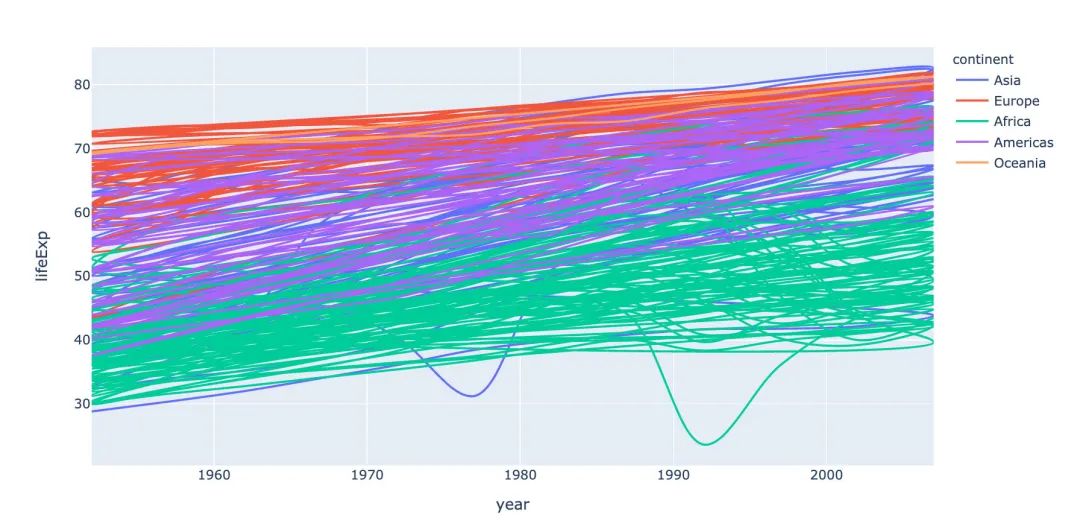
線型圖line在可視化制圖中是很常見的。利用px能夠快速地制作線型圖:
#?line?圖
fig?=?px.line(
??gapminder,??#?數(shù)據(jù)集
??x="year",??#?橫坐標(biāo)
??y="lifeExp",??#?縱坐標(biāo)
??color="continent",??#?顏色的數(shù)據(jù)
??line_group="continent",??#?線性分組
??hover_name="country",???#?懸停hover的數(shù)據(jù)
??line_shape="spline",??#?線的形狀
??render_mode="svg"??#?生成的圖片模式
)
fig.show()
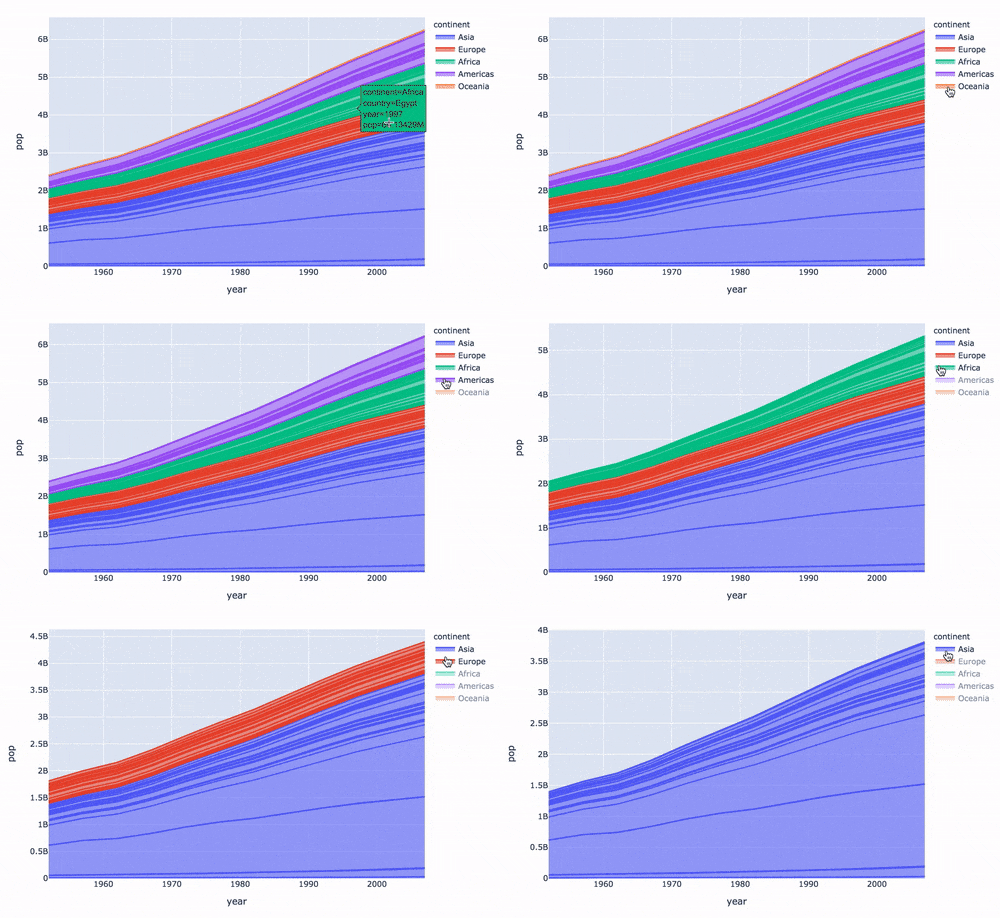
再來制作面積圖:
#?area?圖
fig?=?px.area(
??gapminder,??#?數(shù)據(jù)集
??x="year",??#?橫坐標(biāo)
??y="pop",??#?縱坐標(biāo)
??color="continent",???#?顏色
??line_group="country"??#?線性組別
)
fig.show()
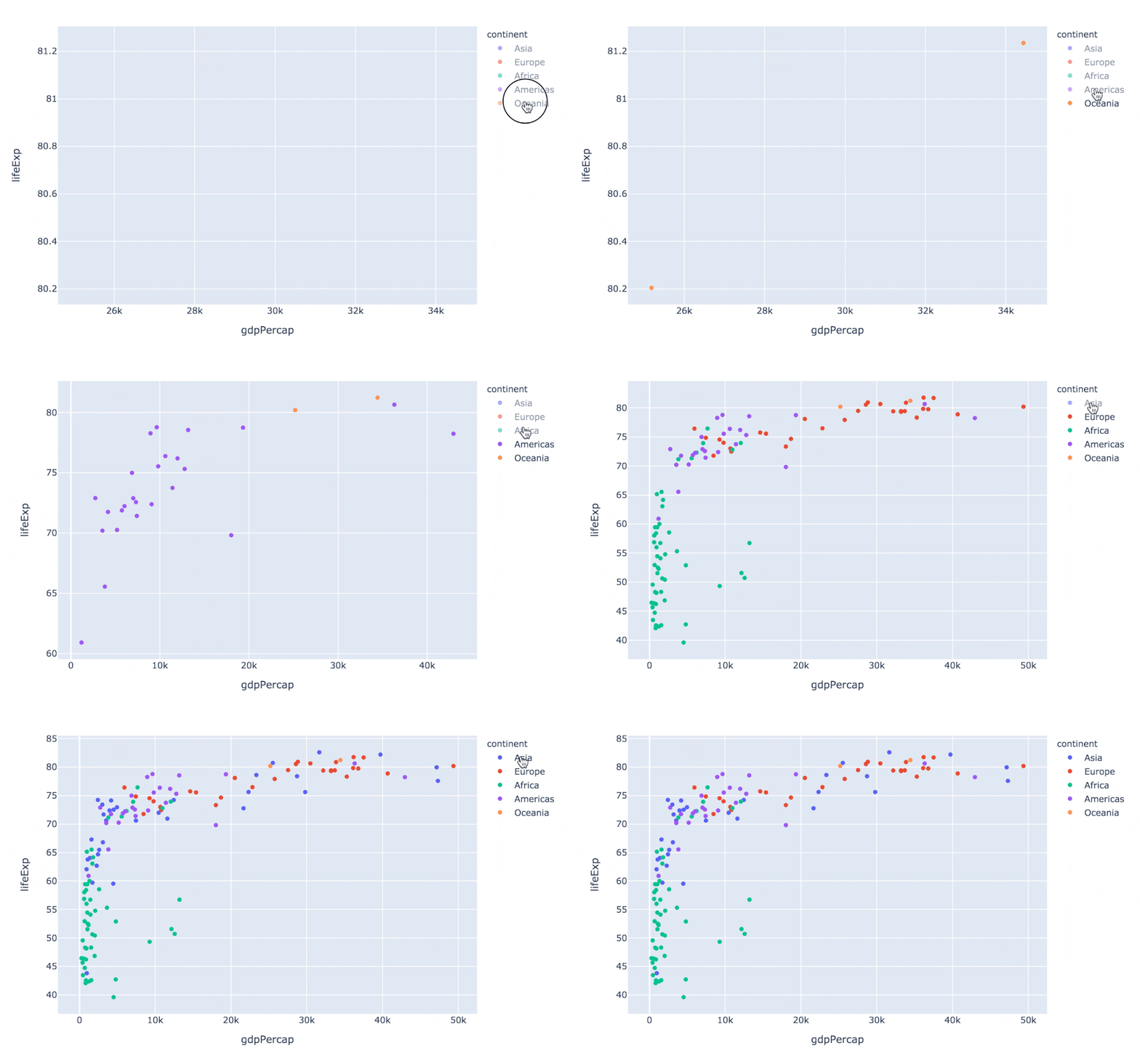
3.3 散點(diǎn)圖
散點(diǎn)圖的制作調(diào)用scatter方法:
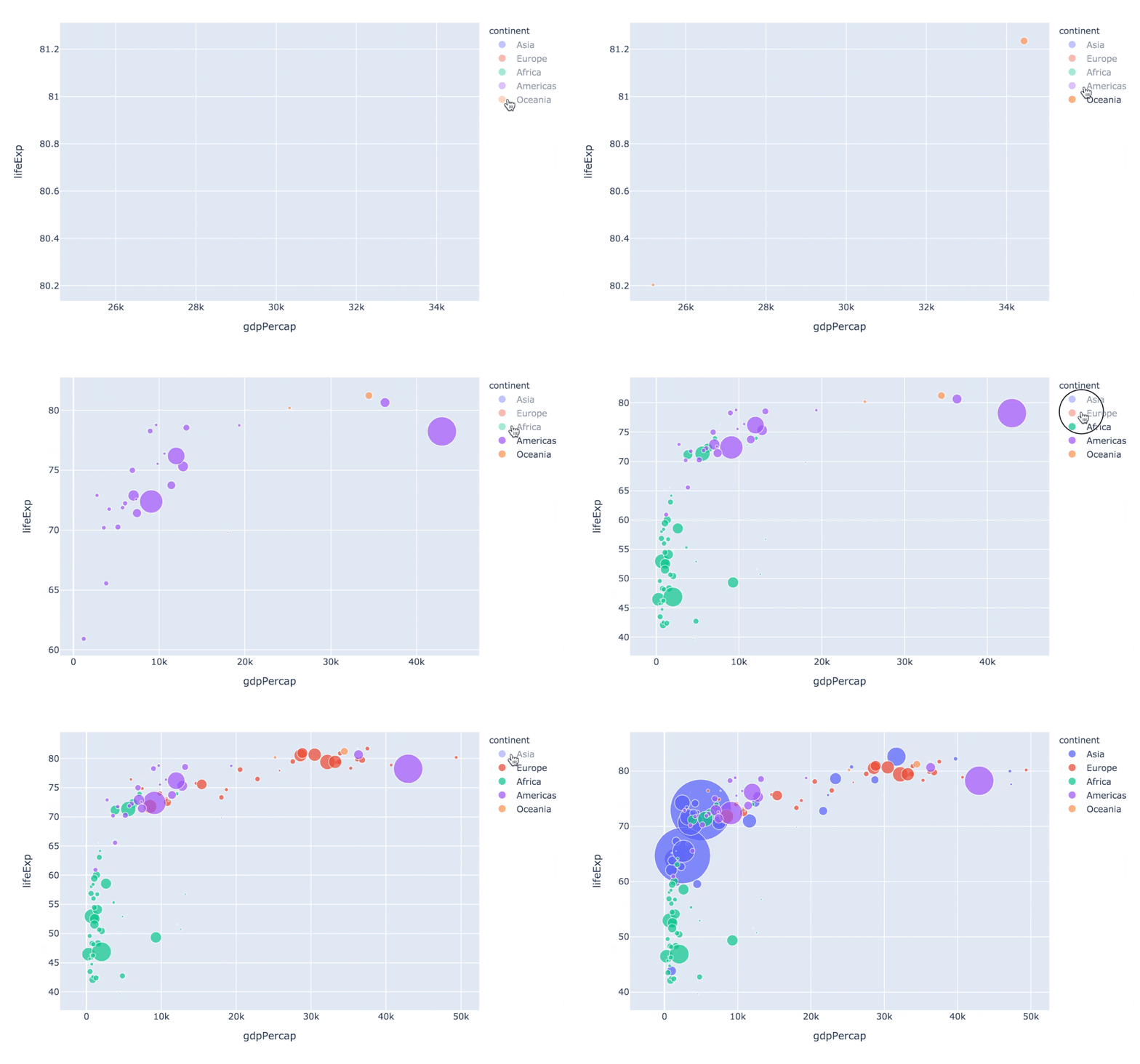
指定size參數(shù)還能改變每個點(diǎn)的大小:
px.scatter(
??gapminder2007???#?繪圖DataFrame數(shù)據(jù)集
??,x="gdpPercap"??#?橫坐標(biāo)
??,y="lifeExp"??#?縱坐標(biāo)
??,color="continent"??#?區(qū)分顏色
??,size="pop"???#?區(qū)分圓的大小
??,size_max=60??#?散點(diǎn)大小
)
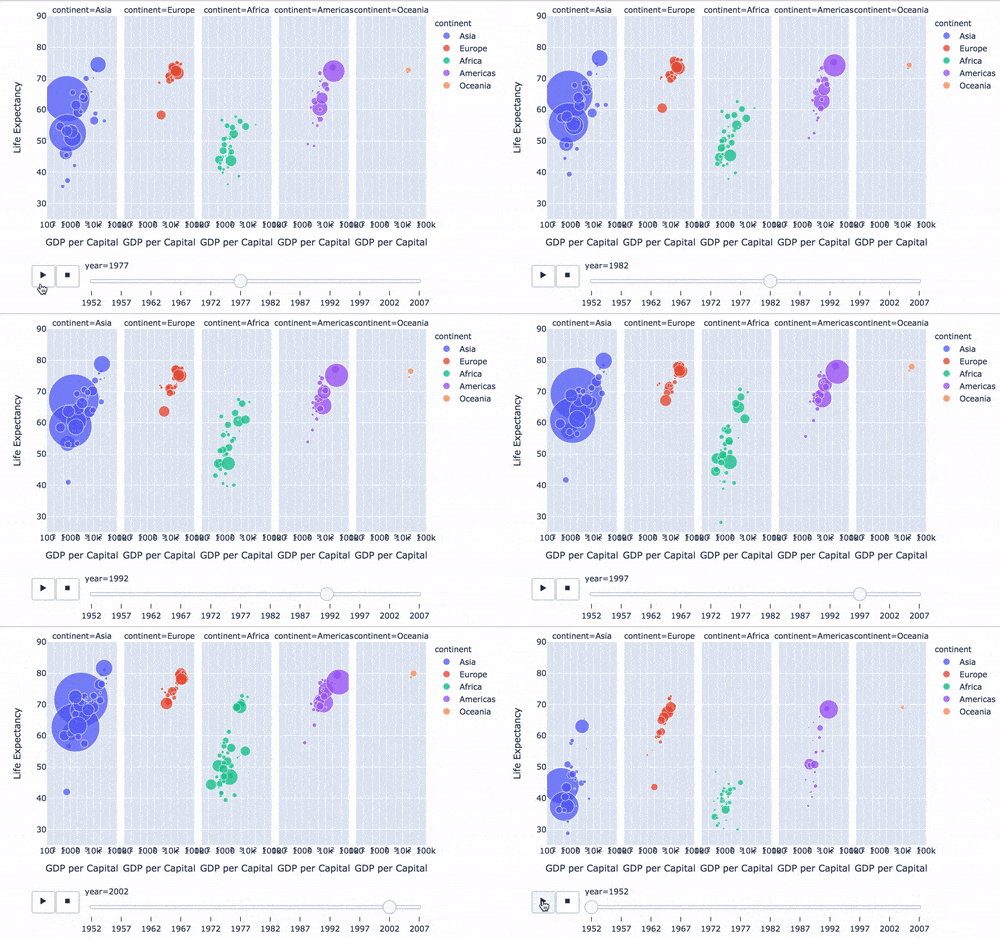
通過指定facet_col、animation_frame參數(shù)還能將散點(diǎn)進(jìn)行分塊顯示:
px.scatter(
??gapminder???#?繪圖使用的數(shù)據(jù)
??,x="gdpPercap"?#?橫縱坐標(biāo)使用的數(shù)據(jù)
??,y="lifeExp"??#?縱坐標(biāo)數(shù)據(jù)
??,color="continent"??#?區(qū)分顏色的屬性
??,size="pop"???#?區(qū)分圓的大小
??,size_max=60??#?圓的最大值
??,hover_name="country"??#?圖中可視化最上面的名字
??,animation_frame="year"??#?橫軸滾動欄的屬性year
??,animation_group="country"??#?標(biāo)注的分組
??,facet_col="continent"???#?按照國家country屬性進(jìn)行分格顯示
??,log_x=True??#?橫坐標(biāo)表取對數(shù)
??,range_x=[100,100000]??#?橫軸取值范圍
??,range_y=[25,90]??#?縱軸范圍
??,labels=dict(pop="Populations",??#?屬性名字的變化,更直觀
???????????????gdpPercap="GDP?per?Capital",
???????????????lifeExp="Life?Expectancy")
)
3.4 地理數(shù)據(jù)繪圖
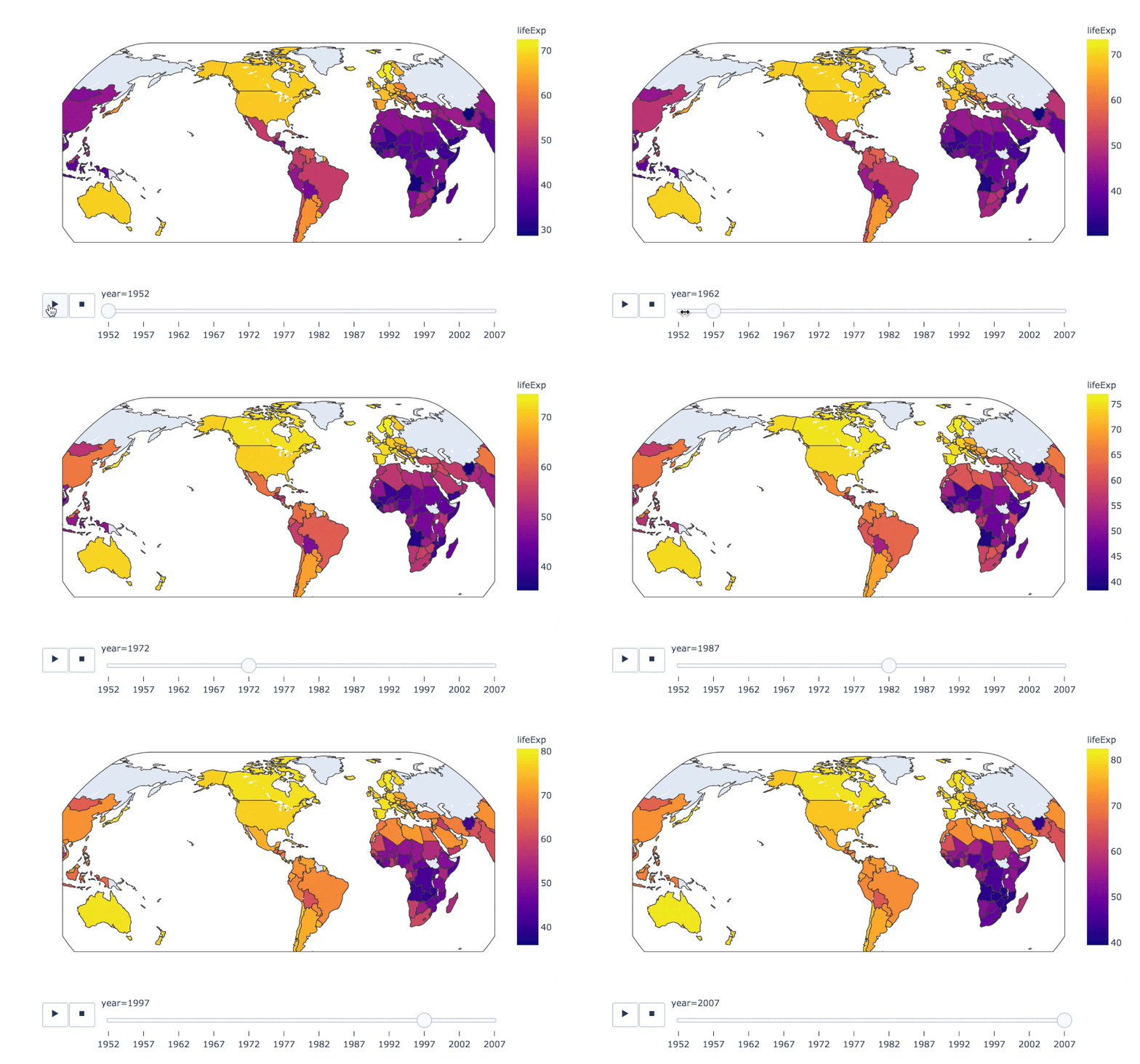
在實(shí)際的工作中,我們可能會接觸到中國地圖甚至是全球地圖,使用px也能制作:
px.choropleth(
??gapminder,??#?數(shù)據(jù)集
??locations="iso_alpha",??#?配合顏色color顯示
??color="lifeExp",?#?顏色的字段選擇
??hover_name="country",??#?懸停字段名字
??animation_frame="year",??#?注釋
??color_continuous_scale=px.colors.sequential.Plasma,??#?顏色變化
??projection="natural?earth"??#?全球地圖
?????????????)
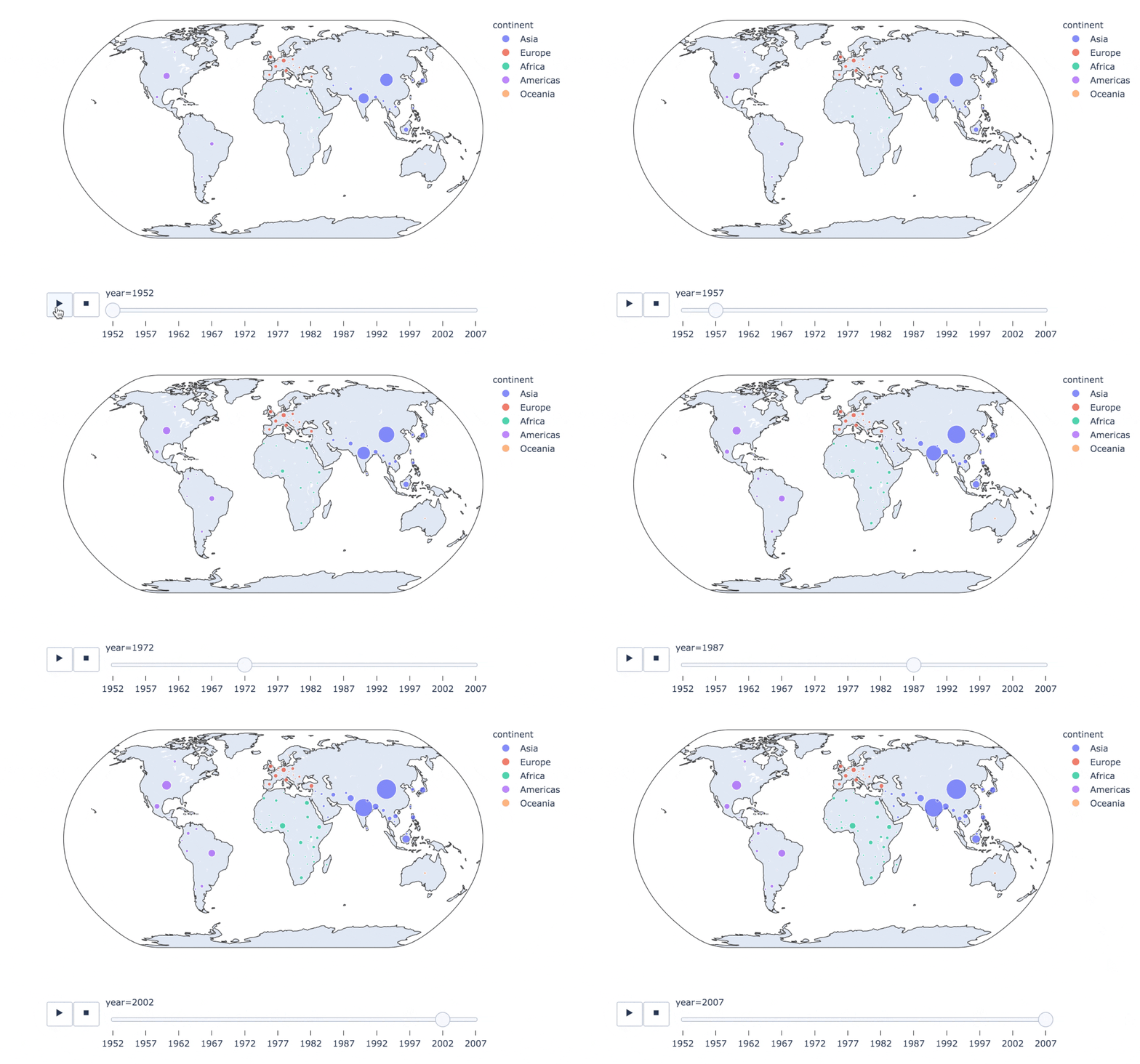
fig?=?px.scatter_geo(
??gapminder,???#?數(shù)據(jù)
??locations="iso_alpha",??#?配合顏色color顯示
??color="continent",?#?顏色
??hover_name="country",?#?懸停數(shù)據(jù)
??size="pop",??#?大小
??animation_frame="year",??#?數(shù)據(jù)幀的選擇
??projection="natural?earth"??#?全球地圖
????????????????????)

fig.show()
??px.scatter_geo(gapminder,?#?數(shù)據(jù)集
??locations="iso_alpha",??#?配和color顯示顏色
??color="continent",??#?顏色的字段顯示
??hover_name="country",??#?懸停數(shù)據(jù)
??size="pop",??#?大小
??animation_frame="year"??#?數(shù)據(jù)聯(lián)動變化的選擇
??#,projection="natural?earth"???#?去掉projection參數(shù)
)
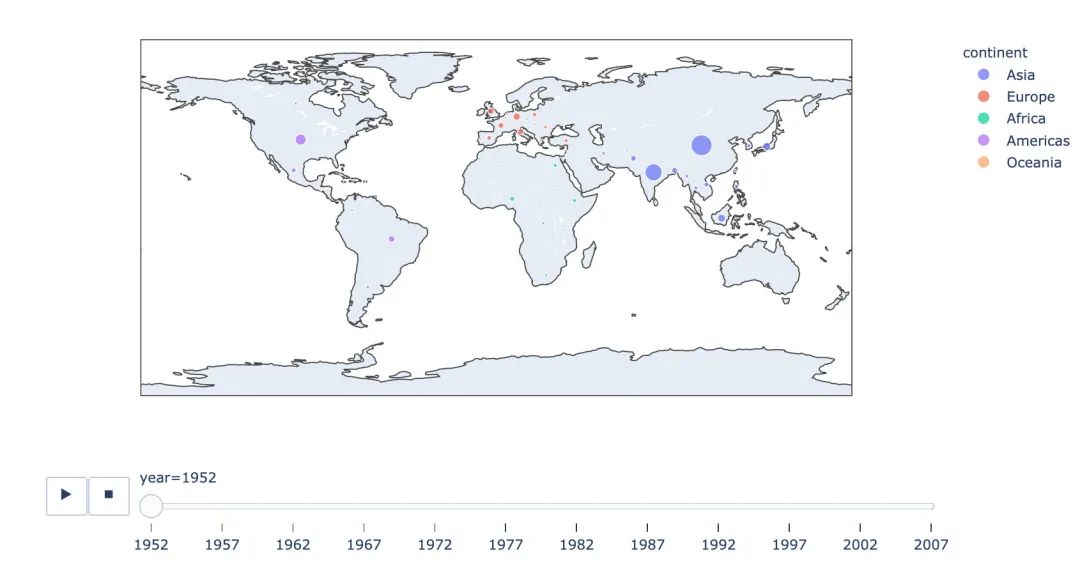
使用line_geo來制圖:
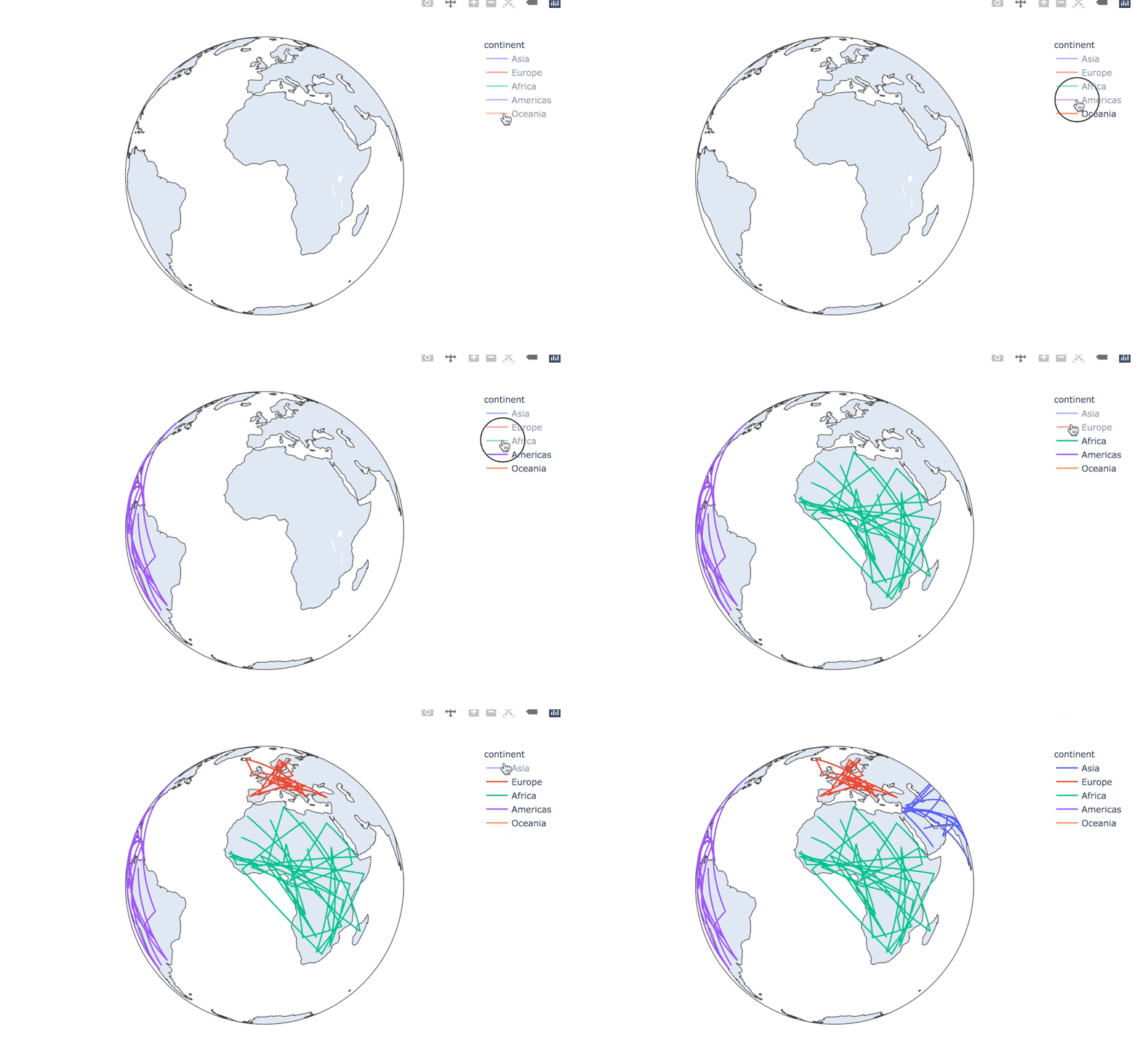
fig?=?px.line_geo(
??gapminder2007,??#?數(shù)據(jù)集
??locations="iso_alpha",??#?配合和color顯示數(shù)據(jù)
??color="continent",??#?顏色
??projection="orthographic")???#?球形的地圖
fig.show()
3.5 使用內(nèi)置iris數(shù)據(jù)
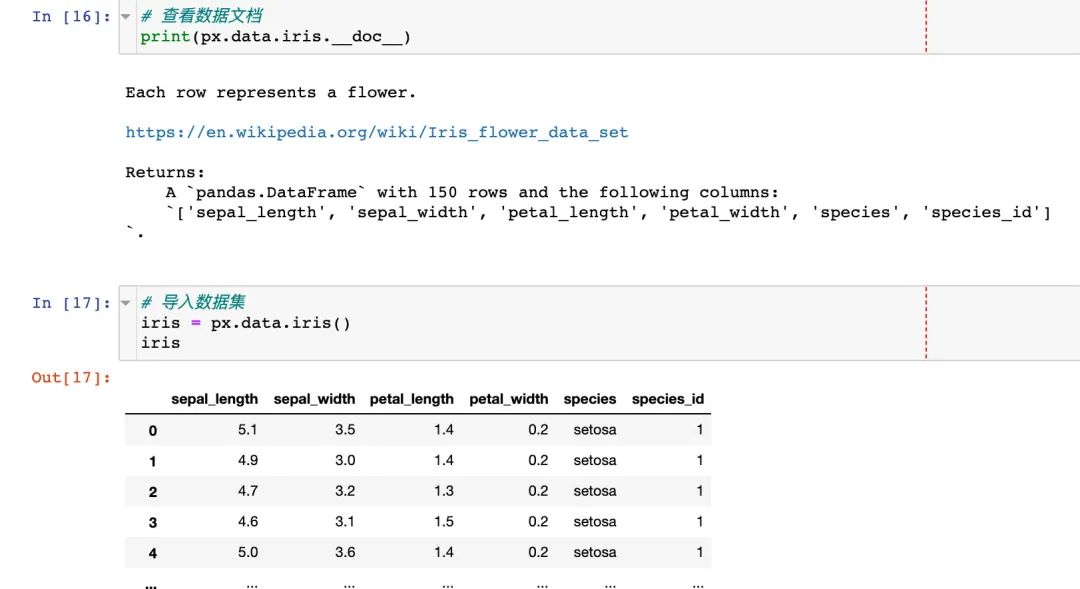
我們先看看怎么使用px來查看內(nèi)置數(shù)據(jù)的文檔:
選擇兩個屬性制圖
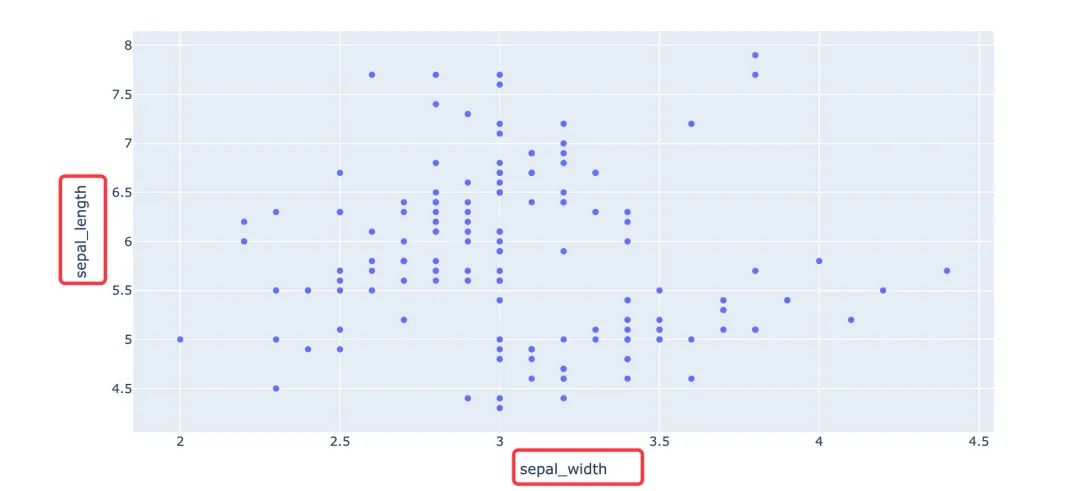
選擇兩個屬性作為橫縱坐標(biāo)來繪制散點(diǎn)圖
fig?=?px.scatter(
??iris,??#?數(shù)據(jù)集
??x="sepal_width",??#?橫坐標(biāo)
??y="sepal_length"??#?縱坐標(biāo)
????????????????)
fig.show()
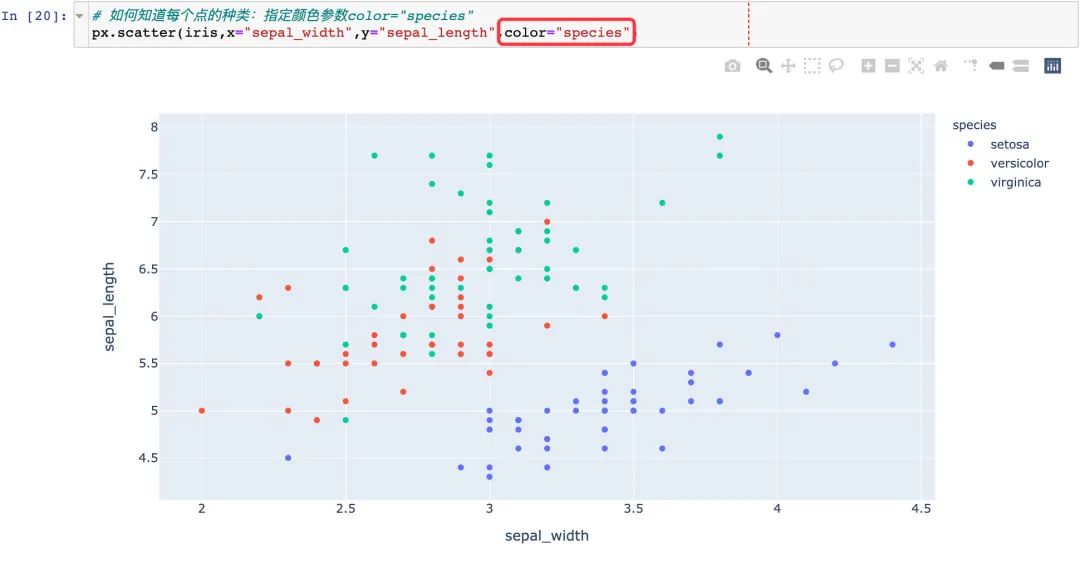
通過color參數(shù)來顯示不同的顏色:
3.6 聯(lián)合分布圖
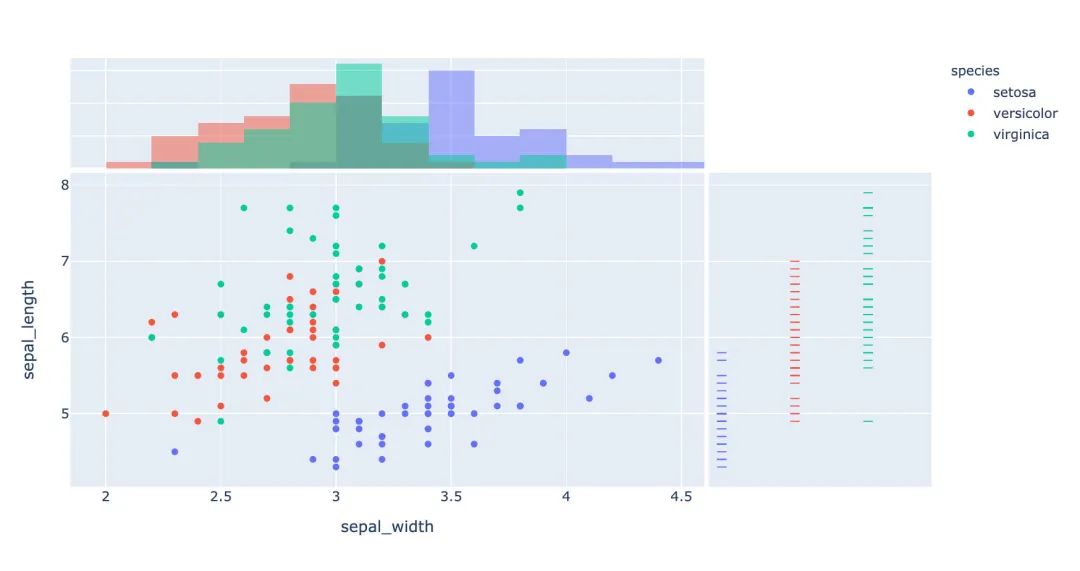
我們一個圖形中能夠?qū)⑸Ⅻc(diǎn)圖和直方圖組合在一起顯示:
px.scatter(
??iris,??#?數(shù)據(jù)集
??x="sepal_width",?#?橫坐標(biāo)
??y="sepal_length",??#?縱坐標(biāo)
??color="species",??#?顏色
??marginal_x="histogram",??#?橫坐標(biāo)直方圖
??marginal_y="rug"???#?細(xì)條圖
)
3.7 小提琴圖
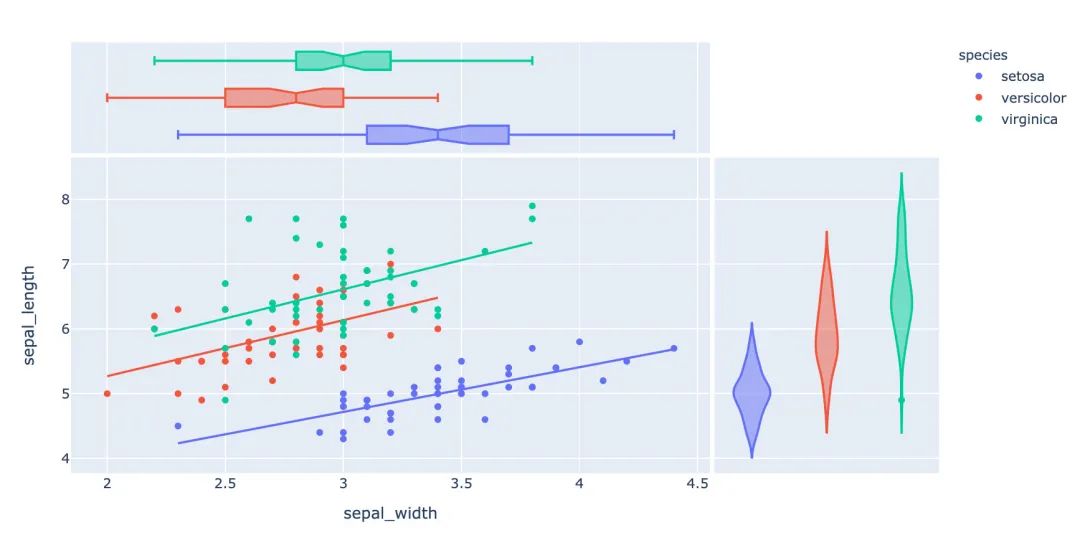
小提琴圖能夠很好的顯示數(shù)據(jù)的分布和誤差情況,一行代碼利用也能顯示小提琴圖:
px.scatter(
??iris,??#?數(shù)據(jù)集
??x="sepal_width",??#?橫坐標(biāo)
??y="sepal_length",??#?縱坐標(biāo)
??color="species",??#?顏色
??marginal_y="violin",??#?縱坐標(biāo)小提琴圖
??marginal_x="box",??#?橫坐標(biāo)箱型圖
??trendline="ols"??#?趨勢線
)
3.8 散點(diǎn)矩陣圖
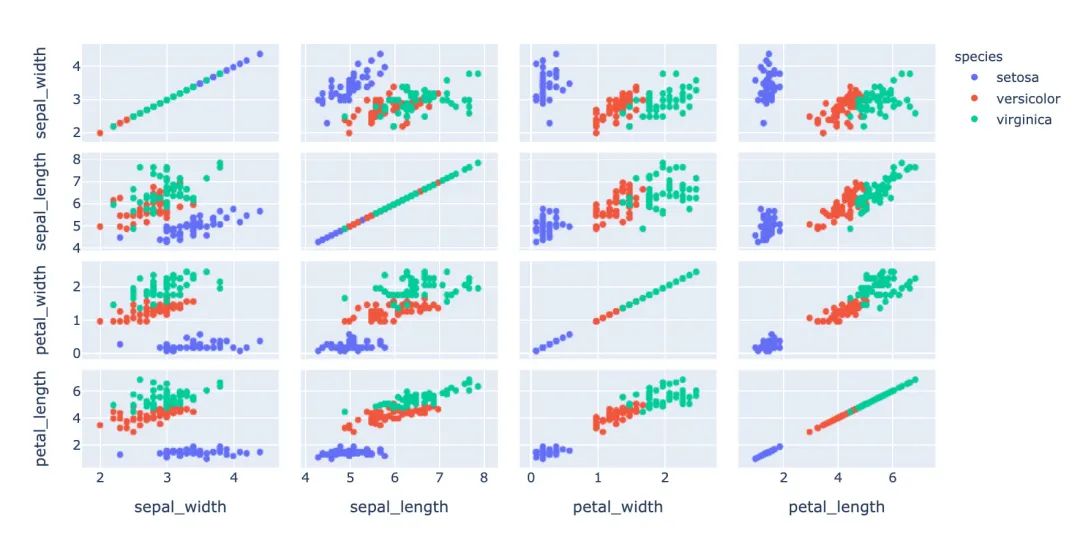
px.scatter_matrix(
??iris,??#?數(shù)據(jù)
??dimensions=["sepal_width","sepal_length","petal_width","petal_length"],??#?維度選擇
??color="species")??#?顏色
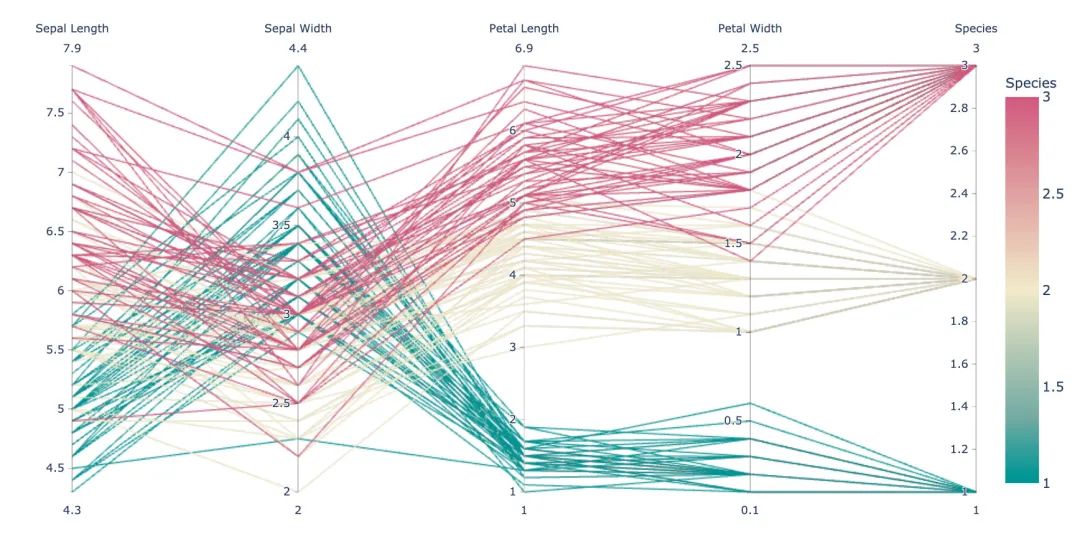
3.9 平行坐標(biāo)圖
px.parallel_coordinates(
??iris,???#?數(shù)據(jù)集
??color="species_id",??#?顏色
??labels={"species_id":"Species",??#?各種標(biāo)簽值
??????????"sepal_width":"Sepal?Width",
??????????"sepal_length":"Sepal?Length",
??????????"petal_length":"Petal?Length",
??????????"petal_width":"Petal?Width"},
??color_continuous_scale=px.colors.diverging.Tealrose,
??color_continuous_midpoint=2)
3.10 箱體誤差圖
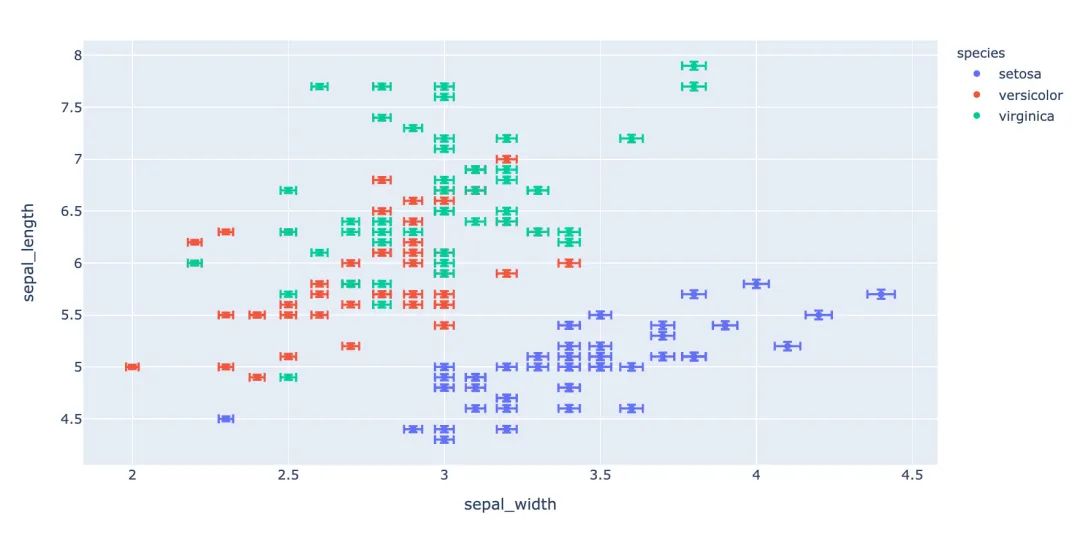
#?對當(dāng)前值加上下兩個誤差值
iris["e"]?=?iris["sepal_width"]?/?100
px.scatter(
??iris,??#?繪圖數(shù)據(jù)集
??x="sepal_width",??#?橫坐標(biāo)
??y="sepal_length",??#?縱坐標(biāo)
??color="species",??#?顏色值
??error_x="e",??#?橫軸誤差
??error_y="e"??#?縱軸誤差
??????????)
3.11 等高線圖
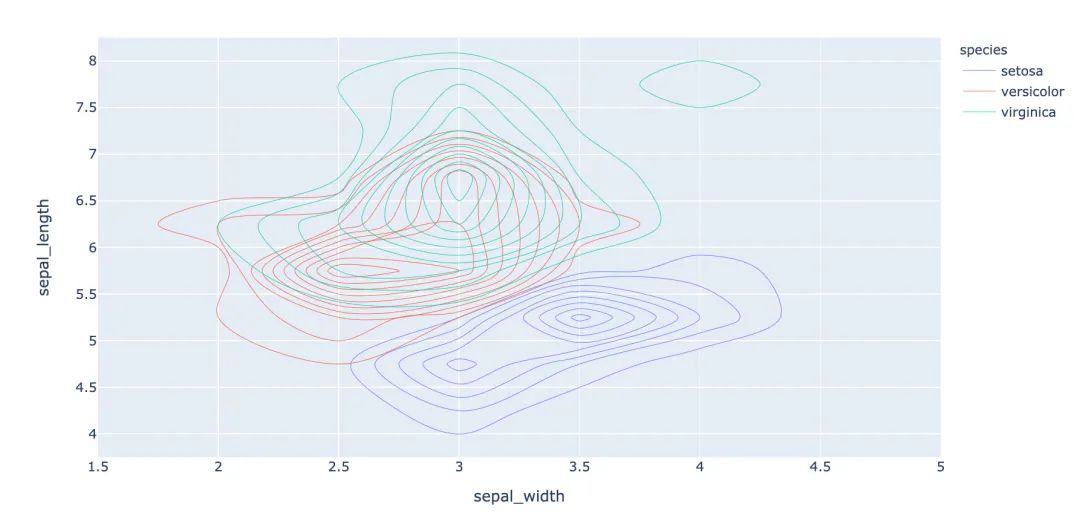
等高線圖反映數(shù)據(jù)的密度情況:
px.density_contour(
??iris,??#?繪圖數(shù)據(jù)集
??x="sepal_width",??#?橫坐標(biāo)
??y="sepal_length",??#?縱坐標(biāo)值
??color="species"??#?顏色
)
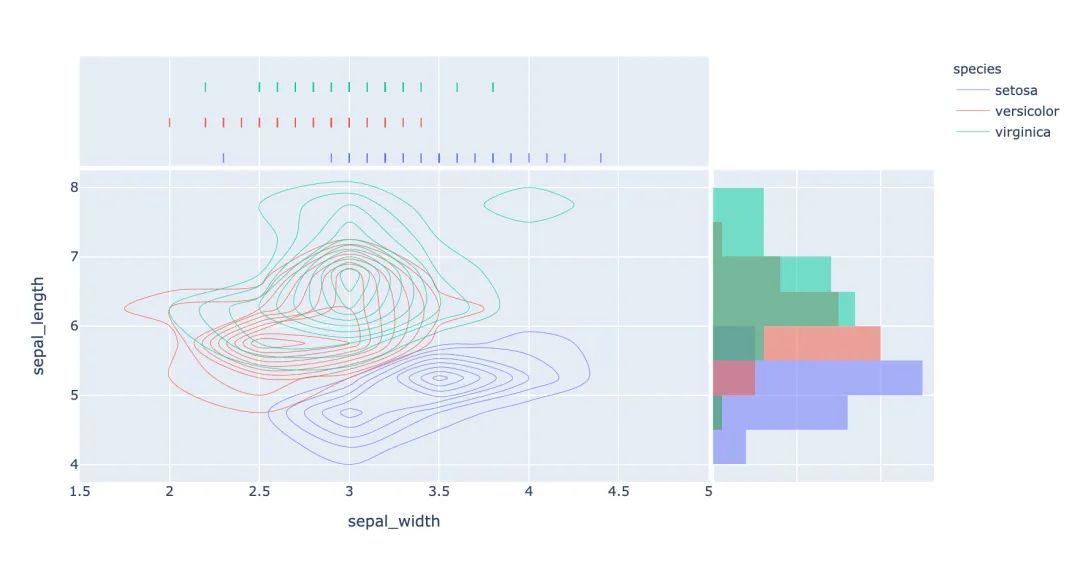
等高線圖和直方圖的倆和使用:
px.density_contour(
??iris,?#?數(shù)據(jù)集
??x="sepal_width",??#?橫坐標(biāo)值
??y="sepal_length",??#?縱坐標(biāo)值
??color="species",??#?顏色
??marginal_x="rug",??#?橫軸為線條圖
??marginal_y="histogram"???#?縱軸為直方圖
??????????????????)
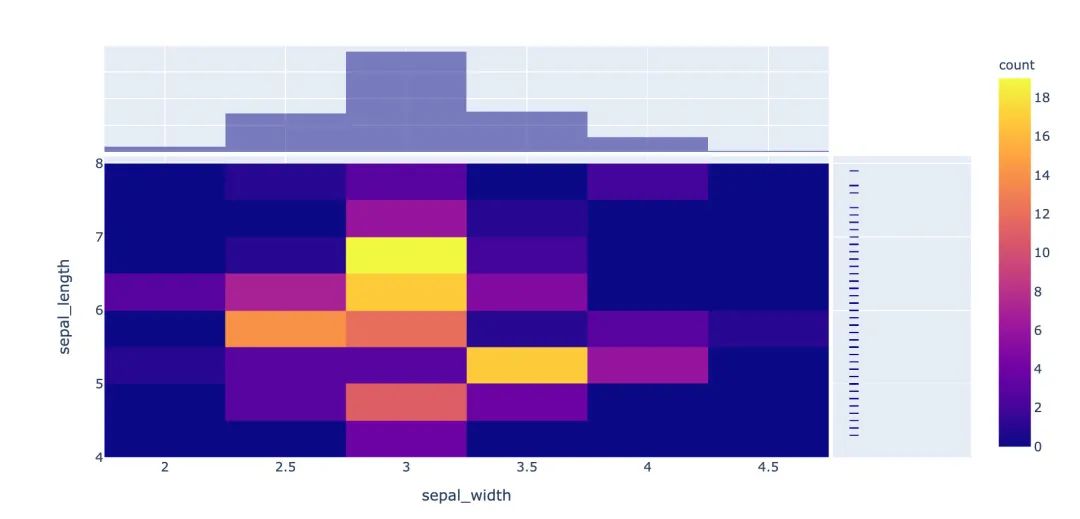
3.12 密度熱力圖
px.density_heatmap(
??iris,??#?數(shù)據(jù)集
??x="sepal_width",???#?橫坐標(biāo)值
??y="sepal_length",??#?縱坐標(biāo)值
??marginal_y="rug",??#?縱坐標(biāo)值為線型圖
??marginal_x="histogram"??#?直方圖
??????????????????)
3.13 并行類別圖
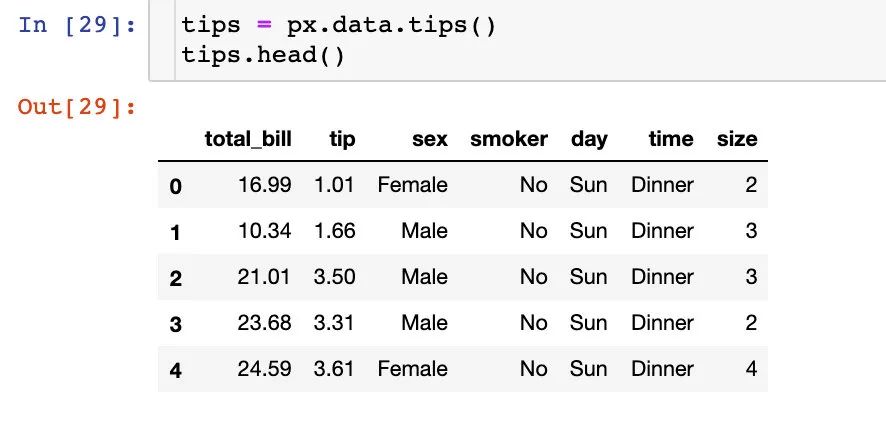
在接下來的圖形中我們使用的小費(fèi)tips實(shí)例,首先是導(dǎo)入數(shù)據(jù):
fig?=?px.parallel_categories(
??tips,??#?數(shù)據(jù)集?
??color="size",??#?顏色
??color_continuous_scale=px.colors.sequential.Inferno)??#?顏色變化取值
fig.show()
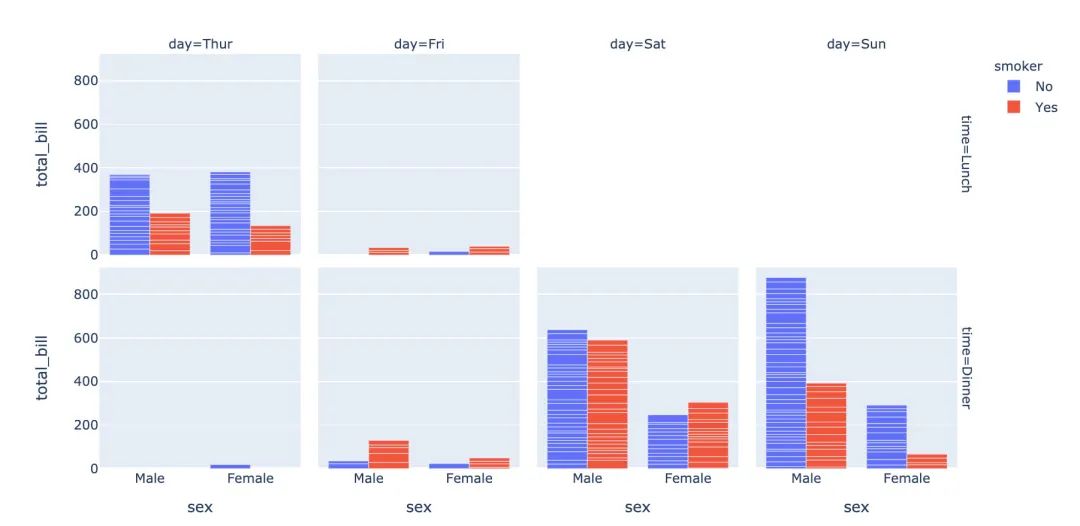
3.14 柱狀圖
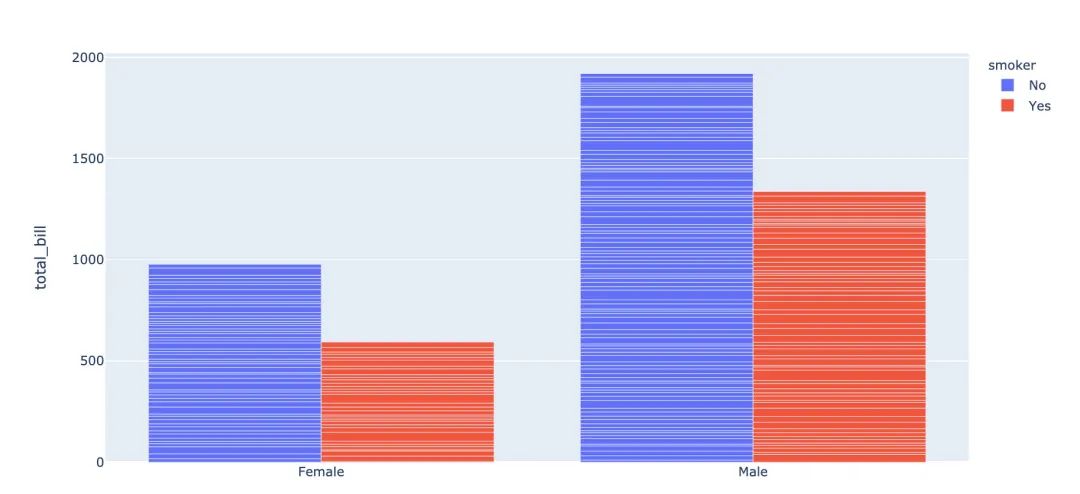
fig?=?px.bar(
??tips,??#?數(shù)據(jù)集
??x="sex",??#?橫軸
??y="total_bill",??#?縱軸
??color="smoker",??#?顏色參數(shù)取值
??barmode="group",??#?柱狀圖模式取值
??facet_row="time",??#?行取值
??facet_col="day",??#?列元素取值
??category_orders={
????"day":?["Thur","Fri","Sat","Sun"],??#?分類順序
????"time":["Lunch",?"Dinner"]})
fig.show()
3.15 直方圖
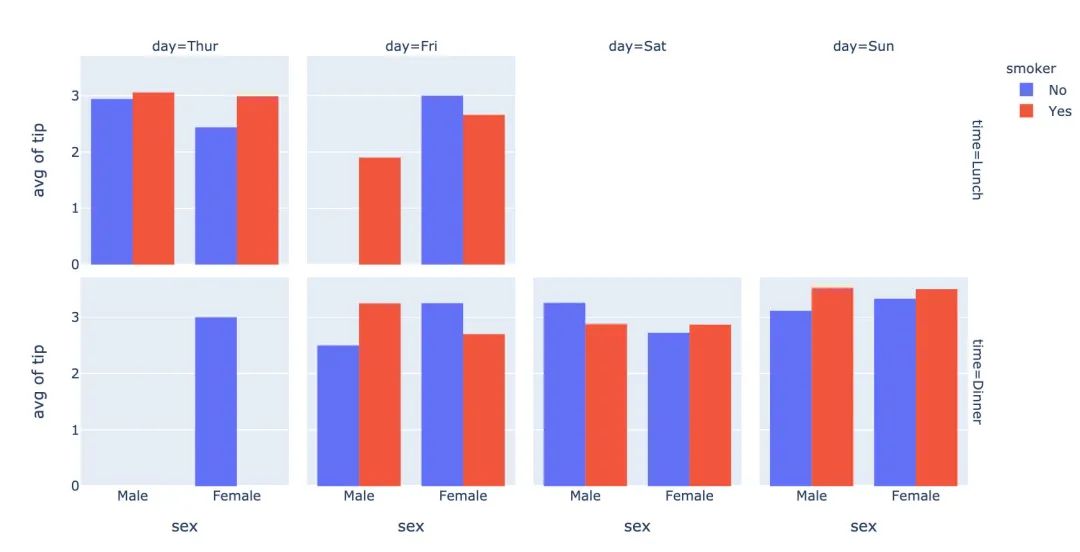
fig?=?px.histogram(
??tips,??#?繪圖數(shù)據(jù)集
??x="sex",??#?橫軸為性別
??y="tip",??#?縱軸為費(fèi)用
??histfunc="avg",??#?直方圖顯示的函數(shù)
??color="smoker",??#?顏色
??barmode="group",??#?柱狀圖模式
??facet_row="time",??#?行取值
??facet_col="day",???#?列取值
??category_orders={??#?分類順序
????"day":["Thur","Fri","Sat","Sun"],
????"time":["Lunch","Dinner"]}
)

fig.show()
3.16 箱型圖
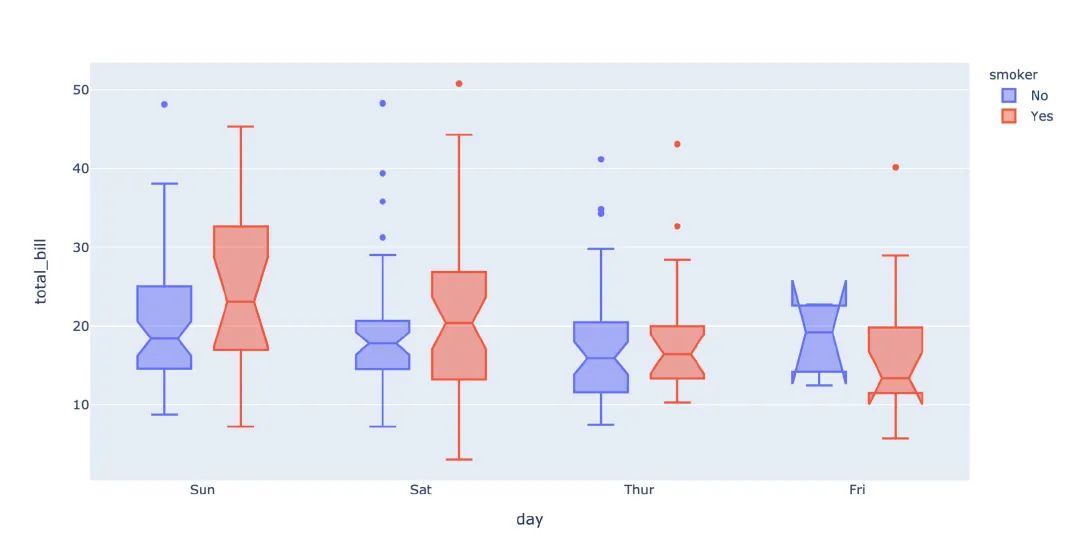
箱型圖也是現(xiàn)實(shí)數(shù)據(jù)的誤差和分布情況:
#?notched=True顯示連接處的錐形部分
px.box(tips,??#?數(shù)據(jù)集
???????x="day",??#?橫軸數(shù)據(jù)
???????y="total_bill",??#?縱軸數(shù)據(jù)
???????color="smoker",??#?顏色
???????notched=True)??#?連接處的錐形部分顯示出來
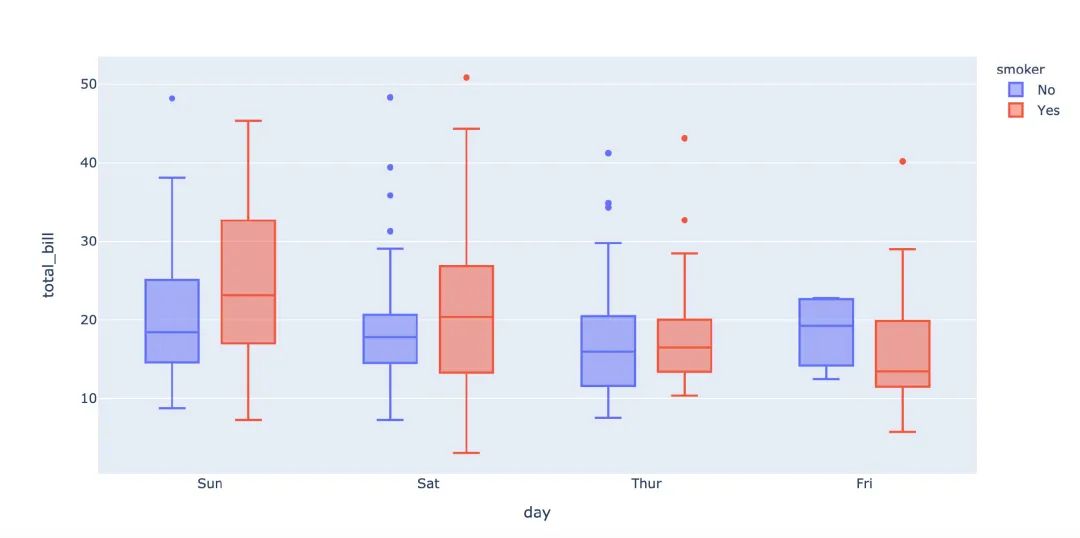
px.box(
??tips,??#?數(shù)據(jù)集
??x="day",??#?橫軸
?y="total_bill",??#?縱軸?
?color="smoker",??#?顏色
#?????????notched=True???#?隱藏參數(shù)
??????)
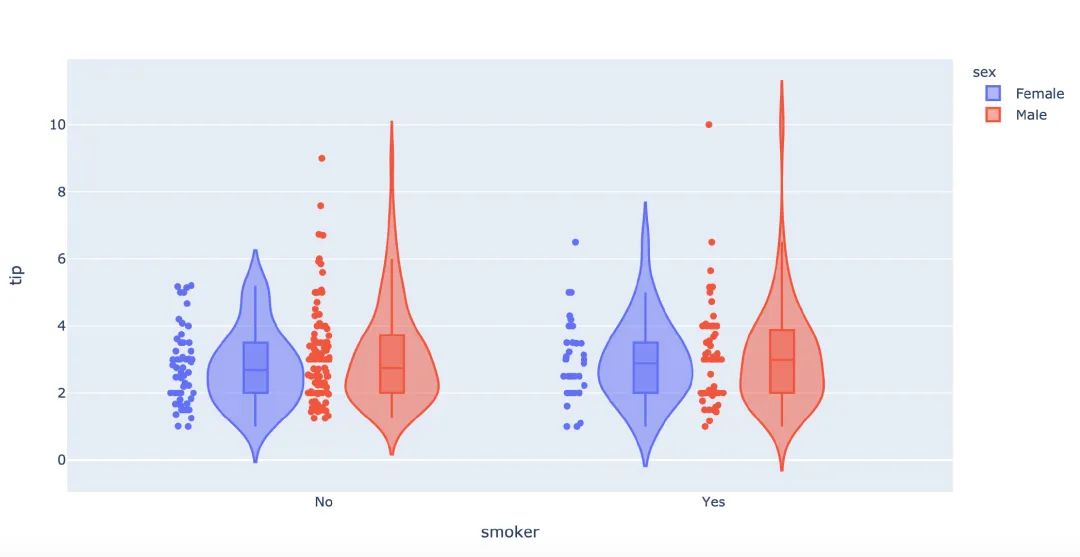
再來畫一次小提琴圖:
px.violin(
????tips,???#?數(shù)據(jù)集
????x="smoker",??#?橫軸坐標(biāo)
????y="tip",??#?縱軸坐標(biāo)??
????color="sex",???#?顏色參數(shù)取值
????box=True,???#?box是顯示內(nèi)部的箱體
????points="all",??#?同時顯示數(shù)值點(diǎn)
????hover_data=tips.columns)??#?結(jié)果中顯示全部數(shù)據(jù)
3.17 極坐標(biāo)圖
在這里我們使用的是內(nèi)置的wind數(shù)據(jù):
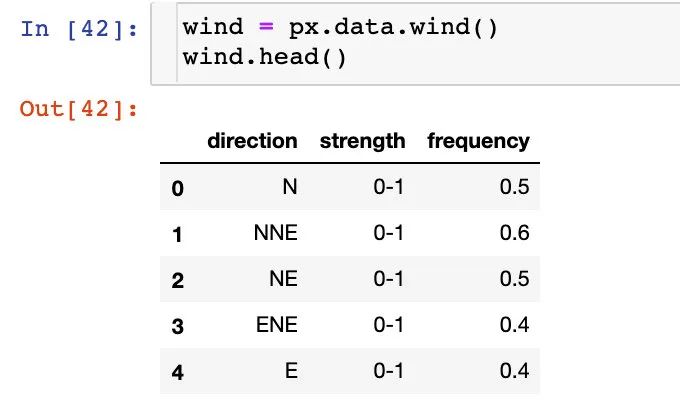
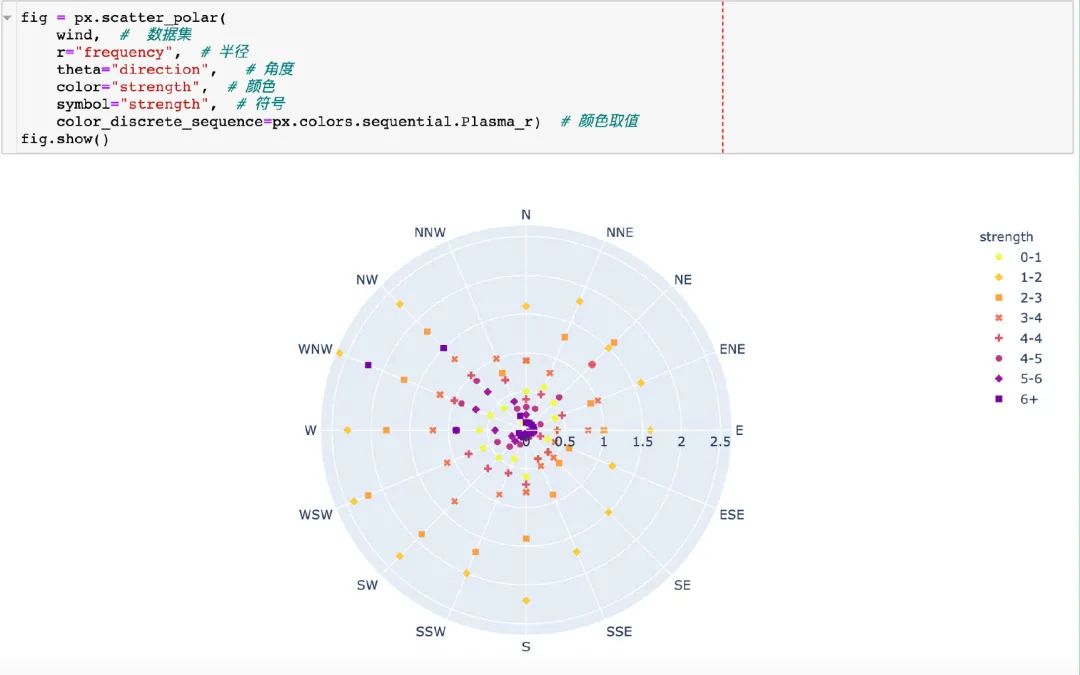
散點(diǎn)極坐標(biāo)圖
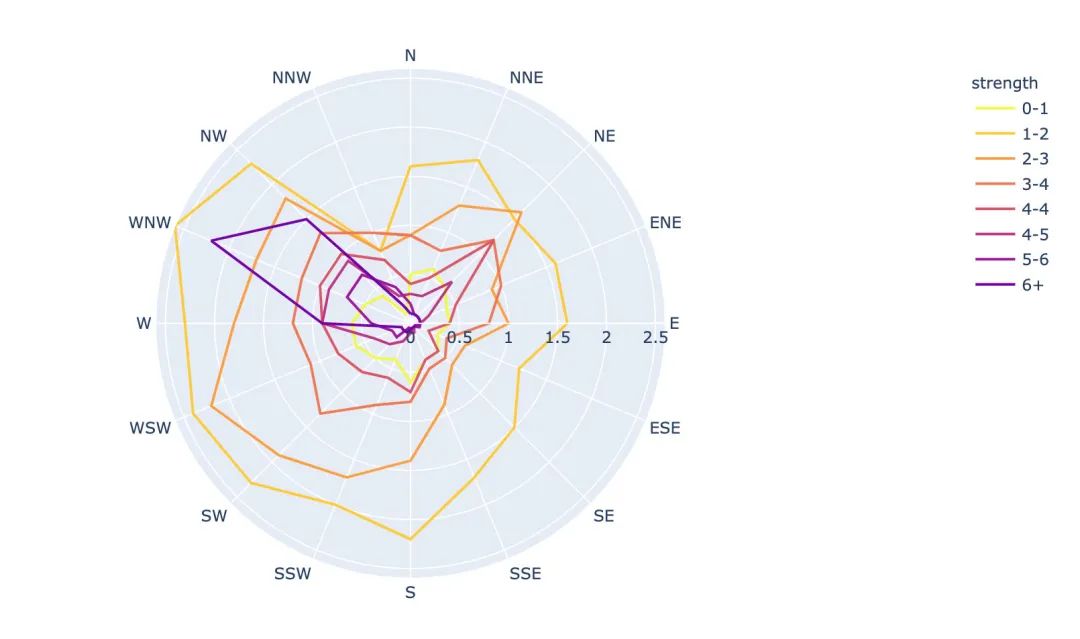
線性極坐標(biāo)圖
fig?=?px.line_polar(
????wind,??#?數(shù)據(jù)集
????r="frequency",??#?半徑
????theta="direction",??#?角度
????color="strength",??#?顏色
????line_close=True,??#?線性閉合
????color_discrete_sequence=px.colors.sequential.Plasma_r)??#?顏色變化
fig.show()
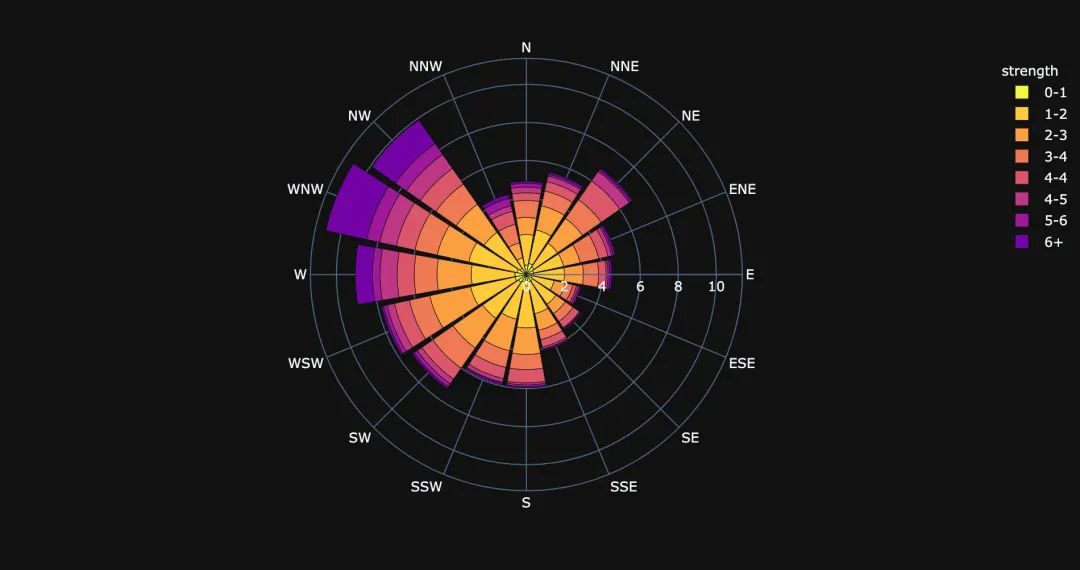
柱狀極坐標(biāo)圖
fig?=?px.bar_polar(
????wind,???#?數(shù)據(jù)集
????r="frequency",???#?半徑
????theta="direction",??#?角度
????color="strength",??#?顏色
????template="plotly_dark",??#?主題
????color_discrete_sequence=px.colors.sequential.Plasma_r)??#?顏色變化
fig.show()
4. 顏色面板
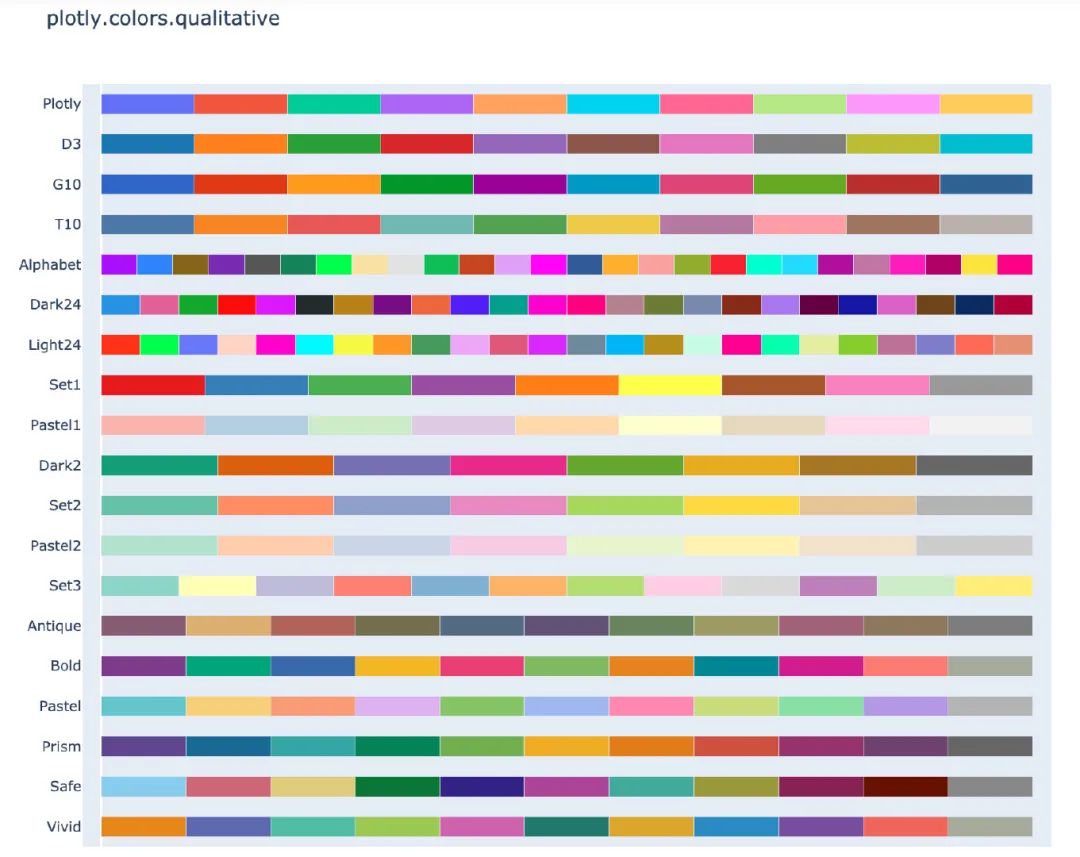
在px中有很多的顏色可以供選擇,提供了一個顏色面板:
px.colors.qualitative.swatches()
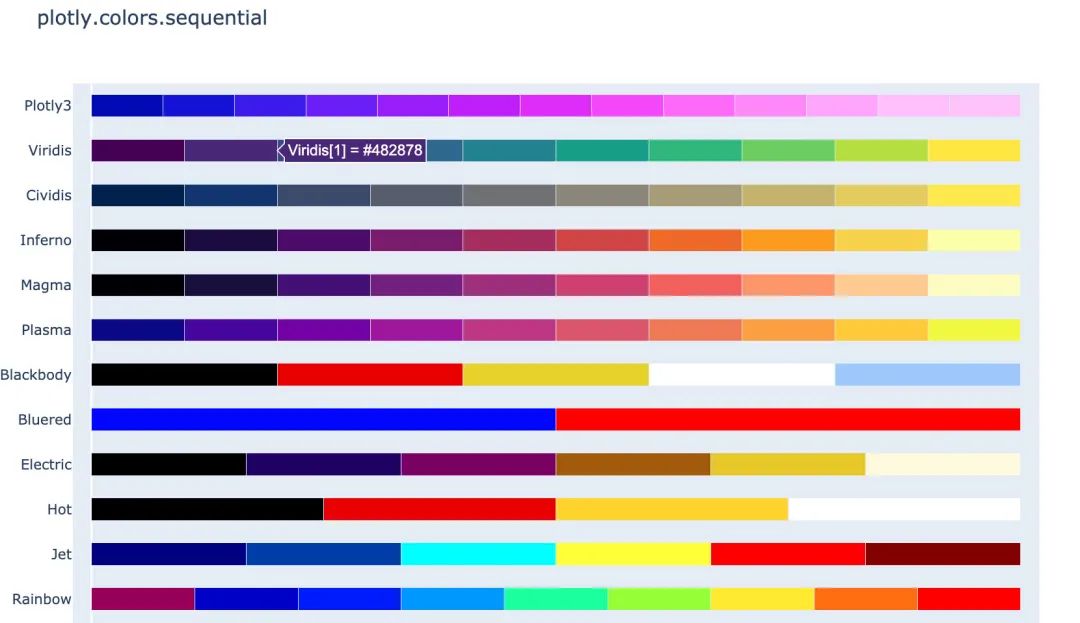
px.colors.sequential.swatches()
5. 主題
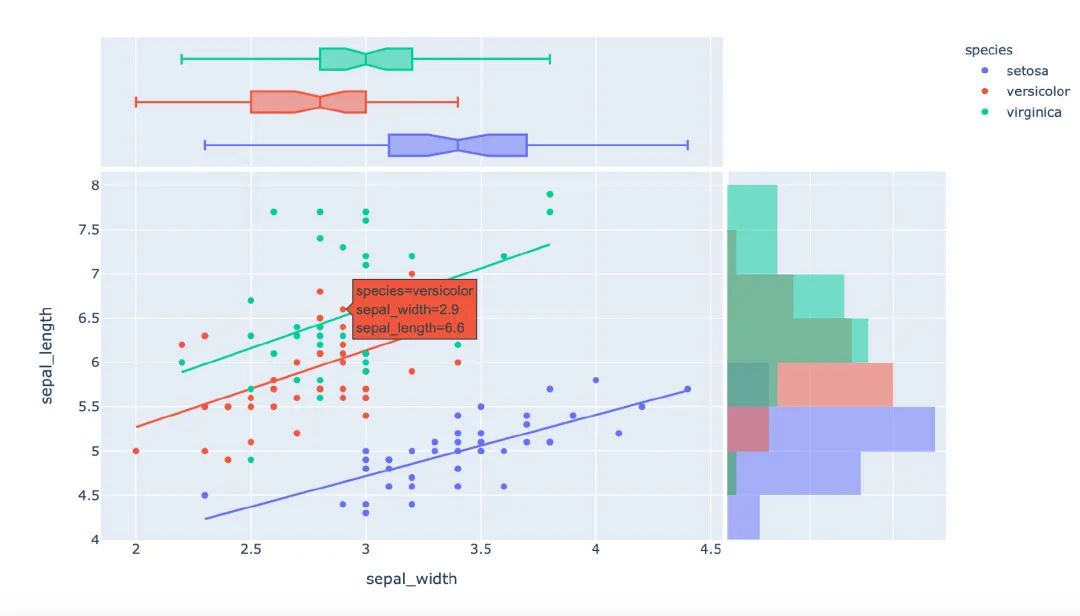
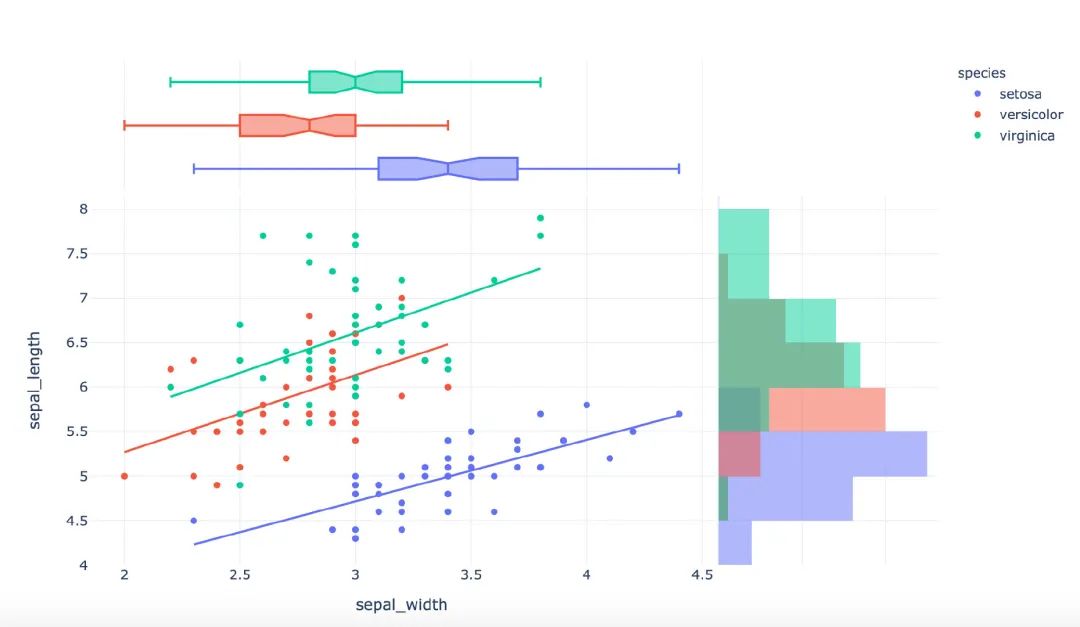
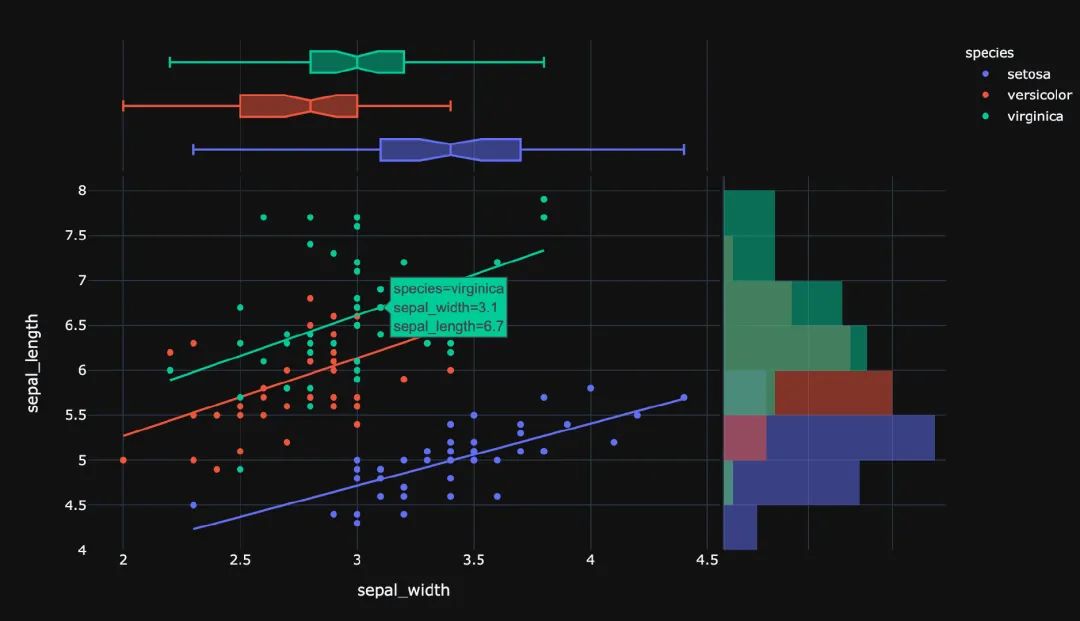
px中存在3種主題:
plotly plotly_white plotly_dark
px.scatter(
????iris,??#?數(shù)據(jù)集
????x="sepal_width",??#?橫坐標(biāo)值
????y="sepal_length",??#?縱坐標(biāo)取值
????color="species",??#?顏色
????marginal_x="box",??#?橫坐標(biāo)為箱型圖
????marginal_y="histogram",??#?縱坐標(biāo)為直方圖
????height=600,??#?高度
????trendline="ols",??#?顯示趨勢線
????template="plotly")??#?主題
px.scatter(
????iris,??#?數(shù)據(jù)集
????x="sepal_width",??#?橫坐標(biāo)值
????y="sepal_length",??#?縱坐標(biāo)取值
????color="species",??#?顏色
????marginal_x="box",??#?橫坐標(biāo)為箱型圖
????marginal_y="histogram",??#?縱坐標(biāo)為直方圖
????height=600,??#?高度
????trendline="ols",??#?顯示趨勢線
????template="plotly_white")??#?主題????
px.scatter(
????iris,??#?數(shù)據(jù)集
????x="sepal_width",??#?橫坐標(biāo)值
????y="sepal_length",??#?縱坐標(biāo)取值
????color="species",??#?顏色
????marginal_x="box",??#?橫坐標(biāo)為箱型圖
????marginal_y="histogram",??#?縱坐標(biāo)為直方圖
????height=600,??#?高度
????trendline="ols",??#?顯示趨勢線
????template="plotly_dark")??#?主題???
6. 總結(jié)一下
本文中利用大量的篇幅講解了如何通過plotly_express來繪制:柱狀圖、線型圖、散點(diǎn)圖、小提琴圖、極坐標(biāo)圖等各種常見的圖形。通過觀察上面Plotly_express繪制圖形過程,我們不難發(fā)現(xiàn)它有三個主要的優(yōu)點(diǎn):
快速出圖,少量的代碼就能滿足多數(shù)的制圖要求。基本上都是幾個參數(shù)的設(shè)置我們就能快速出圖 圖形漂亮,繪制出來的可視化圖形顏色亮麗,也有很多的顏色供選擇。 圖形是動態(tài)可視化的。文章中圖形都是截圖,如果是在 Jupyter notebook中都是動態(tài)圖形
希望通過本文的講解能夠幫助堵住快速入門plotly_express可視化神器

