
Python 超強大的PDF表格提取器 — Camelot

如果你有從PDF中批量提取表格的需求,那么這篇文章就是你的福音。
Python 第三方模塊 Camelot 能夠精準識別PDF中的表格信息,并提取為pandas數(shù)據(jù)結構,而且還能導出為多種格式:JSON,Excel,HTML和Sqlite。
下面給大家介紹這個模塊的使用方法:
1.準備
開始之前,你要確保Python和pip已經(jīng)成功安裝在電腦上,如果沒有,可以訪問這篇文章:超詳細Python安裝指南 進行安裝。
如果你用Python的目的是數(shù)據(jù)分析,可以直接安裝Anaconda:Python數(shù)據(jù)分析與挖掘好幫手—Anaconda,它內(nèi)置了Python和pip.
此外,推薦大家用VSCode編輯器,它有許多的優(yōu)點:Python 編程的最好搭檔—VSCode 詳細指南。
請選擇以下任一種方式輸入命令安裝依賴:
1. Windows 環(huán)境 打開 Cmd (開始-運行-CMD)。
2. MacOS 環(huán)境 打開 Terminal (command+空格輸入Terminal)。
3. 如果你用的是 VSCode編輯器 或 Pycharm,可以直接使用界面下方的Terminal.
pip install camelot-py[cv]2.使用
最簡單的使用方式如下:
import camelot
# 1.讀取pdf
tables = camelot.read_pdf('foo.pdf', flavor='stream')
# 2.導出pdf所有的表格為csv文件
tables.export('foo.csv', f='csv') # json, excel, html, sqlite
第一行,導入了camelot這個模塊。
第二行,以stream的模式讀取當前目錄的foo.pdf文件。
第三行,將所有表格數(shù)據(jù)導出為 foo.csv 文件,并保存在當前文件夾下。
相當簡單,請注意,read_pdf 的 flavor 參數(shù)是可選的,如果你不帶這個參數(shù),請注意需要安裝 ghostscript 這個驅動,因為它默認使用 ghostscript 去用 lattice 模式。
3.進階
3.1 處理背景線:
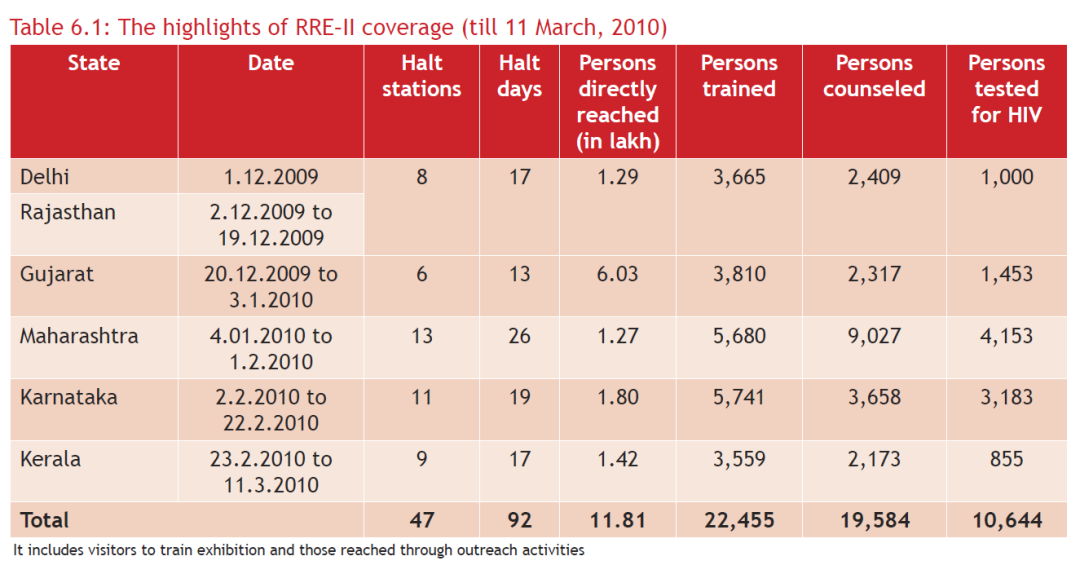
可以看到,很多表格的線都隱藏在背景中。這種表格默認是不支持的,這時候我們需要讓程序能夠自動識別這樣的表格:
tables = camelot.read_pdf('background_lines.pdf', process_background=True)增加 process_background=True 參數(shù)即可。
3.2 指定表格區(qū)域
某些情況下無法正確識別到PDF中的表格,此時手動設定左上角和右下角的邊界可能是有效果的:
tables = camelot.read_pdf('table_areas.pdf', flavor='stream', table_areas=['316,499,566,337'])其中 table_areas 接受格式為 x1,y1,x2,y2 的字符串,其中(x1,y1) -> 左上角, (x2,y2) -> 右下角。在PDF坐標空間中,頁面的左下角是原點,坐標為(0,0)。
本文的代碼和示例,以及Camelot源倉庫可在 Python實用寶典 公眾號后臺回復 camelot 下載。
我們的文章到此就結束啦,如果你喜歡今天的Python 實戰(zhàn)教程,請持續(xù)關注Python實用寶典。
有任何問題,可以在公眾號后臺回復:加群,回答相應紅字驗證信息,進入互助群詢問。
原創(chuàng)不易,希望你能在下面點個贊和在看支持我繼續(xù)創(chuàng)作,謝謝!
點擊下方閱讀原文可獲得更好的閱讀體驗
Python實用寶典 (pythondict.com)
不只是一個寶典
歡迎關注公眾號:Python實用寶典