
VS Code 中 11 個(gè)快捷鍵/操作,讓你的效率與舒適度翻倍!
跳轉(zhuǎn)引用、禪模式...VS Code 中 11 個(gè)快捷鍵/操作,讓你的效率與舒適度翻倍!
在本文之前,我們已經(jīng)連續(xù)在兩篇文章中討論了 VS Code 中的快捷鍵:
?你真的會(huì)用 VS Code 的 Ctrl、Shift和Alt嗎?高效易用的快捷鍵:多光標(biāo)、跳轉(zhuǎn)引用等輕松搞定?VS Code 中的 Vim 操作 | 無(wú)需修改 VSC 默認(rèn)快捷鍵 | 常用組合與邏輯
本文我們繼續(xù)討論 VS Code 中的快捷鍵。實(shí)際上,相比前兩篇文章,本文更加注重介紹“操作”,快捷鍵不是重點(diǎn),重點(diǎn)是功能的探索與應(yīng)用。
F12 跳轉(zhuǎn)引用
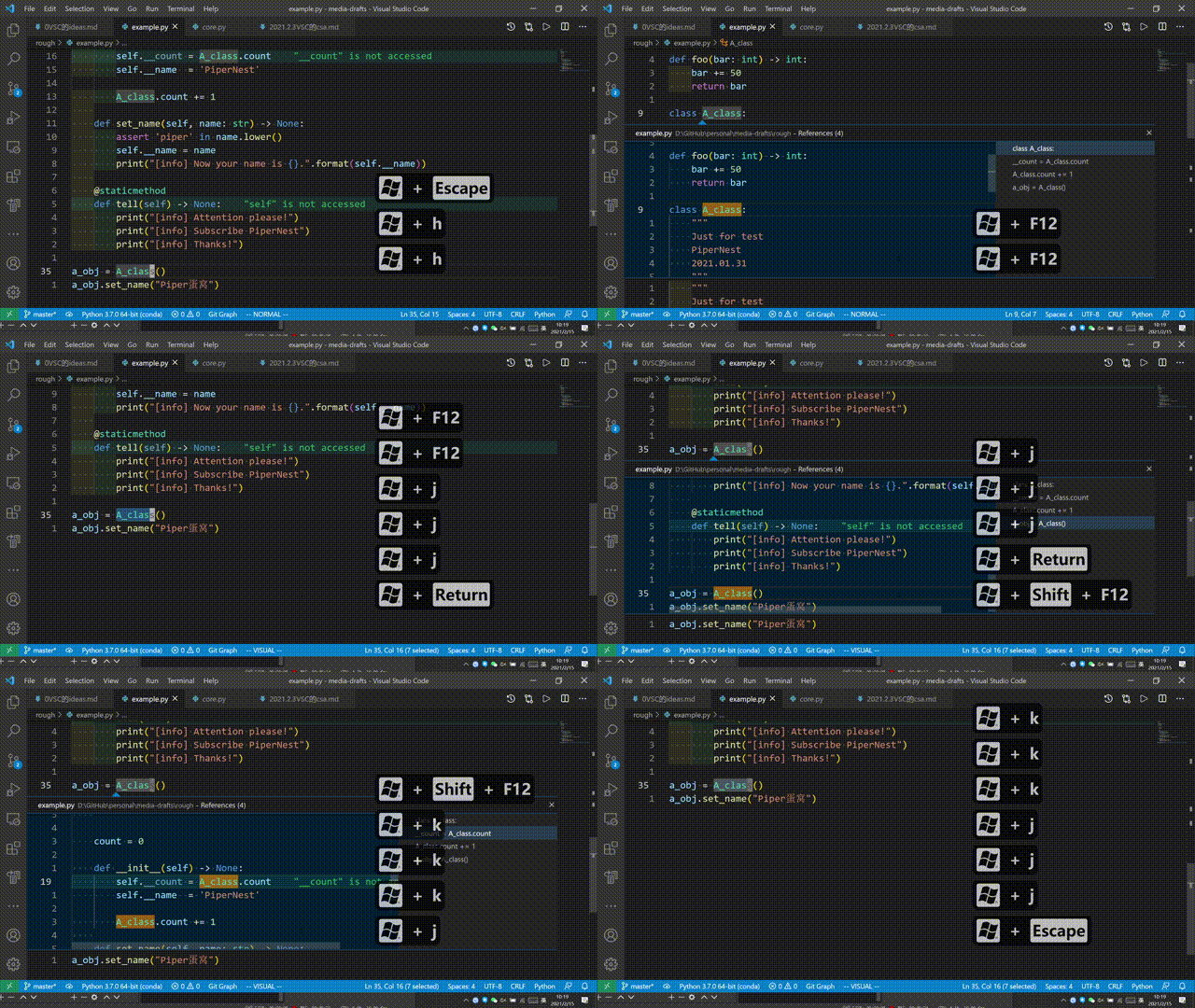
如上圖:
?F12 跳轉(zhuǎn)到變量、函數(shù)、類的定義處?Shift + F12 跳轉(zhuǎn)到其引用處;多個(gè)引用時(shí),可以選擇具體哪個(gè) reference
使用 F12 也可以跳轉(zhuǎn)到環(huán)境庫(kù)的源碼中,如下圖,我跳轉(zhuǎn)到了庫(kù) gym (使用 conda 安裝到 lib)的 core.py 。
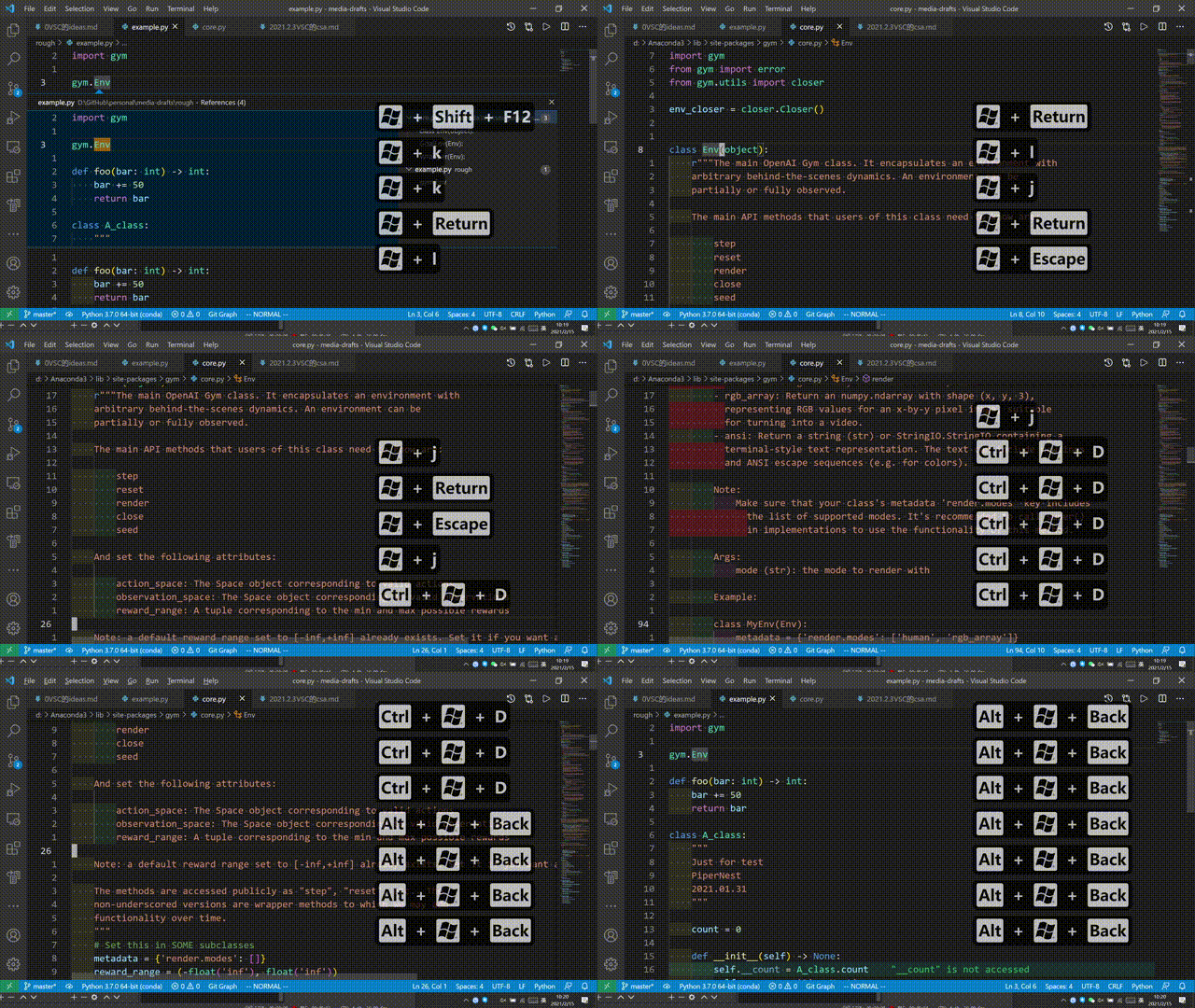
查找與替換
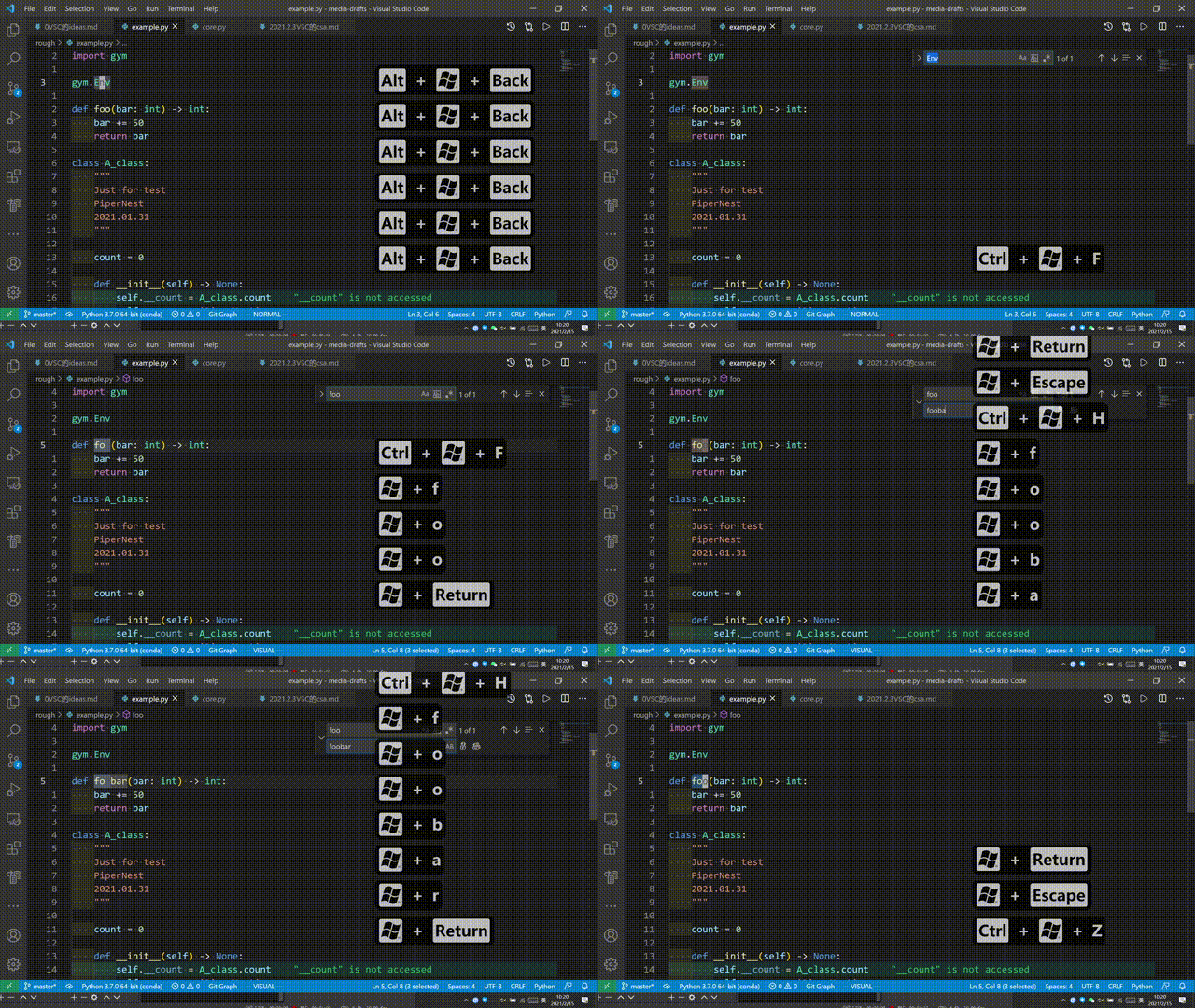
使用 Ctrl + F 可以進(jìn)行查找;使用 Ctrl + H 則彈出替換窗口。如上,我將 foo 替換為 foobar ,使用 Alt + R 支持正則語(yǔ)法。
Ctrl + Shift + P
Ctrl + Shift + P 恐怕是各個(gè)編輯器、調(diào)試器中最常用的操作了:彈出命令窗口,然后我們輸入相關(guān)命令的名稱,回車則執(zhí)行該命令。
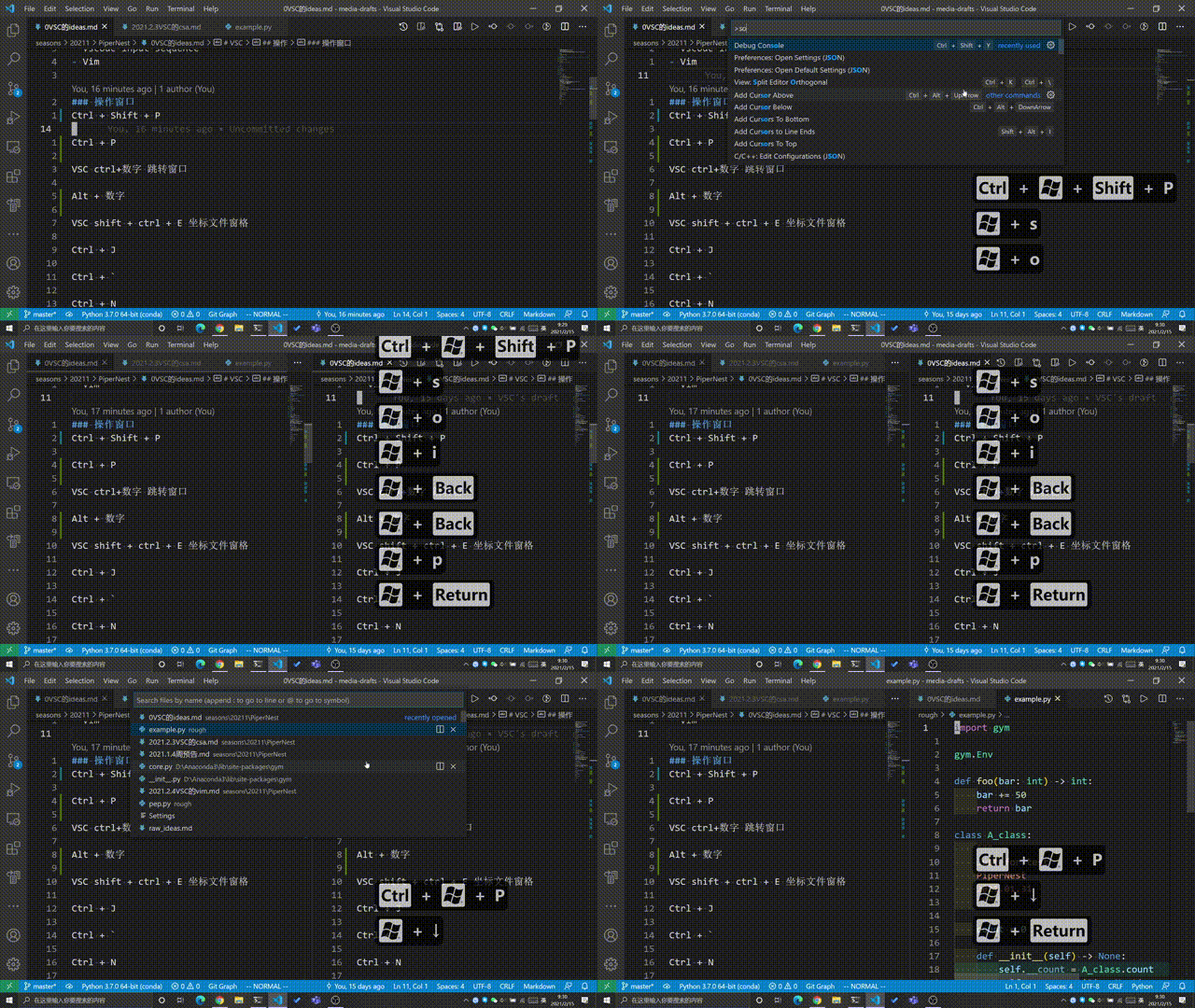
如上圖,我使用 Ctrl + Shift + P ,執(zhí)行 View: Split Editor Right 命令,接著,使用 Ctrl + P 調(diào)用出窗口切換器(文件切換器)。
切換窗口
處于一堆、相互重疊的文件, VS code 稱其為一個(gè)「group」。我們通常要用到「group的組內(nèi)切換」和「group間切換」。
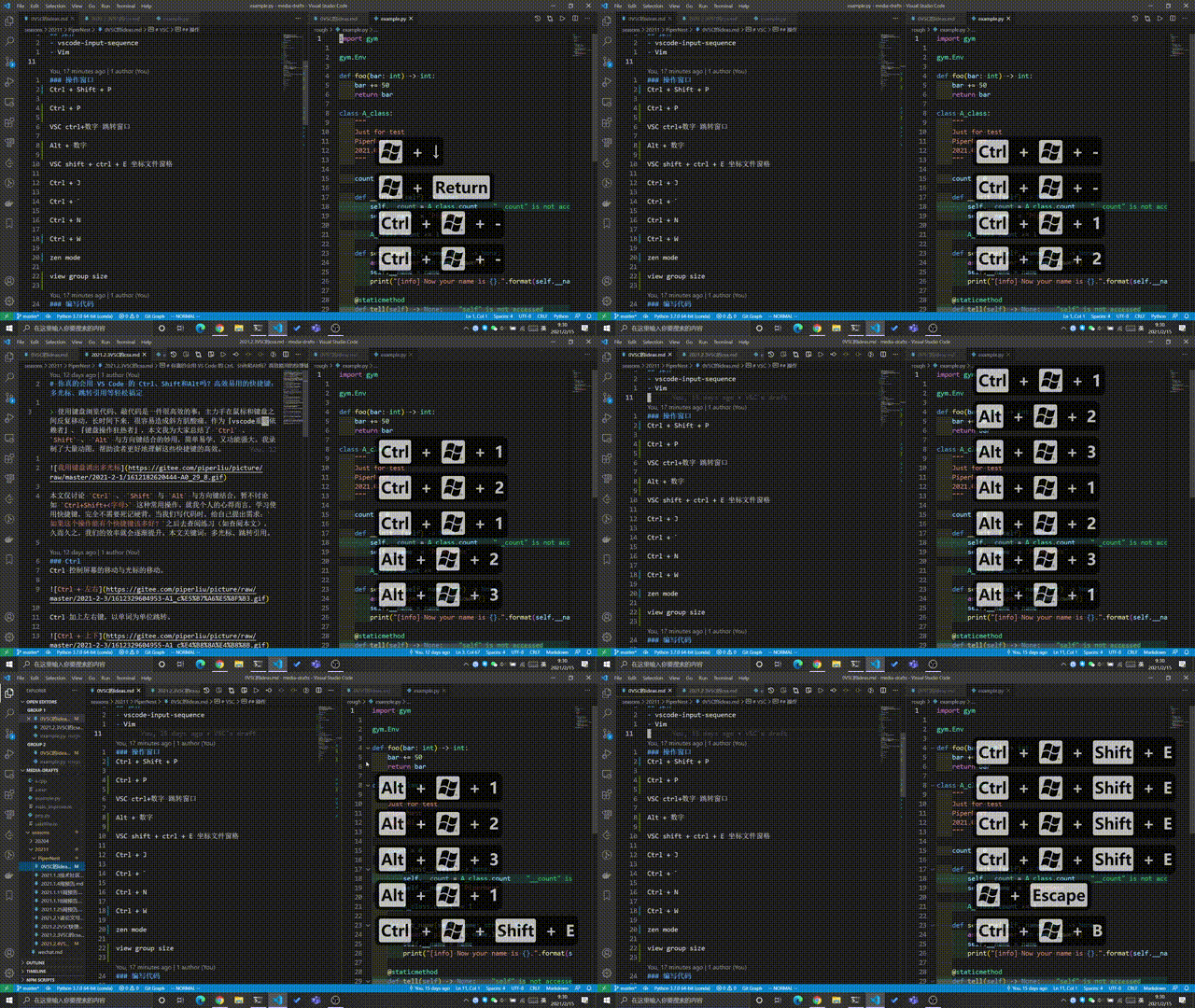
如上圖,Ctrl + <你要去的 group 編號(hào)> 來(lái)把光標(biāo)(的注意力 focus)集中到你要去的 group 上。上面 Ctrl + 1 切換到左邊的 group ;Ctrl + 2 切換到右邊的 group 。
而 Alt + <數(shù)字> 則是在 group 內(nèi)切換標(biāo)簽頁(yè)。
此外,注意到 Ctrl + Shift + E 打開或關(guān)閉文件管理器 Explorer ,就是左側(cè)的那個(gè)樹狀圖。而 Ctrl + B 是開關(guān) Side Bar ,即側(cè)邊欄。
新建、關(guān)閉與調(diào)式臺(tái)
使用 Ctrl + ~ 開關(guān)終端,而 Ctrl + J 則是開關(guān) Panel ,即含有終端、調(diào)式器的底部容器。
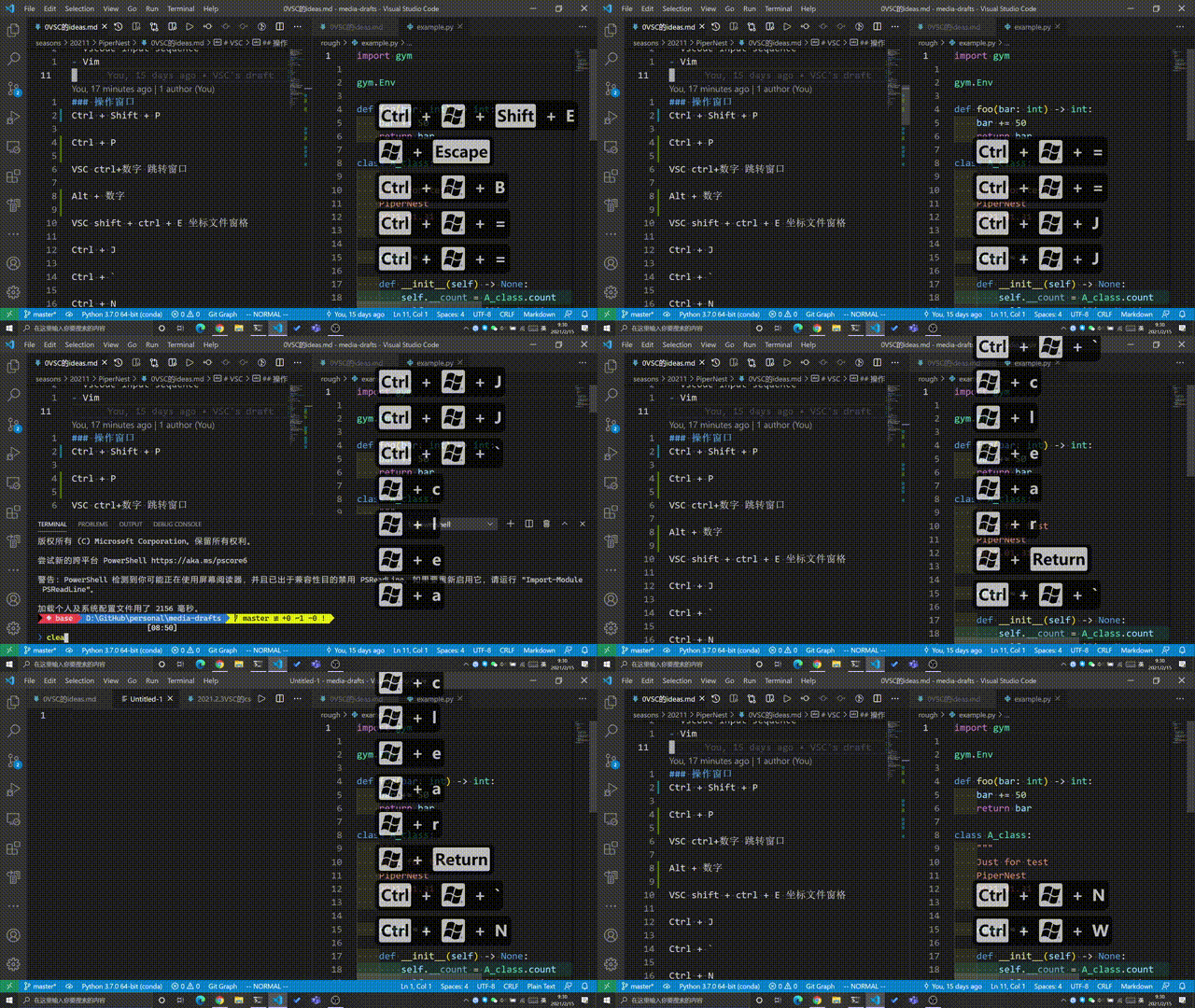
此外,Ctrl + N 是新建文件,Ctrl + W 是關(guān)閉當(dāng)前文件(這在所有 windows 應(yīng)用上幾乎都適用)。
禪模式
有時(shí)候,節(jié)目顯得過(guò)于復(fù)雜臃腫,分散了我們的注意力,視野不清爽,也會(huì)降低舒適度。使用禪模式 Zen Mode 則會(huì)屏蔽這些干擾。
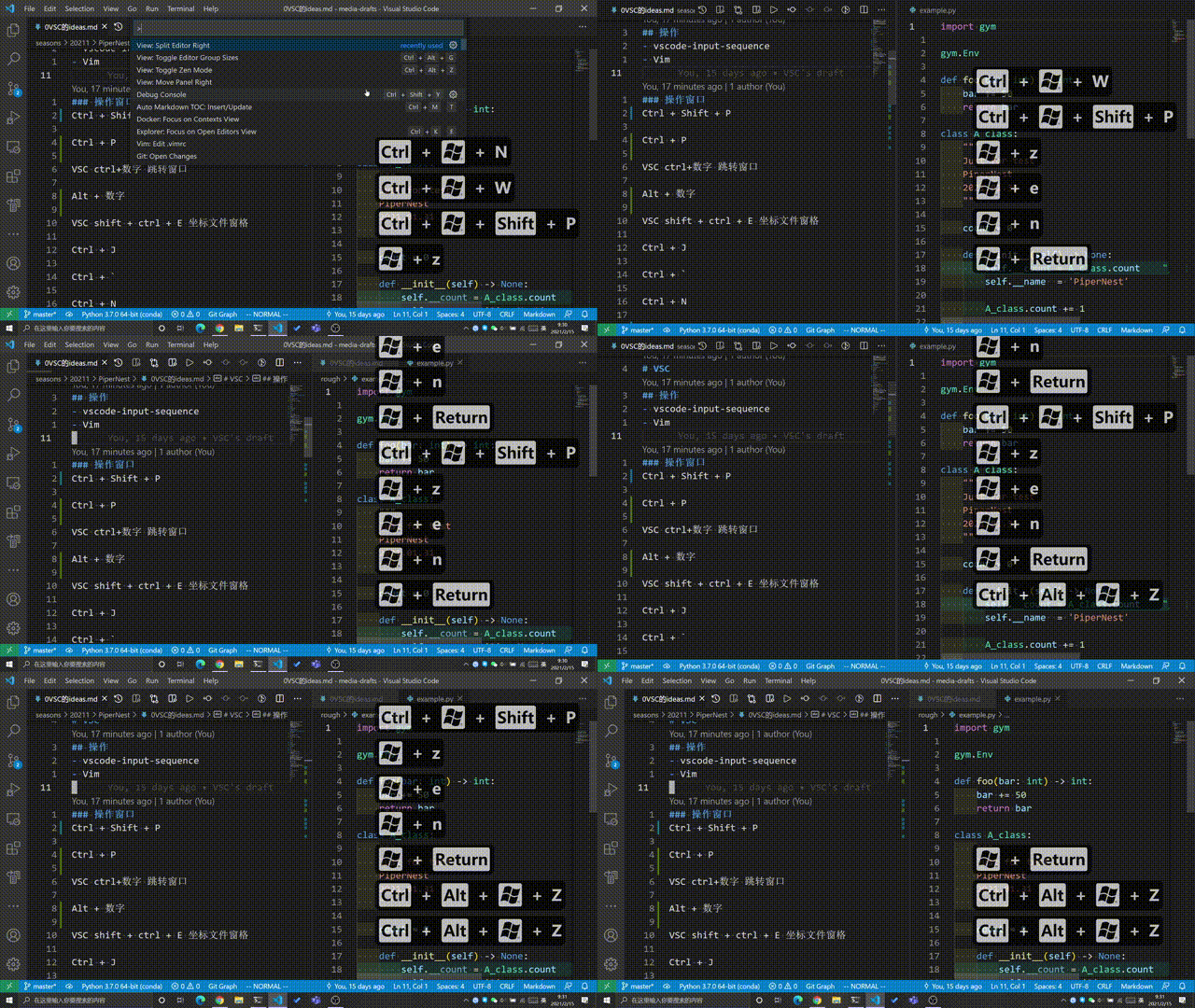
可以使用 Ctrl + Shift + P 輸入 Zen 來(lái)調(diào)用相關(guān)命令。此外,我將其快捷鍵改為了(在左下角的小齒輪的 Keymaps 中更改) Ctrl + Alt + Z ,如上圖,甚是舒爽。
group size
一塊小小的顯示器,還要被兩個(gè)或以上的 group 平分區(qū)域,我們的代碼閱讀屏幕實(shí)在是太『窄』了。
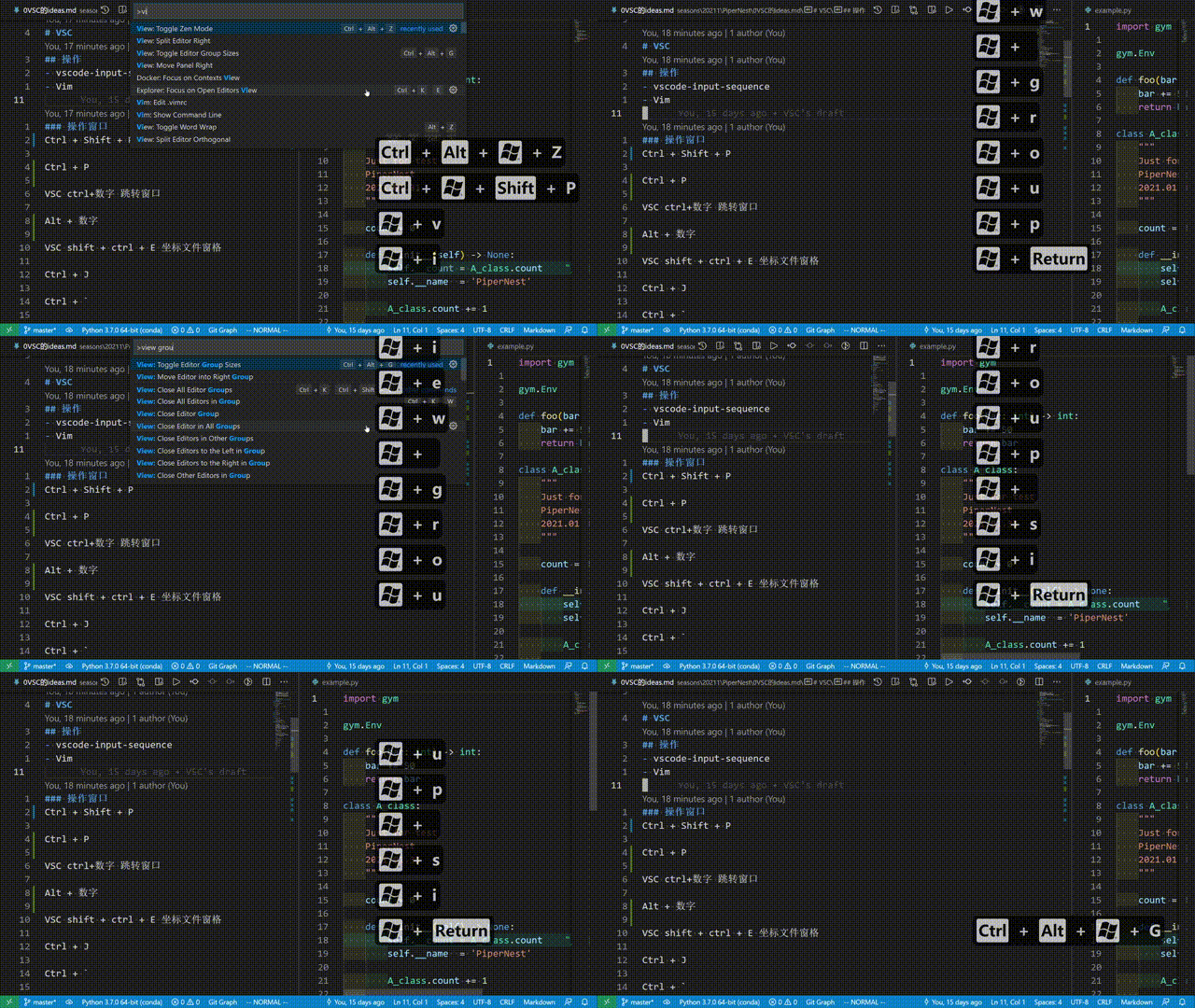
如上圖,我們可以用 Toggle Editor Group Sizes 來(lái)切換閱讀模式,讓其更寬一些。我設(shè)置了其快捷鍵為 Ctrl + Alt + G 。
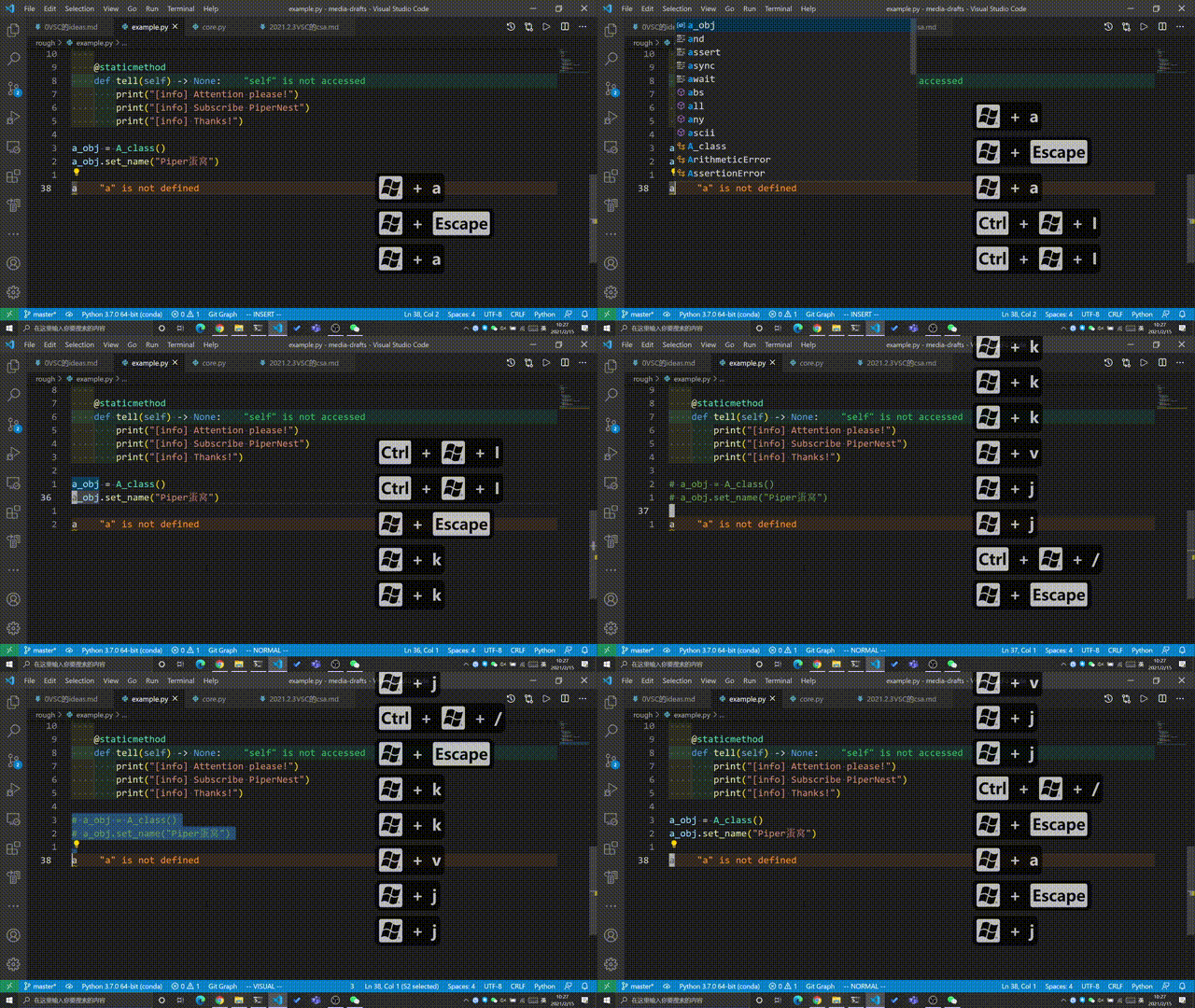
Ctrl + i / Ctrl + /
如下圖,使用 Ctrl + i 可以調(diào)用代碼提示,而 Ctrl + / 可以將選中的文本注釋掉,或者取消注釋。
插件:vscode-input-sequence
一個(gè) vscode-input-sequence 解決了我們輸入序列數(shù)據(jù)的煩惱。
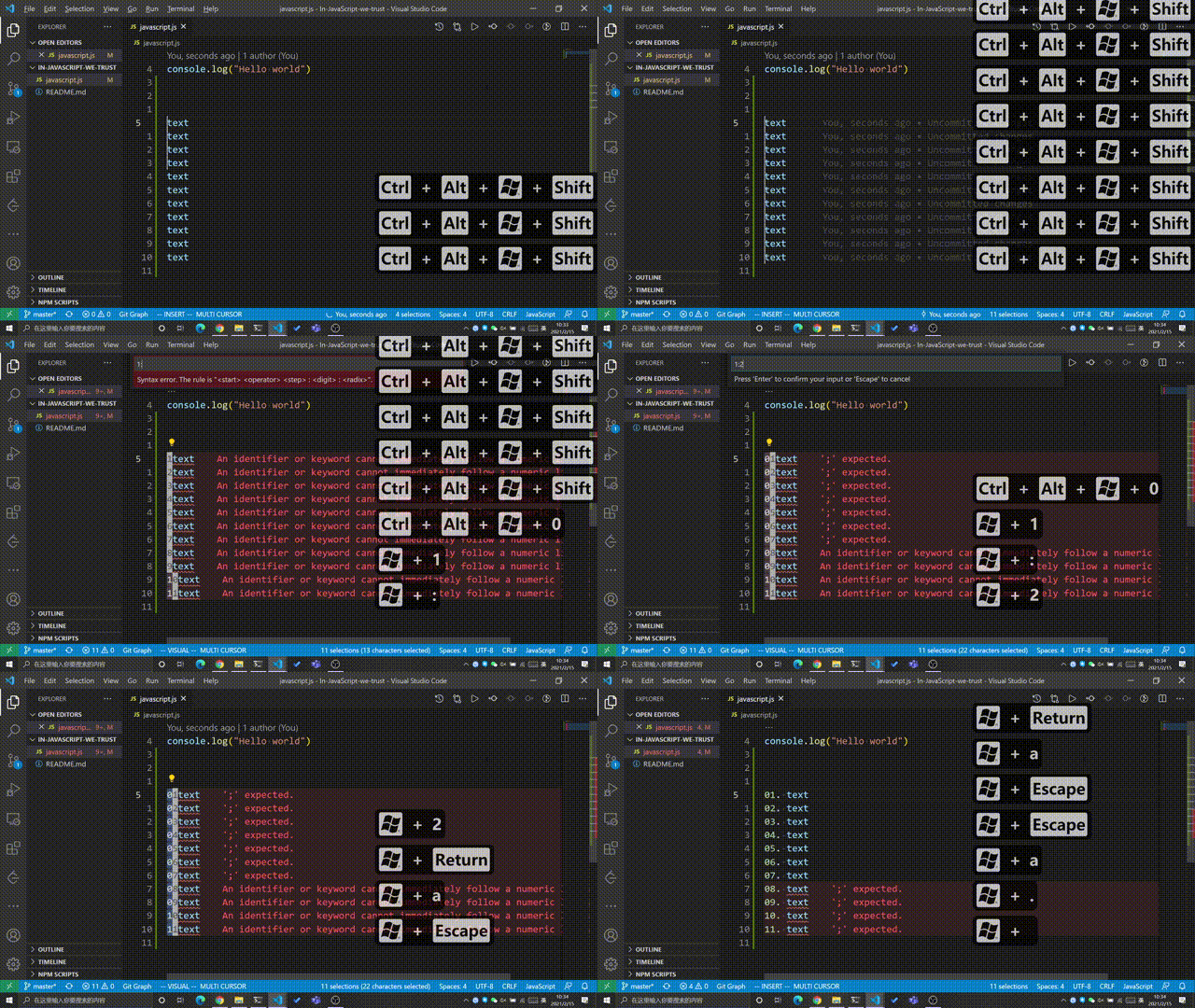
如上圖,配合多光標(biāo),我們可以輸入一個(gè)序列的數(shù)據(jù),并且可以決定序列的遞進(jìn)規(guī)則、遞進(jìn)步長(zhǎng)、占位、進(jìn)制等。
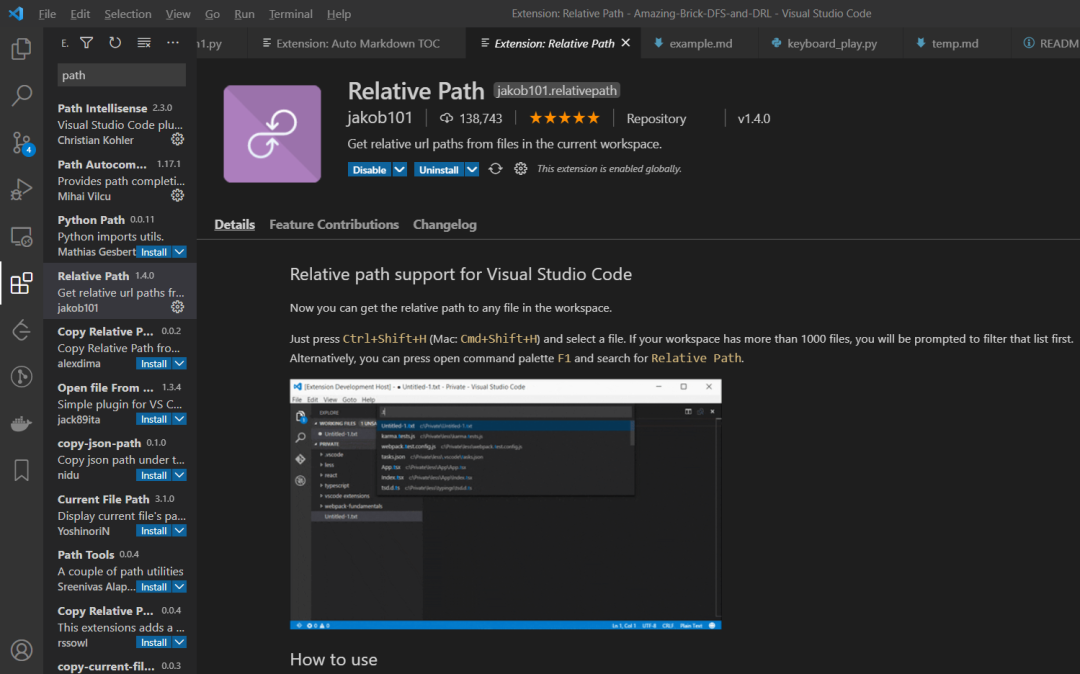
插件:Relative Path
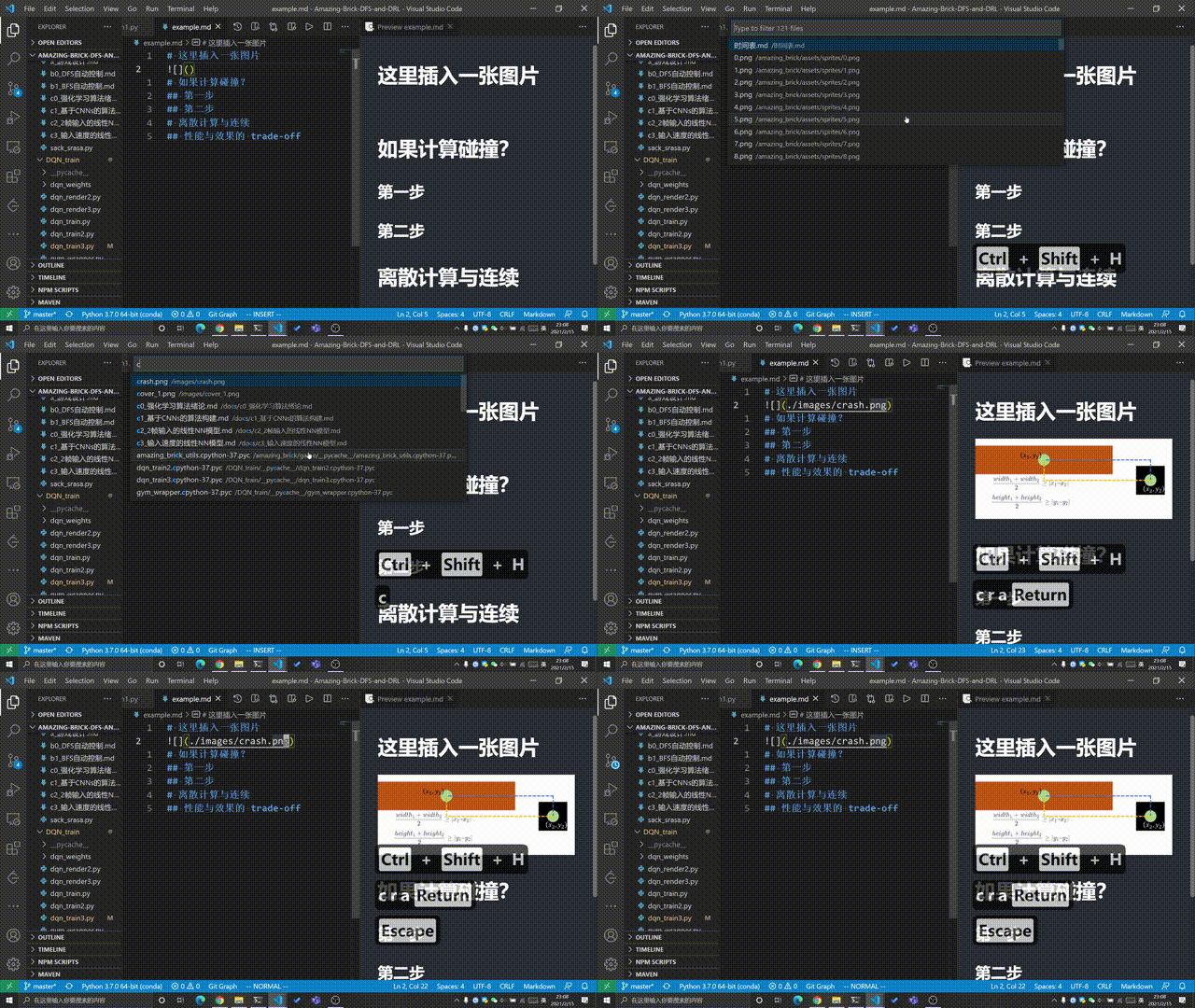
我很喜歡 Relative Path ,如下圖,輸入 Ctrl + Shift + H 便自動(dòng)補(bǔ)全文件的相對(duì)路徑。
插件:Auto Markdown TOC
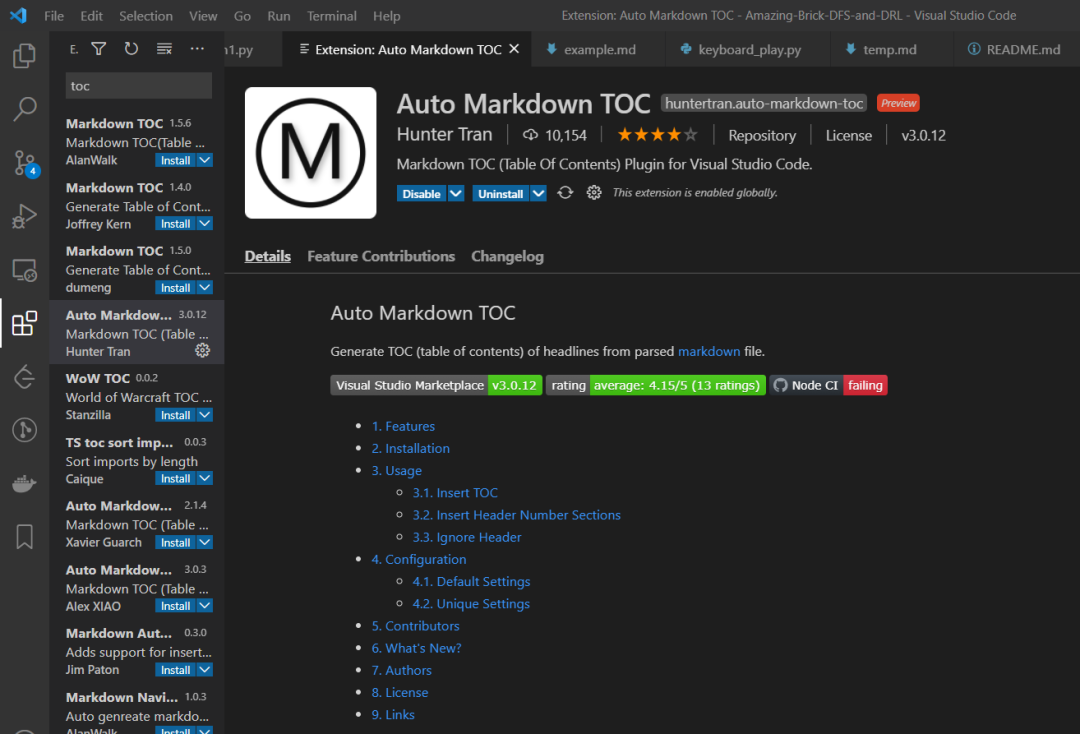
有很多關(guān)于 markdown 自動(dòng)生成目錄的插件,我覺得對(duì)中文最友善的,應(yīng)該是 Hunter Tran 的 Auto Markdown TOC 了。
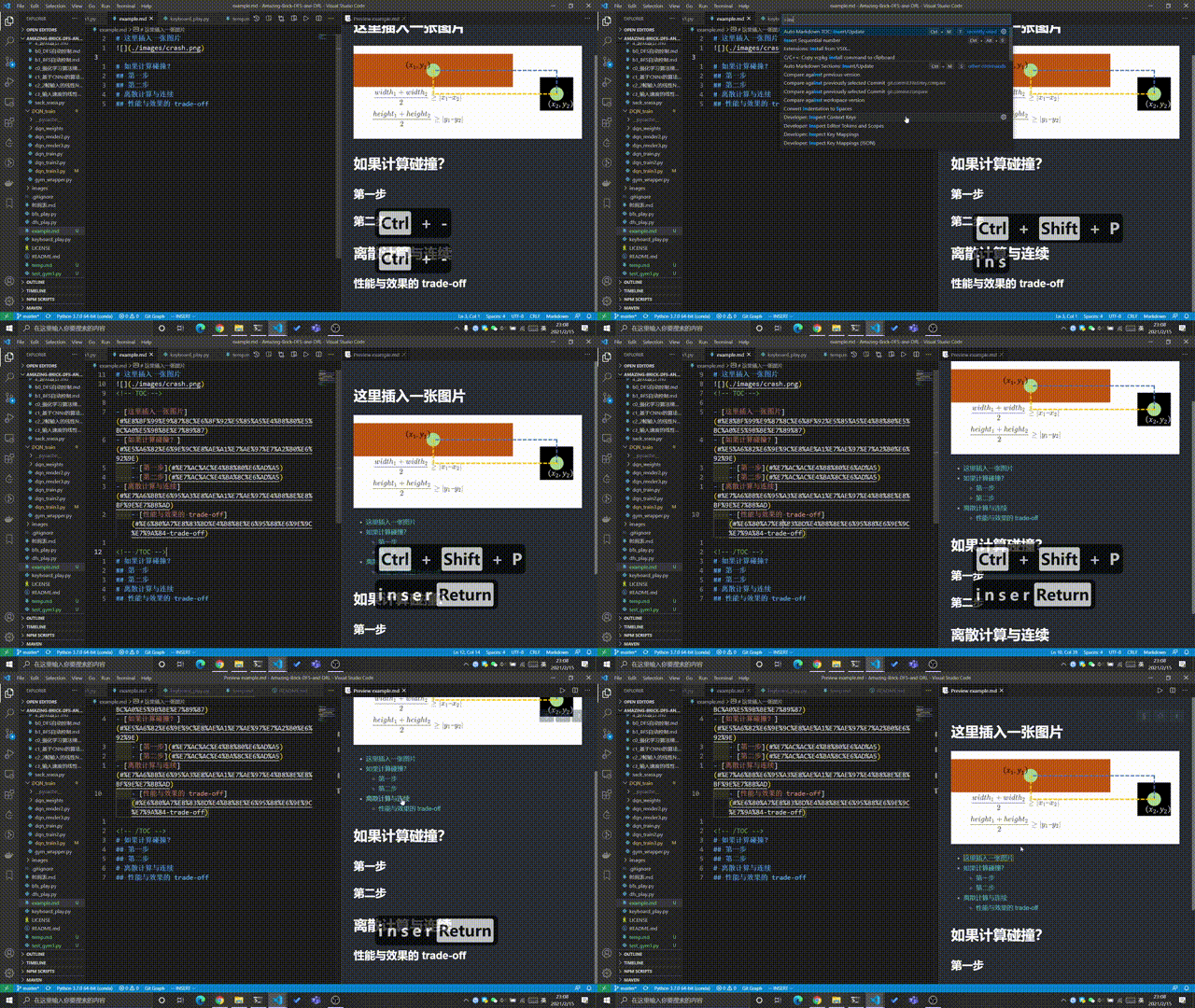
如上,使用 Auto Markdown TOC 自動(dòng)生成目錄(同樣地,在Ctrl + Shift + P 中調(diào)用相關(guān)命令)。
你好,我是小拍,管理學(xué)在讀研究生、技術(shù)愛好者與自學(xué)者、 VS Code 中文社區(qū)核心志愿者、微軟學(xué)生大使,同時(shí)也是 『持續(xù)改善 · よい品よい考”』 思想的支持者和踐行者。歡迎加我微信 PiperLHJ 入群交流。您的「在看」或「轉(zhuǎn)發(fā)」將對(duì)我產(chǎn)生極大的幫助!