
其實(shí)特簡(jiǎn)單!Python 可輕松制作這樣酷炫的可視化圖形!
↓推薦關(guān)注↓
對(duì)于從事數(shù)據(jù)的人來(lái)說(shuō),想要闡述自己的觀點(diǎn)時(shí),單調(diào)乏味的文本和數(shù)字,很難抓住別人的眼球。很多時(shí)候,一張炫酷圖就足以勝過(guò)千言萬(wàn)語(yǔ)。
本文基于 Python 的 Plotly 圖形庫(kù),介紹幾種工作中常用的動(dòng)畫(huà)圖和交互式圖標(biāo)。在使用之前看一下是否安裝了 Plotly。
朝陽(yáng)圖
層次結(jié)構(gòu)數(shù)據(jù)通常存儲(chǔ)為矩形數(shù)據(jù)框,其中不同的列對(duì)應(yīng)于層次結(jié)構(gòu)的不同級(jí)別。px.sunburst可以采用path與列列表相對(duì)應(yīng)的參數(shù)。請(qǐng)注意,如果給出id,則parent不應(yīng)提供path。
import plotly.express as px
df = px.data.tips()
fig = px.sunburst(df, path=['day', 'time', 'sex'], values='total_bill')
fig.show()
效果圖
桑基圖
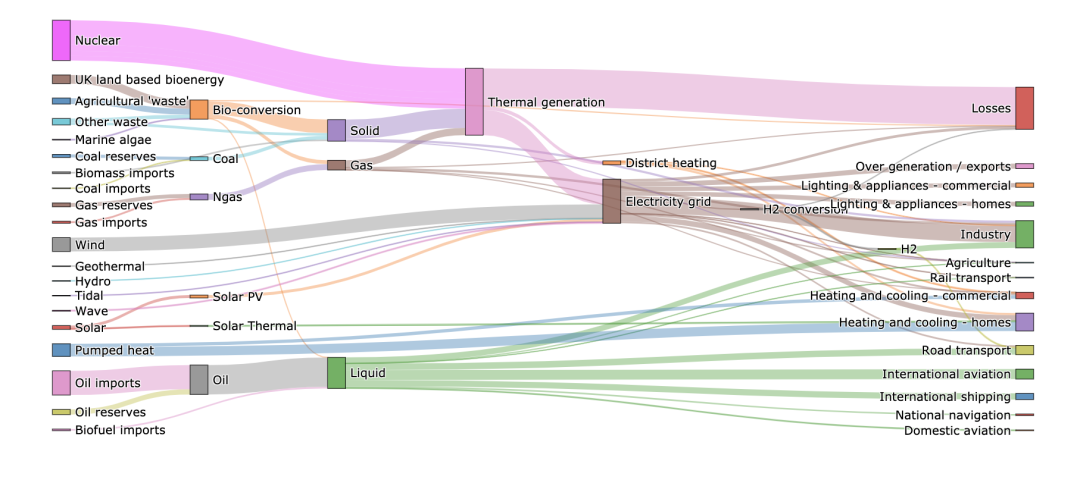
桑基圖通過(guò)定義可視化到流動(dòng)的貢獻(xiàn)源來(lái)表示源節(jié)點(diǎn),目標(biāo)為目標(biāo)節(jié)點(diǎn),數(shù)值以設(shè)置流volum,和標(biāo)簽,顯示了節(jié)點(diǎn)名稱,在流量分析中常用。
import plotly.graph_objects as go
import urllib, json

url = 'https://raw.githubusercontent.com/plotly/plotly.js/master/test/image/mocks/sankey_energy.json'
response = urllib.request.urlopen(url)
data = json.loads(response.read())

# override gray link colors with 'source' colors
opacity = 0.4
# change 'magenta' to its 'rgba' value to add opacity
data['data'][0]['node']['color'] = ['rgba(255,0,255, 0.8)' if color == "magenta" else color for color in data['data'][0]['node']['color']]
data['data'][0]['link']['color'] = [data['data'][0]['node']['color'][src].replace("0.8", str(opacity))
                                    for src in data['data'][0]['link']['source']]

fig = go.Figure(data=[go.Sankey(
    valueformat = ".0f",
    valuesuffix = "TWh",
    # Define nodes
    node = dict(
      pad = 15,
      thickness = 15,
      line = dict(color = "black", width = 0.5),
      label =  data['data'][0]['node']['label'],
      color =  data['data'][0]['node']['color']
    ),
    # Add links
    link = dict(
      source =  data['data'][0]['link']['source'],
      target =  data['data'][0]['link']['target'],
      value =  data['data'][0]['link']['value'],
      label =  data['data'][0]['link']['label'],
      color =  data['data'][0]['link']['color']
))])

fig.update_layout(title_text="Energy forecast for 2050<br>Source: Department of Energy & Climate Change, Tom Counsell via <a ,
                  font_size=10)
fig.show()
效果圖
雷達(dá)圖
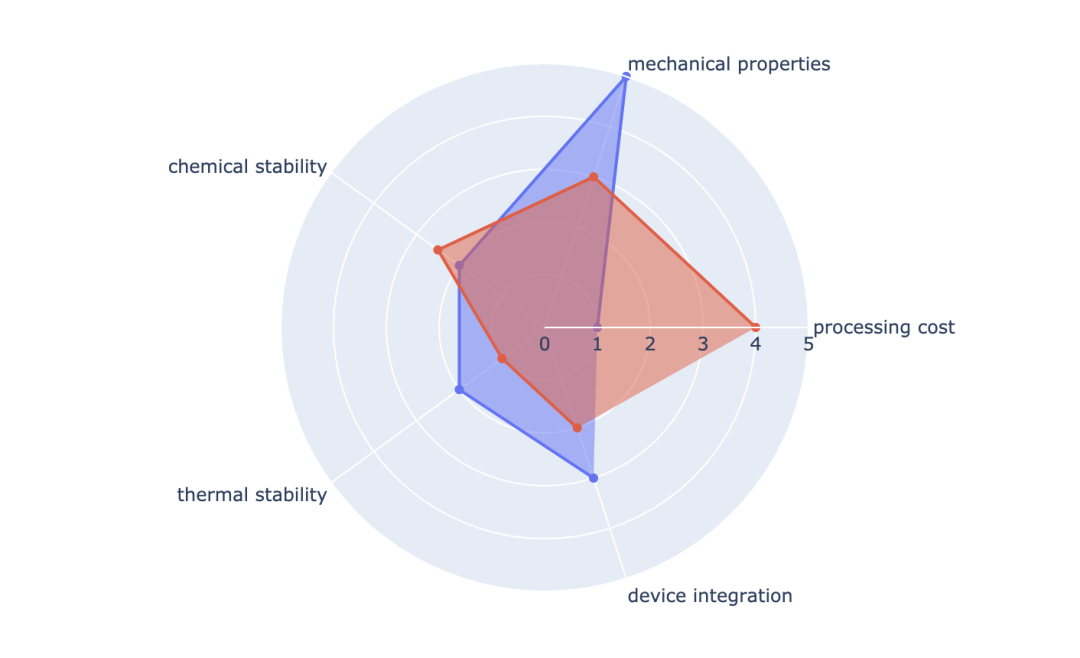
雷達(dá)圖(也稱為蜘蛛情節(jié)或情節(jié)星)顯示器在從中心軸始發(fā)表示定量變量的二維圖的形式多變量數(shù)據(jù)。軸的相對(duì)位置和角度通常是無(wú)用的。它等效于軸沿徑向排列的平行坐標(biāo)圖。
import plotly.graph_objects as go

categories = ['processing cost','mechanical properties','chemical stability',
              'thermal stability', 'device integration']

fig = go.Figure()

fig.add_trace(go.Scatterpolar(
      r=[1, 5, 2, 2, 3],
      theta=categories,
      fill='toself',
      name='Product A'
))
fig.add_trace(go.Scatterpolar(
      r=[4, 3, 2.5, 1, 2],
      theta=categories,
      fill='toself',
      name='Product B'
))

fig.update_layout(
  polar=dict(
    radialaxis=dict(
      visible=True,
      range=[0, 5]
    )),
  showlegend=False
)

fig.show()
效果圖
漏斗圖
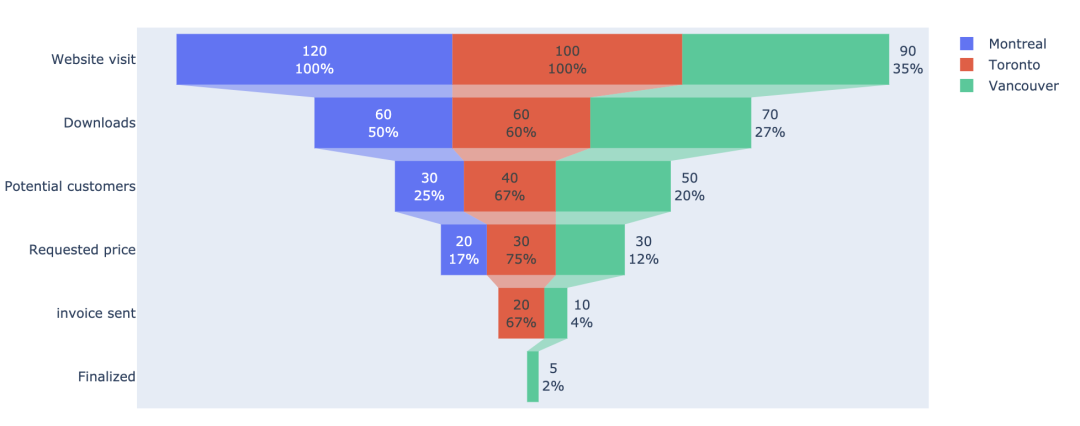
漏斗圖通常用于表示業(yè)務(wù)流程不同階段的數(shù)據(jù)。在商業(yè)智能中,這是識(shí)別流程潛在問(wèn)題區(qū)域的重要機(jī)制。例如,它用于觀察銷售過(guò)程中每個(gè)階段的收入或損失,并顯示逐漸減小的值。每個(gè)階段均以占所有值的百分比表示。
from plotly import graph_objects as go

fig = go.Figure()

fig.add_trace(go.Funnel(
    name = 'Montreal',
    y = ["Website visit", "Downloads", "Potential customers", "Requested price"],
    x = [120, 60, 30, 20],
    textinfo = "value+percent initial"))

fig.add_trace(go.Funnel(
    name = 'Toronto',
    orientation = "h",
    y = ["Website visit", "Downloads", "Potential customers", "Requested price", "invoice sent"],
    x = [100, 60, 40, 30, 20],
    textposition = "inside",
    textinfo = "value+percent previous"))

fig.add_trace(go.Funnel(
    name = 'Vancouver',
    orientation = "h",
    y = ["Website visit", "Downloads", "Potential customers", "Requested price", "invoice sent", "Finalized"],
    x = [90, 70, 50, 30, 10, 5],
    textposition = "outside",
    textinfo = "value+percent total"))

fig.show()
效果圖
3D表面圖
具有輪廓的曲面圖,使用contours屬性顯示和自定義每個(gè)軸的輪廓數(shù)據(jù)。
import plotly.graph_objects as go

import pandas as pd

# Read data from a csv
z_data = pd.read_csv('https://raw.githubusercontent.com/plotly/datasets/master/api_docs/mt_bruno_elevation.csv')

fig = go.Figure(data=[go.Surface(z=z_data.values)])
fig.update_traces(contours_z=dict(show=True, usecolormap=True,
                                  highlightcolor="limegreen", project_z=True))
fig.update_layout(title='Mt Bruno Elevation', autosize=False,
                  scene_camera_eye=dict(x=1.87, y=0.88, z=-0.64),
                  width=500, height=500,
                  margin=dict(l=65, r=50, b=65, t=90)
)

fig.show()
效果圖
動(dòng)畫(huà)圖
一些Plotly Express函數(shù)支持通過(guò)animation_frame和animation_group參數(shù)創(chuàng)建動(dòng)畫(huà)人物。這是使用Plotly Express創(chuàng)建的動(dòng)畫(huà)散點(diǎn)圖的示例。請(qǐng)注意,您應(yīng)始終修復(fù)x_range和,y_range以確保您的數(shù)據(jù)在整個(gè)動(dòng)畫(huà)中始終可見(jiàn)。
import plotly.express as px
df = px.data.gapminder()
px.scatter(df, x="gdpPercap", y="lifeExp", animation_frame="year", animation_group="country",
           size="pop", color="continent", hover_name="country",
           log_x=True, size_max=55, range_x=[100,100000], range_y=[25,90])
效果圖
結(jié)論
可視化的圖形在日常工作中經(jīng)常實(shí)用,其中 Plotly 是用過(guò)的體驗(yàn)比較好的,本篇文章分享給大家一些案例,Plotly可 視化遠(yuǎn)不止這些,在后續(xù)的文章中,涉及可視化部分的,將介紹更多酷炫的可視化圖形,喜歡點(diǎn)個(gè)在看分享,收藏以備不時(shí)之需。
長(zhǎng)按或掃描下方二維碼,后臺(tái)回復(fù):加群,即可申請(qǐng)入群。一定要備注:來(lái)源+研究方向+學(xué)校/公司,否則不拉入群中,見(jiàn)諒!
(長(zhǎng)按三秒,進(jìn)入后臺(tái))
推薦閱讀
