
神器來了,從此不用Jupyter Notebook!
↑ 關(guān)注 + 星標(biāo) ,每天學(xué)Python新技能
后臺回復(fù)【大禮包】送你Python自學(xué)大禮包
我喜歡的2個編輯器
熟悉我的人都知道,作為一個多編程語言的碼農(nóng),我最喜歡的IDE之一是VS Code,因為它輕量,支持多語言,插件豐富還完全免費。
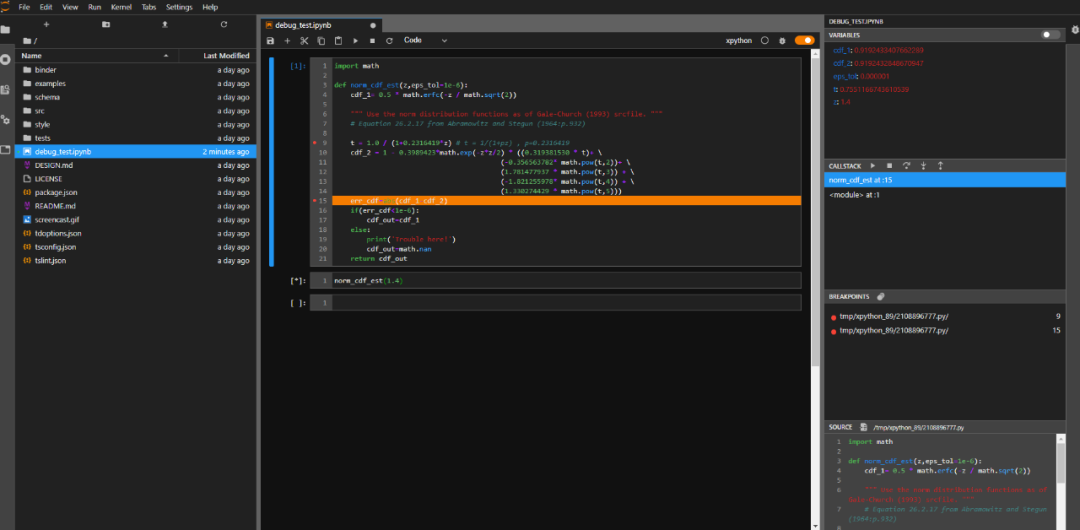
但當(dāng)我去做數(shù)據(jù)分析或機器學(xué)習(xí)的工作時,我還是會使用Jupyter Notebook,這幾乎是數(shù)據(jù)科學(xué)家們的首選編輯器。
JupyterLab vs Notebook
嚴格來說,最近兩年我已經(jīng)不再使用Notebook了,我使用JupyterLab。看看這界面就知道它多強:
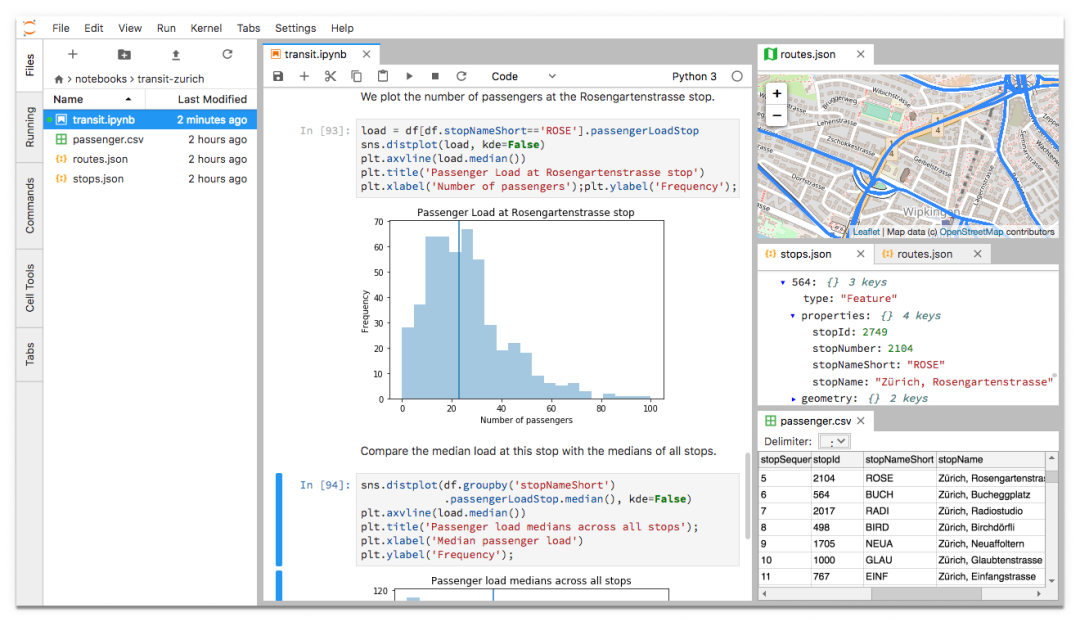
JupyterLab的定義是:下一代基于網(wǎng)頁的代碼編程工具,Notebook只是JupyterLab中的其中一個工具。
對我來說,JupyterLab最大的優(yōu)點是:它更像一個IDE了,這一點上面的圖中可以看出。我們可以在左邊瀏覽文件目錄,右邊編程;可以在一個界面中同時打開多個文件;還可以讓它們肩并肩的顯示。
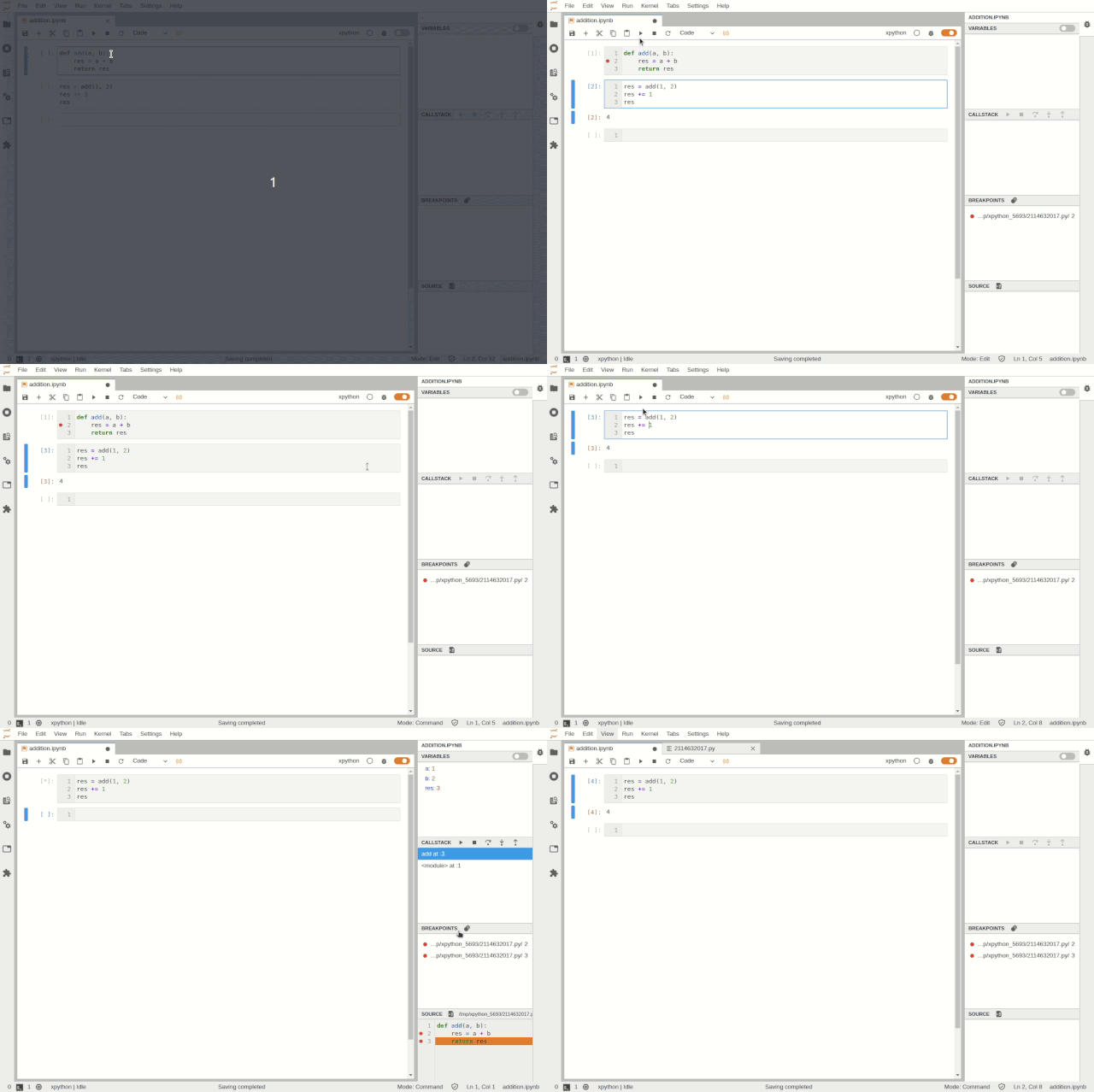
通過安裝插件,它甚至也支持debug,看下圖:
前幾周,我和幾個數(shù)據(jù)科學(xué)家合作開發(fā)一個項目。我提議使用JupyterLab,項目負責(zé)人有點慌,擔(dān)心其他人用習(xí)慣了Notebook,不會使用Lab。
這完全沒有必要,因為Lab是下一代的Notebook,它包含了Notebook。在使用Lab的過程中,我大部分時候還是在編輯Notebook,使用界面,快捷鍵和方法都基本上是一樣的。
安裝
如果你使用Anaconda,比較新版本的已經(jīng)自帶了JupyterLab:
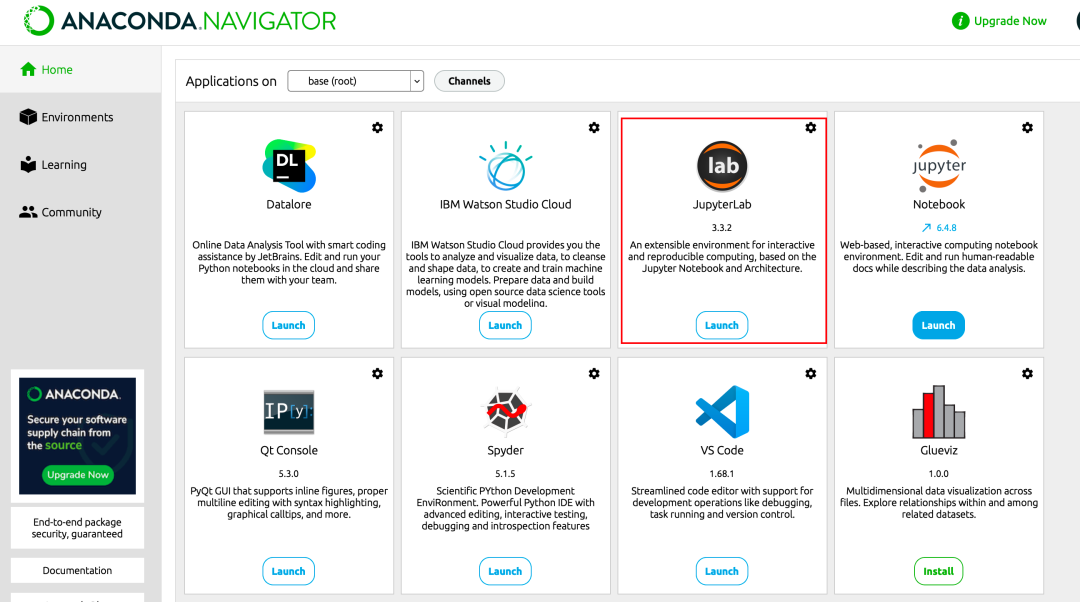
自己安裝也很簡單:
pip install jupyterlab
或者:
conda install -c conda-forge jupyterlab
使用
如果使用了Anaconda直接點圖中的按鈕就可以打開
如果你是自己安裝的:
jupyter lab
啟動起來后,可以看到如下的界面:
左邊是導(dǎo)航欄,點擊左上的按鈕可以打開和關(guān)閉導(dǎo)航欄 右邊是調(diào)試相關(guān)的界面,同樣點擊按鈕可以打開和關(guān)閉 中間是編輯區(qū),可以是Notebook,CSV,Markdown,Python文件等。
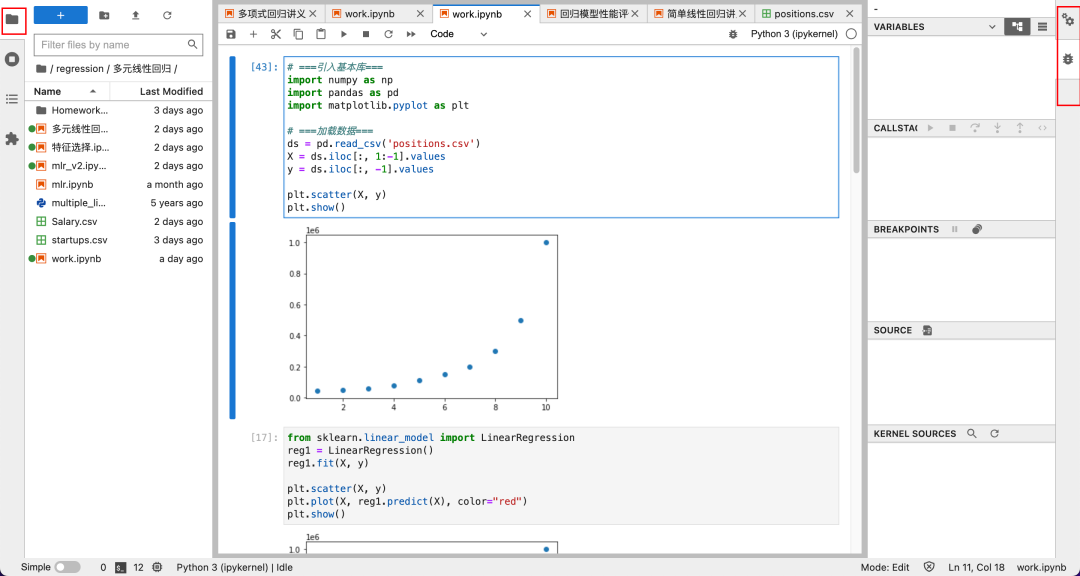
Notebook的使用方法和以前的Jupyter Notebook是一樣的。
調(diào)試
有了調(diào)試功能,Lab真的是如虎添翼!簡直神了!
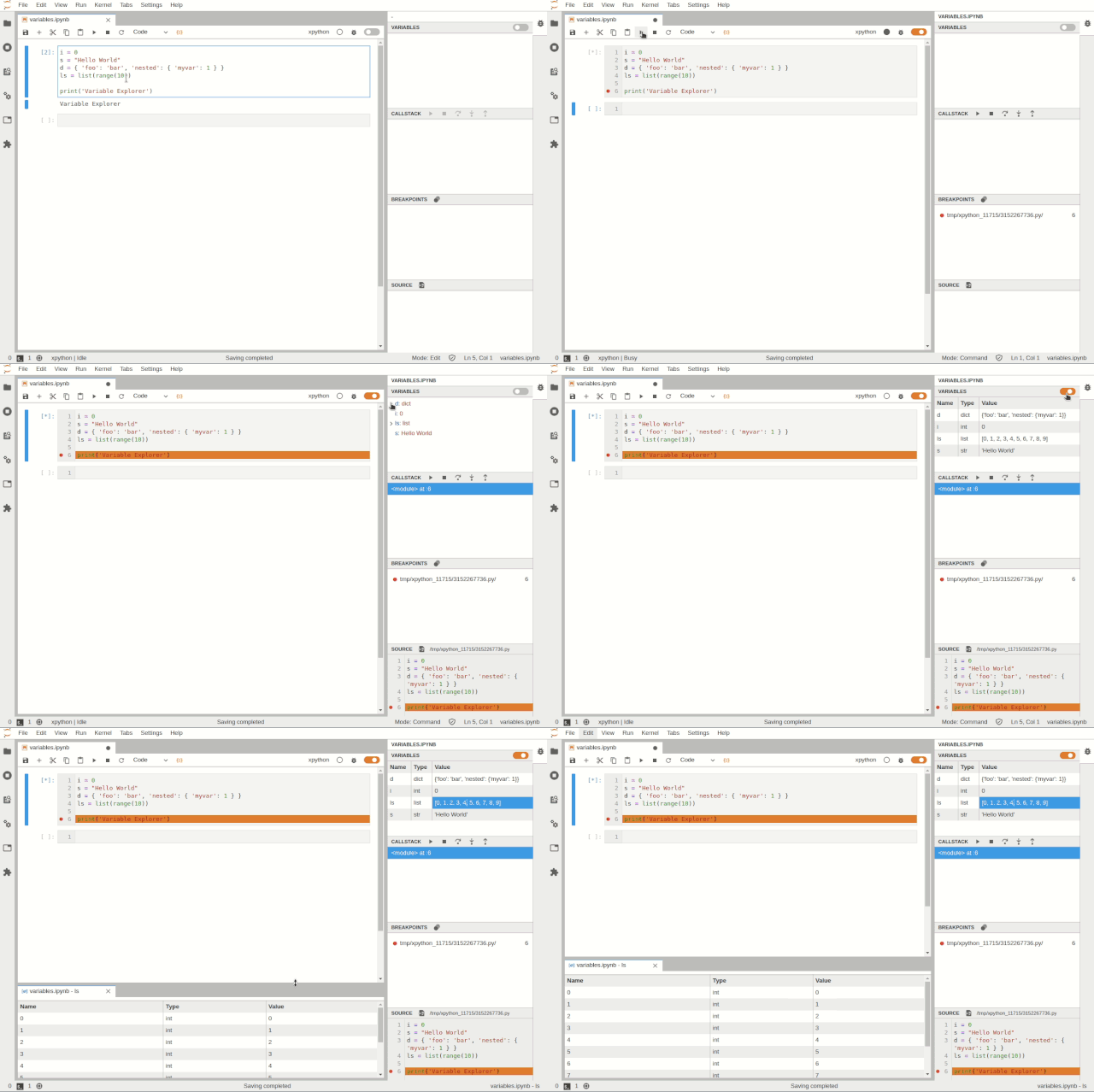
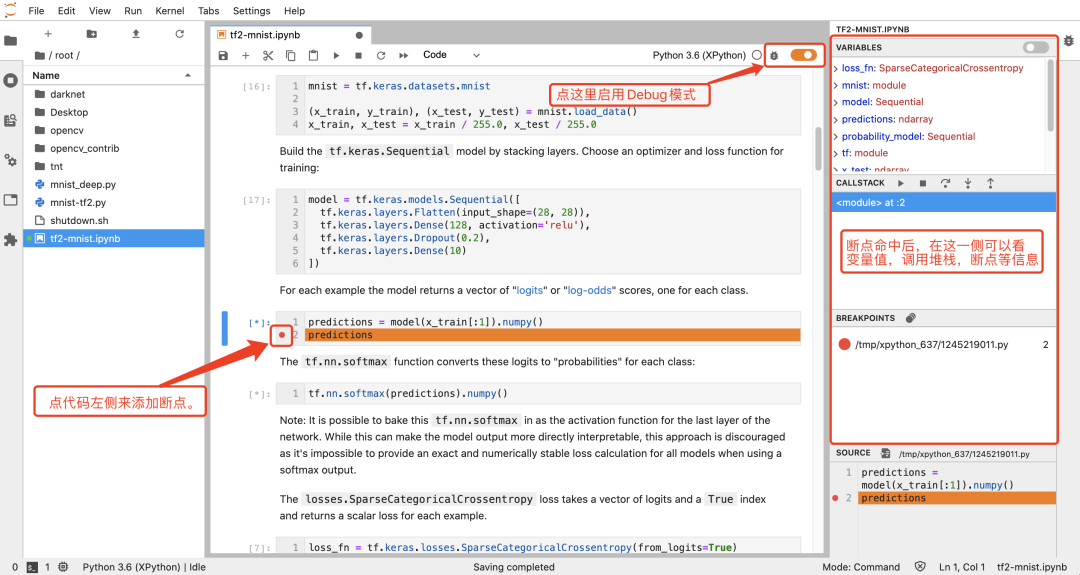
但要使用調(diào)試功能,還是需要安裝一些插件的,具體請參考:
https://blog.jupyter.org/a-visual-debugger-for-jupyter-914e61716559
https://www.reddit.com/r/MachineLearning/comments/foum00/n_jupyter_visual_debugger/
點贊出視頻
如果大家想要深入學(xué)習(xí)JupyterLab的使用,我可以考慮出一個系列視頻,詳細講解。

