
PyQt完整入門教程 | 例程附代碼
來源:cnblogs
作者:lovesoo
1、GUI開發(fā)框架簡介
pyqt是個(gè)好東西,可以做完整的測試方案、腳本、工具進(jìn)行整合復(fù)用等等,本文將以一個(gè)實(shí)例和大家一起分享。先給自己挖個(gè)坑開個(gè)頭,以后就不得不分享了。
1.1 通用開發(fā)框架
electorn:基于node-js,跨平臺,開發(fā)成本低,運(yùn)行效率低
qt:基于C++,跨平臺,效率高,開發(fā)成本高
javafx:基于java,主要用于跨平臺桌面程序開發(fā)
flutter:基于dart語言,谷歌開源移動UI框架,可以快速在iOS和Android上構(gòu)建高質(zhì)量的原生用戶界面
1.2 Python方案
PyQT:PyQt5是Qt v5的Python版本,功能強(qiáng)大復(fù)雜,提供QT Designer設(shè)計(jì)UI (GPL V3協(xié)議,開源,商用收費(fèi))
Pyside: PySide2是來自QT for Python項(xiàng)目的官方Python模塊 (LGPL協(xié)議,閉源商用)
Tkinter:Python標(biāo)準(zhǔn)庫,Tk GUI 工具包的接口 ,布局通過代碼實(shí)現(xiàn),簡單易用,但開發(fā)效率低
WxPython:開源免費(fèi),提供wxFormbuilder,壓縮版PyQT
因?yàn)楝F(xiàn)有腳本絕大多數(shù)是基于Python開發(fā),同時(shí)調(diào)研了上述框架的官方支持力度及網(wǎng)絡(luò)資料豐富程度,最終還是選用了最流行最強(qiáng)大的PyQt 。
本文主要詳細(xì)介紹下PyQt5完整入門教程,包含環(huán)境配置,使用Qt Disinger設(shè)計(jì)UI,最終完成一個(gè)天氣預(yù)報(bào)的GUI實(shí)例開發(fā)。
環(huán)境為:Windows 10 + Python 3.8 + PyCharm 2019.2
2、PyQt環(huán)境配置
2.1 PyQt5 及 pyqt5-tools 安裝
PyQt當(dāng)前版本為PyQt5 5.14.1
直接pip安裝即可:
pip install PyQt5
pip install pyqt5-tools
建議使用國內(nèi)源,進(jìn)行快速安裝:
pip install -i https://pypi.tuna.tsinghua.edu.cn/simple pyqt5
pip install -i https://pypi.tuna.tsinghua.edu.cn/simple pyqt5-tools
2.2 PyCharm配置環(huán)境
啟動PyCharm后,新建一個(gè)PyQt5空項(xiàng)目后,需要配置Qt Designer、pyuic、pyrcc工具,相關(guān)配置方法如下:
2.2.1 Qt Designer
Qt Designer 是通過拖拽的方式放置控件,并實(shí)時(shí)查看控件效果進(jìn)行快速UI設(shè)計(jì)。
最終生成.ui文件(實(shí)質(zhì)上是XML格式的文件),可以通過pyuic5工具轉(zhuǎn)換成.py文件。
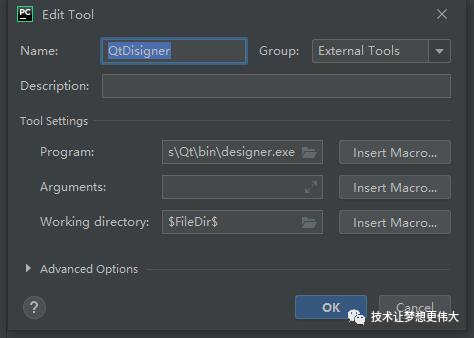
在Pycharm中,依次打開 File - Settings - Tools - External Tools,點(diǎn)擊 + Create Tool,配置如下:
Name: QtDisigner
Program : C:\Python38\Lib\site-packages\pyqt5_tools\Qt\bin\designer.exe # 當(dāng)前designer目錄,請根據(jù)實(shí)際修改
Working directory: $FileDir$
2.2.2 Qt Designer 漢化
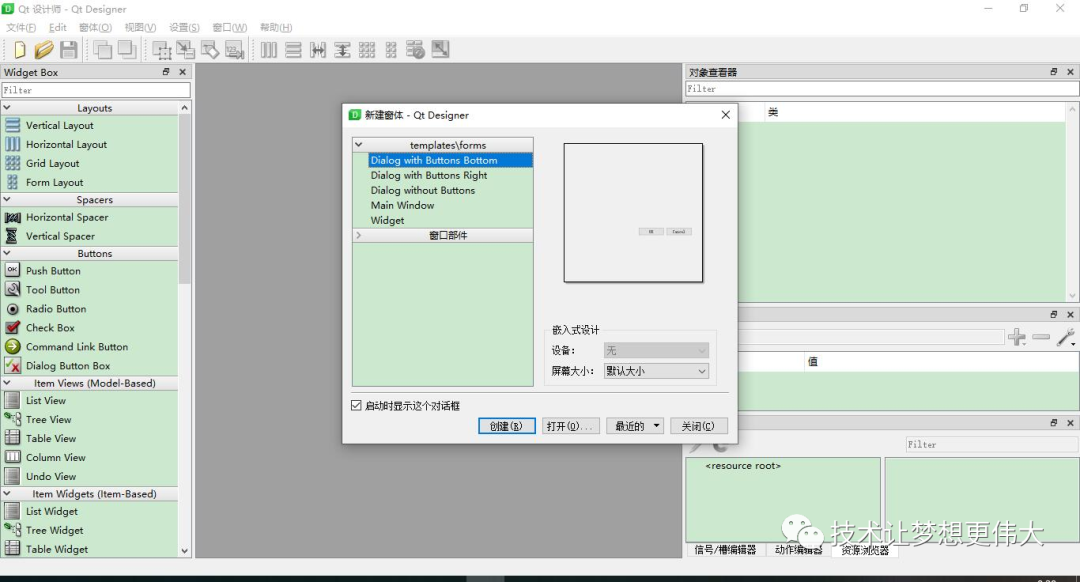
默認(rèn)Qt Designer是英文版的,可以使用翻譯文件進(jìn)行漢化,下載地址:百度網(wǎng)盤,提取碼:kxvx
下載文件 designer_zh_CN.qm后, 拷貝至本地pyqt5_tools的translations文件夾下即可,示例目錄:
C:\Python38\Lib\site-packages\pyqt5_tools\Qt\bin\translations在PyCharm主界面,依次點(diǎn)擊 Tools - External Tools - QtDisigner,即可啟動中文界面的Qt Disigner
2.2.3 PyUIC配置
PyUIC主要是把Qt Designer生成的.ui文件換成.py文件。
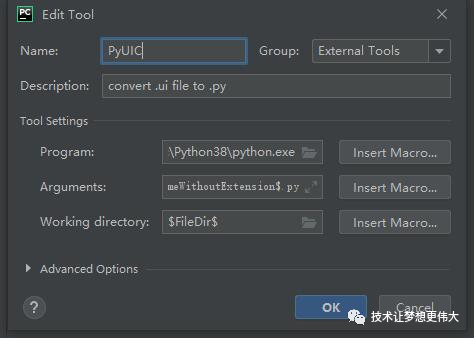
在Pycharm中,依次打開 File - Settings - Tools - External Tools,點(diǎn)擊 + Create Tool,配置如下:
Name: PyUIC
Program : C:\Python38\python.exe # 當(dāng)前Python目錄,請根據(jù)實(shí)際修改
Arguments: -m PyQt5.uic.pyuic $FileName$ -o $FileNameWithoutExtension$.py
Working directory: $FileDir$
2.2.4 PyRCC配置
PyRCC主要是把編寫的.qrc資源文件換成.py文件。
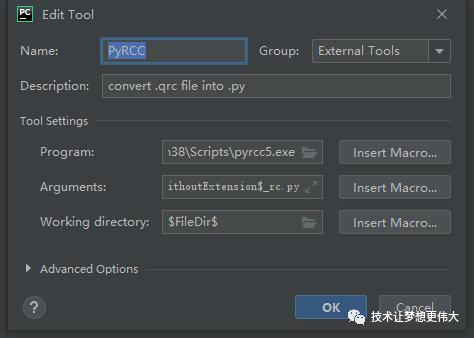
在Pycharm中,依次打開 File - Settings - Tools - External Tools,點(diǎn)擊 + Create Tool,配置如下:
Name: PyRCC
Program : C:\Python38\Scripts\pyrcc5.exe # 當(dāng)前rcc工具目錄,請根據(jù)實(shí)際修改
Arguments: $FileName$ -o $FileNameWithoutExtension$_rc.py
Working directory: $FileDir$
3、實(shí)例開發(fā)
下面我們以一個(gè)簡單的城市天氣預(yù)報(bào)為例,演示使用PyQt5開發(fā)一個(gè)GUI程序的基本流程。
3.1 獲取天氣數(shù)據(jù)
主要邏輯是通過Http接口調(diào)用免費(fèi)的API接口獲取相關(guān)城市天氣數(shù)據(jù),詳見天氣API說明
如測試一下請求天津的天氣,鏈接為:http://t.weather.sojson.com/api/weather/city/101030100
返回成功狀態(tài)(status)為:200 ,失敗為非200,返回?cái)?shù)據(jù)為json數(shù)據(jù),直接解析獲取即可。
3.1 設(shè)計(jì)界面UI
打開Qt Designer,可參考下圖設(shè)計(jì)Weather.ui:
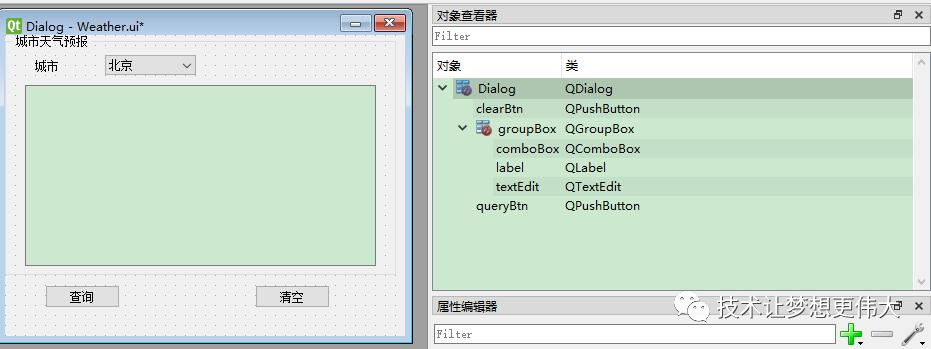
我們主要用到的控件有Button, GroupBox, Label,ComboBox,TextEdit,同時(shí)定義了兩個(gè)按鈕queryBtn及clearBtn,分別用來查詢及清空天氣數(shù)據(jù)。我們需要綁定槽函數(shù),方法如下:
在Qt Designer右下角選擇 信號/槽編輯器,點(diǎn)擊+號新增
分別選擇queryBtn及clearBtn,選擇信號 clicked(), 接收者 Dialog 及槽 accept() (我沒找到綁定自定義槽函數(shù)的方法...)
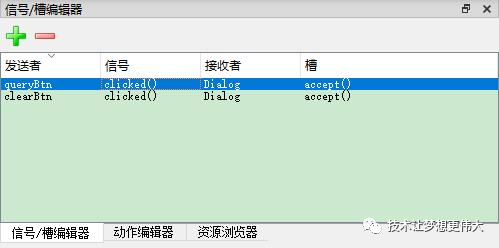
最后選擇保存為 Weather.ui文件。
3.2 轉(zhuǎn)換.ui文件為.py文件
在PyCharm中選中Weather.ui文件后,右鍵選擇 External Tools - PyUIC,即可生成Weather.py,實(shí)際運(yùn)行命令如下:
C:\Python38\python.exe -m PyQt5.uic.pyuic Weather.ui -o Weather.py
其中,我們需要把兩個(gè)按鈕綁定的槽函數(shù):
self.queryBtn.clicked.connect(Dialog.accept)
self.clearBtn.clicked.connect(Dialog.accept)
修改為自定義函數(shù):
self.queryBtn.clicked.connect(Dialog.queryWeather)
self.clearBtn.clicked.connect(Dialog.clearText)
最終Weather.py內(nèi)容如下:
# -*- coding: utf-8 -*-

# Form implementation generated from reading ui file 'Weather.ui'
#
# Created by: PyQt5 UI code generator 5.13.2
#
# WARNING! All changes made in this file will be lost!

from PyQt5 import QtCore, QtGui, QtWidgets

class Ui_Dialog(object):
    def setupUi(self, Dialog):
        Dialog.setObjectName("Dialog")
        Dialog.resize(400, 300)
        self.groupBox = QtWidgets.QGroupBox(Dialog)
        self.groupBox.setGeometry(QtCore.QRect(0, 0, 391, 241))
        self.groupBox.setObjectName("groupBox")
        self.textEdit = QtWidgets.QTextEdit(self.groupBox)
        self.textEdit.setGeometry(QtCore.QRect(20, 50, 351, 181))
        self.textEdit.setObjectName("textEdit")
        self.comboBox = QtWidgets.QComboBox(self.groupBox)
        self.comboBox.setGeometry(QtCore.QRect(100, 20, 91, 20))
        self.comboBox.setObjectName("comboBox")
        self.comboBox.addItem("")
        self.comboBox.addItem("")
        self.comboBox.addItem("")
        self.label = QtWidgets.QLabel(self.groupBox)
        self.label.setGeometry(QtCore.QRect(30, 20, 61, 21))
        self.label.setObjectName("label")
        self.queryBtn = QtWidgets.QPushButton(Dialog)
        self.queryBtn.setGeometry(QtCore.QRect(40, 250, 75, 23))
        self.queryBtn.setMaximumSize(QtCore.QSize(75, 16777215))
        self.queryBtn.setObjectName("queryBtn")
        self.clearBtn = QtWidgets.QPushButton(Dialog)
        self.clearBtn.setGeometry(QtCore.QRect(250, 250, 75, 23))
        self.clearBtn.setMaximumSize(QtCore.QSize(75, 16777215))
        self.clearBtn.setObjectName("clearBtn")

        self.retranslateUi(Dialog)
        self.queryBtn.clicked.connect(Dialog.queryWeather)
        self.clearBtn.clicked.connect(Dialog.clearText)
        QtCore.QMetaObject.connectSlotsByName(Dialog)

    def retranslateUi(self, Dialog):
        _translate = QtCore.QCoreApplication.translate
        Dialog.setWindowTitle(_translate("Dialog", "Dialog"))
        self.groupBox.setTitle(_translate("Dialog", "城市天氣預(yù)報(bào)"))
        self.comboBox.setItemText(0, _translate("Dialog", "北京"))
        self.comboBox.setItemText(1, _translate("Dialog", "上海"))
        self.comboBox.setItemText(2, _translate("Dialog", "天津"))
        self.label.setText(_translate("Dialog", "城市"))
        self.queryBtn.setText(_translate("Dialog", "查詢"))
        self.clearBtn.setText(_translate("Dialog", "清空"))
3.3 調(diào)用MainDialog
在MainDialog中調(diào)用界面類Ui_Dialog,然后在其中中添加查詢天氣的業(yè)務(wù)邏輯代碼,這樣就做到了界面顯示和業(yè)務(wù)邏輯的分離。
新增demo.py文件, 在MainDialog類中定義了兩個(gè)槽函數(shù)queryWeather()和clearText(),以便在界面文件Weather.ui中定義的兩個(gè)按鈕(queryBtn 和clearBtn) 觸發(fā)clicked 信號與這兩個(gè)槽函數(shù)進(jìn)行綁定。
完整代碼如下:
# coding:utf-8

import sys
import Weather
from PyQt5.QtWidgets import QApplication, QDialog
import requests


class MainDialog(QDialog):
    def __init__(self, parent=None):
        super(QDialog, self).__init__(parent)
        self.ui = Weather.Ui_Dialog()
        self.ui.setupUi(self)

    def queryWeather(self):
        cityName = self.ui.comboBox.currentText()
        cityCode = self.getCode(cityName)

        r = requests.get("http://t.weather.sojson.com/api/weather/city/{}".format(cityCode))

        print(r.json())

        if r.json().get('status') == 200:
            weatherMsg = '城市:{}\n日期:{}\n天氣:{}\nPM 2.5:{} {}\n溫度:{}\n濕度:{}\n風(fēng)力:{}\n\n{}'.format(
                r.json()['cityInfo']['city'],
                r.json()['data']['forecast'][0]['ymd'],
                r.json()['data']['forecast'][0]['type'],
                int(r.json()['data']['pm25']),
                r.json()['data']['quality'],
                r.json()['data']['wendu'],
                r.json()['data']['shidu'],
                r.json()['data']['forecast'][0]['fl'],
                r.json()['data']['forecast'][0]['notice'],
            )
        else:
            weatherMsg = '天氣查詢失敗,請稍后再試!'

        self.ui.textEdit.setText(weatherMsg)

    def getCode(self, cityName):
        cityDict = {"北京": "101010100",
                    "上海": "101020100",
                    "天津": "101030100"}

        return cityDict.get(cityName, '101010100')

    def clearText(self):
        self.ui.textEdit.clear()


if __name__ == '__main__':
    myapp = QApplication(sys.argv)
    myDlg = MainDialog()
    myDlg.show()
    sys.exit(myapp.exec_())
最終運(yùn)行顯示效果如下:
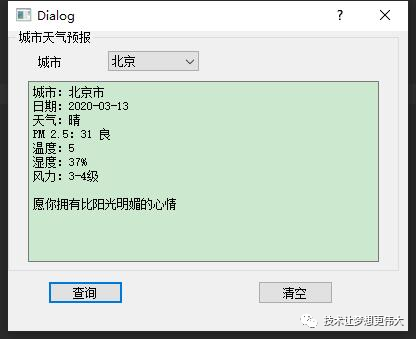
4、參考資料
https://www.riverbankcomputing.com/static/Docs/PyQt5/
http://code.py40.com/face
原文:https://www.cnblogs.com/lovesoo/p/12491361.html
嵌入式編程專輯 Linux 學(xué)習(xí)專輯 C/C++編程專輯 Qt進(jìn)階學(xué)習(xí)專輯 關(guān)注微信公眾號『技術(shù)讓夢想更偉大』,后臺回復(fù)“m”查看更多內(nèi)容。 長按前往圖中包含的公眾號關(guān)注