Excel條件格式可視化大法:進階版
這篇文章給搭建講講Excel條件格式有什么進階的使用方法以及有哪些有趣的應(yīng)用吧。
02 進階
01 聚光燈效果
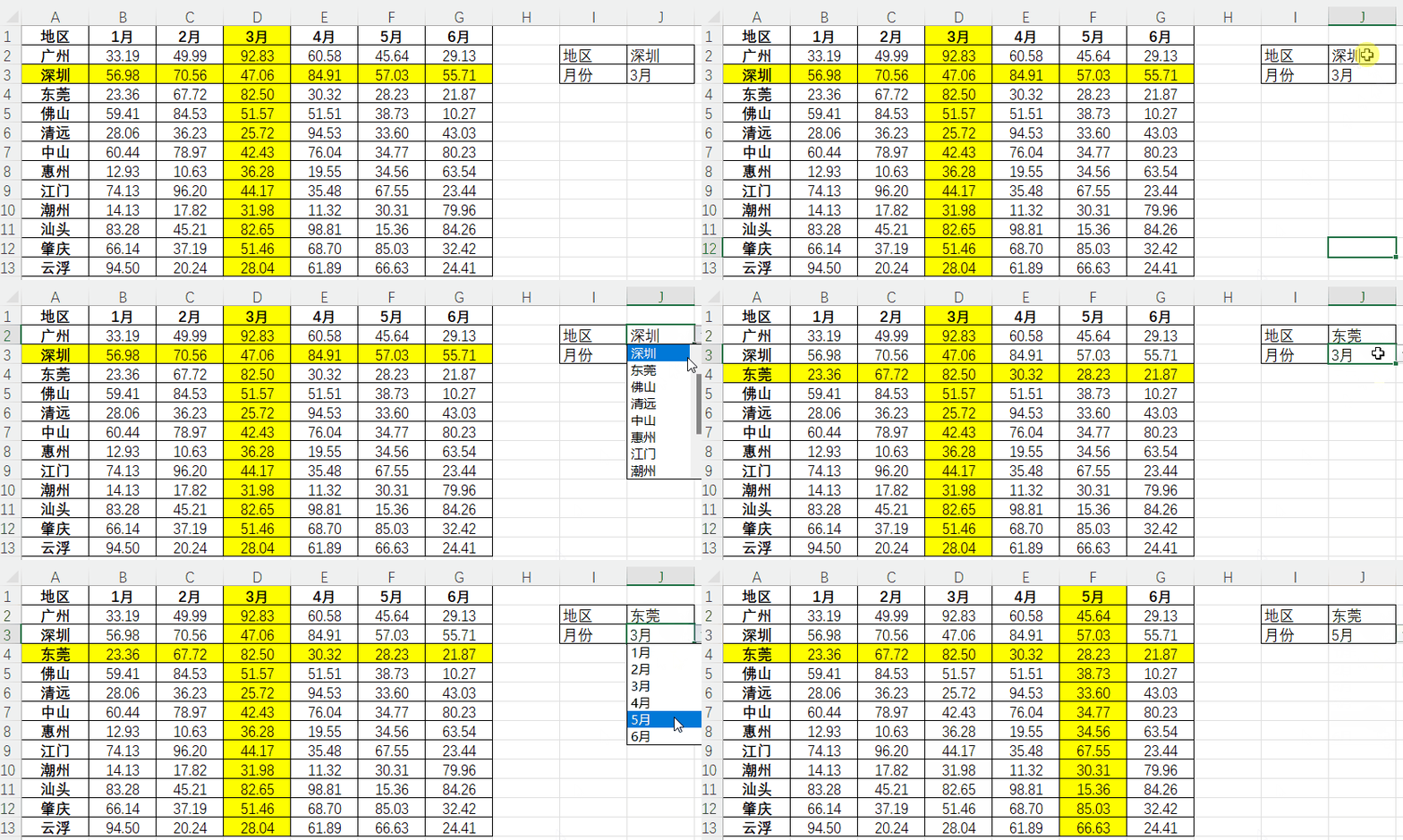
用條件格式實現(xiàn)如下篩選相應(yīng)條件得到的類似聚光燈效果。
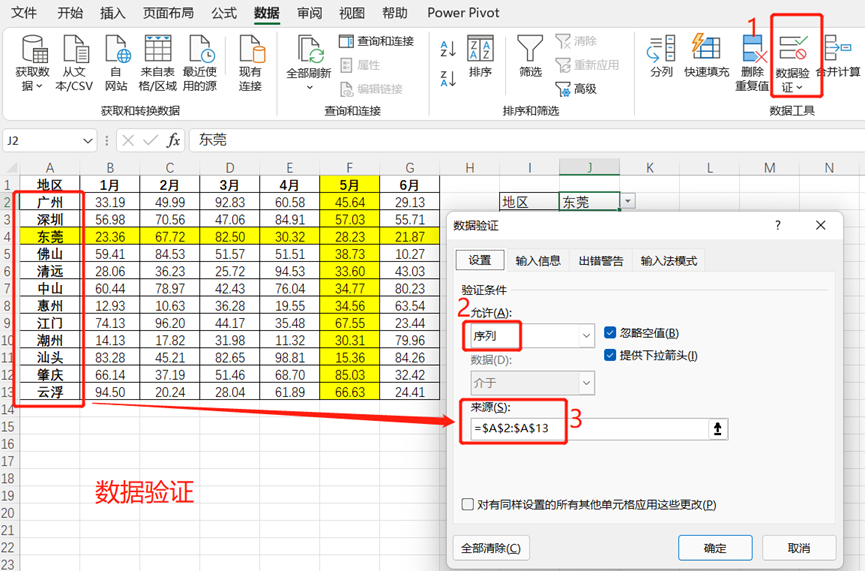
數(shù)據(jù)驗證
首先對地區(qū)和月份做數(shù)據(jù)驗證形成序列篩選。
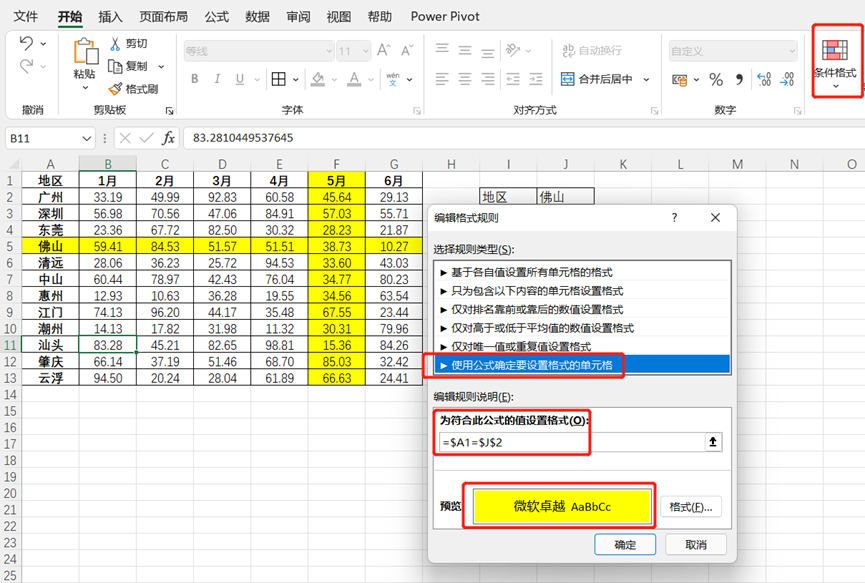
條件格式使用公式
選中A1:G13區(qū)域,點擊條件格式——新建規(guī)則——使用公式確定要設(shè)置格式的單元格。輸入=J$2,將單元格設(shè)置為填充黃色的格式。
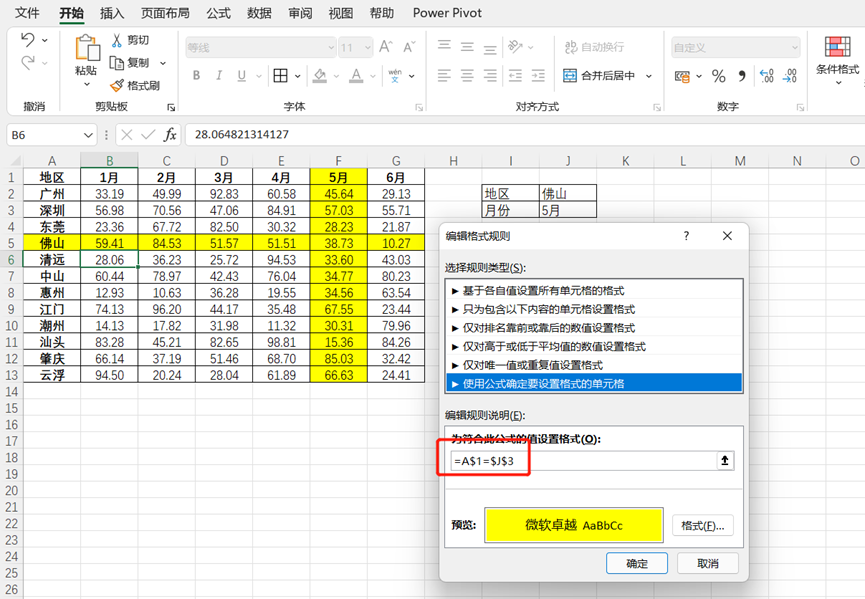
同樣地,設(shè)置月份選擇的單元格格式公式,=AJ$3,這里需要注意相對引用的寫法。
這樣就實現(xiàn)了通過篩選相應(yīng)條件得到類似聚光燈的效果。
02 百分比動圖
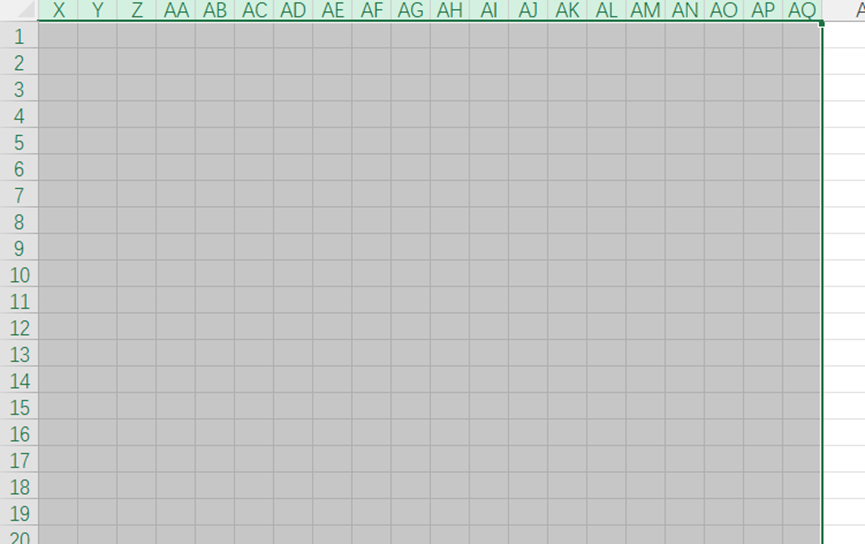
先選中一定列,調(diào)整成大概正方形的樣子。
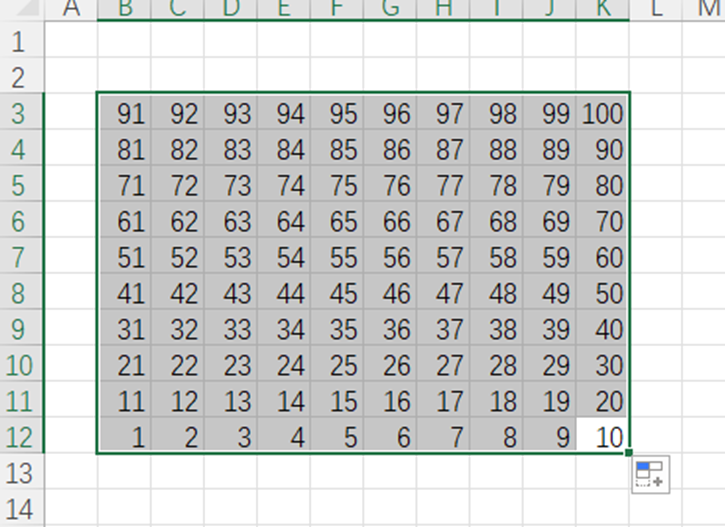
輸入一個1~100的矩陣
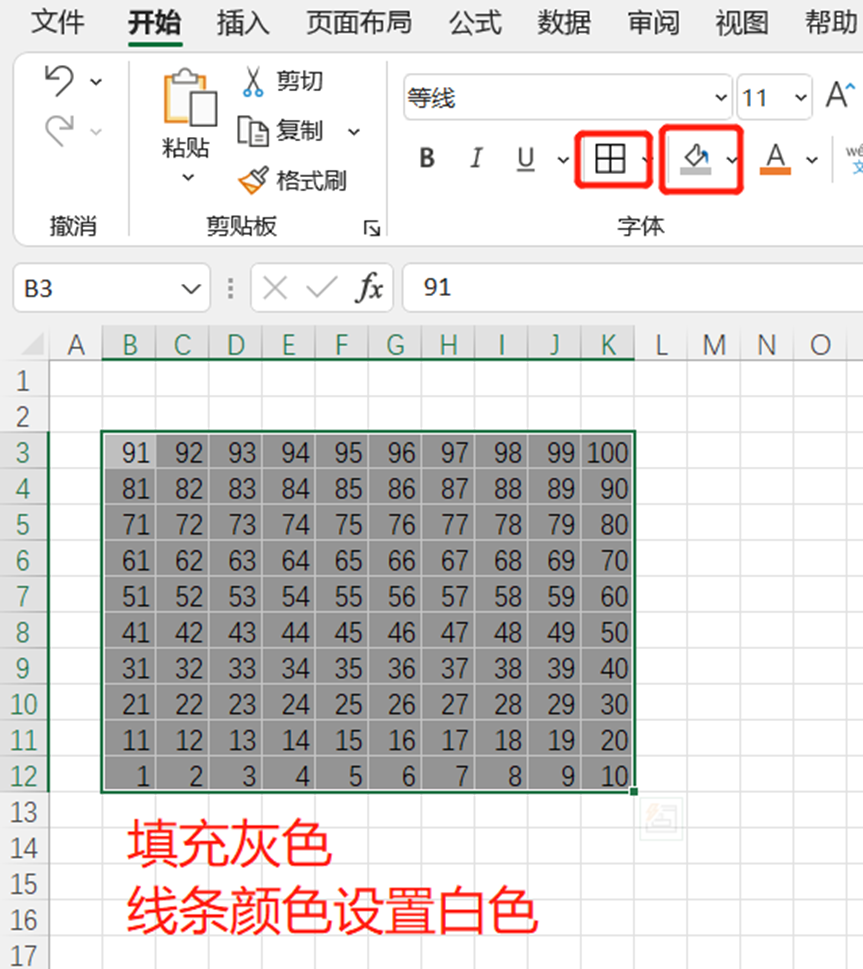
對這塊區(qū)域填充成灰色,線條顏色設(shè)置成白色,設(shè)置全邊框模式。
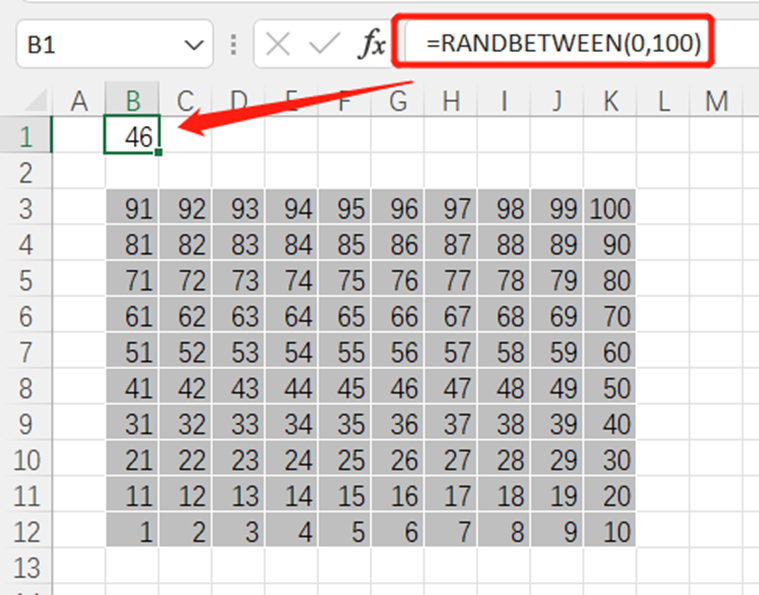
用=RANDBETWEEN(0,100)函數(shù)生成一個隨機數(shù)
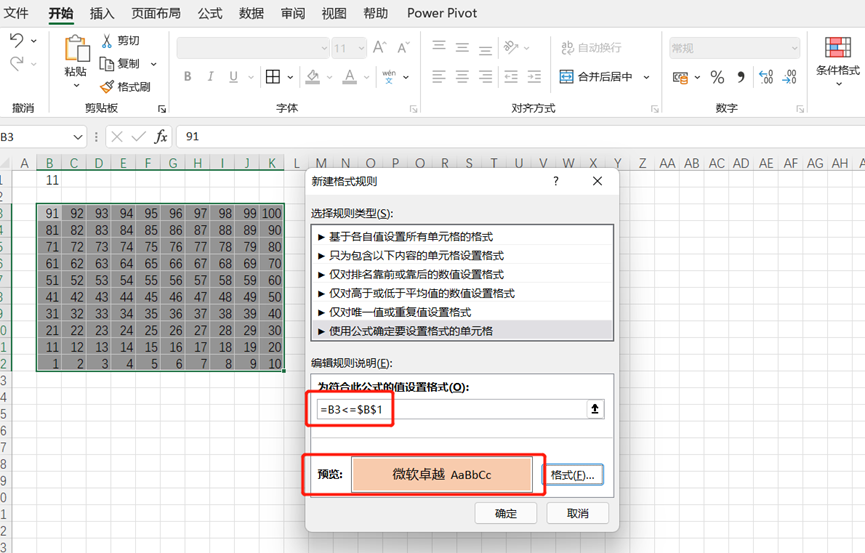
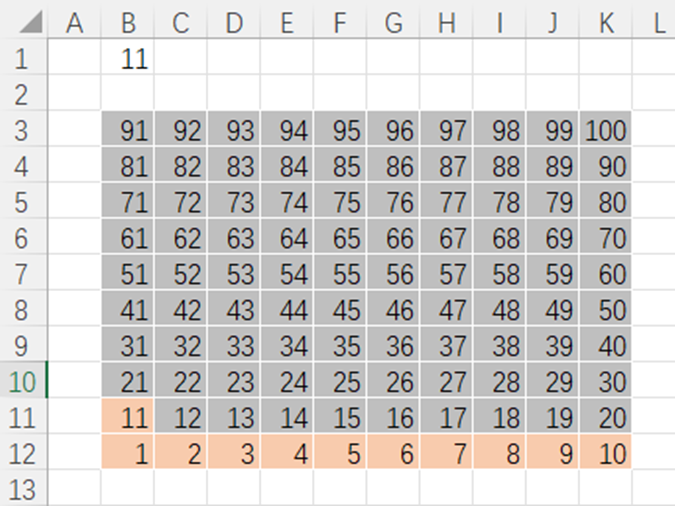
設(shè)置條件格式,用公式設(shè)置,如果B3單元格小于等于B1,=B3<=1,則設(shè)置單元格格式填充為黃色。
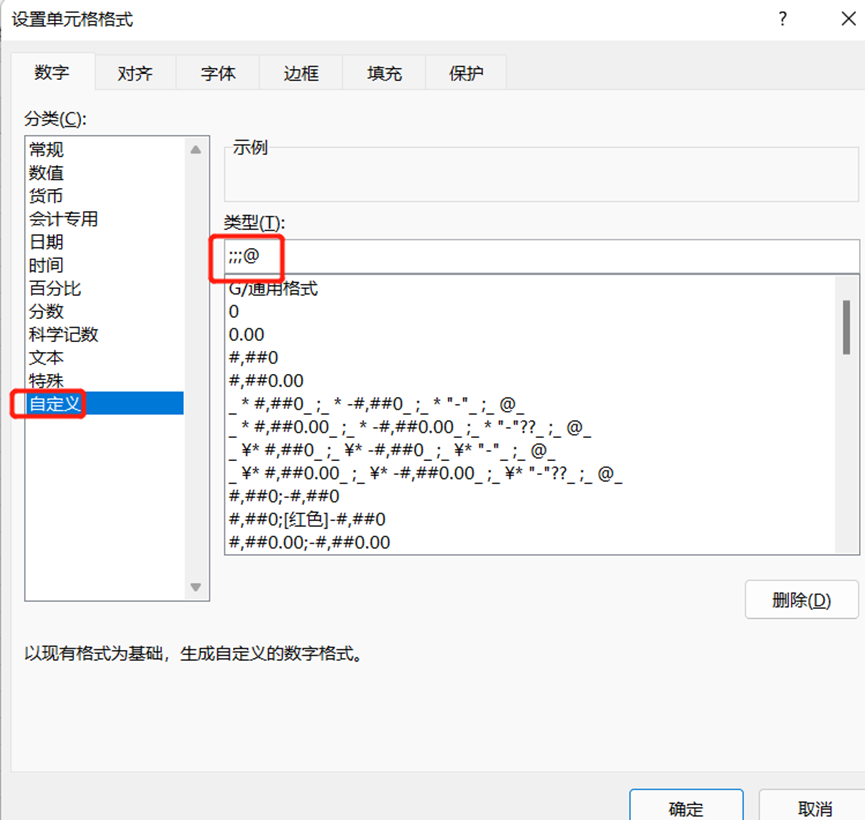
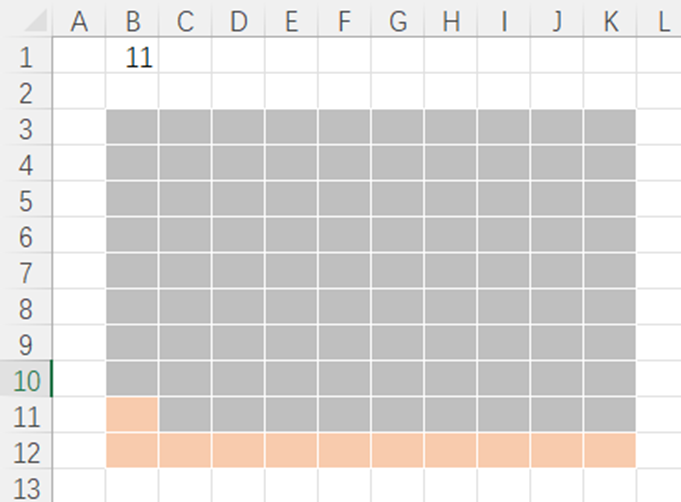
把區(qū)域中的數(shù)字隱藏掉,選中該區(qū)域,右鍵設(shè)置單元格格式,在自定義的類型中輸入;;;@ ?,即可隱藏數(shù)字。
03 條件格式旋風(fēng)圖
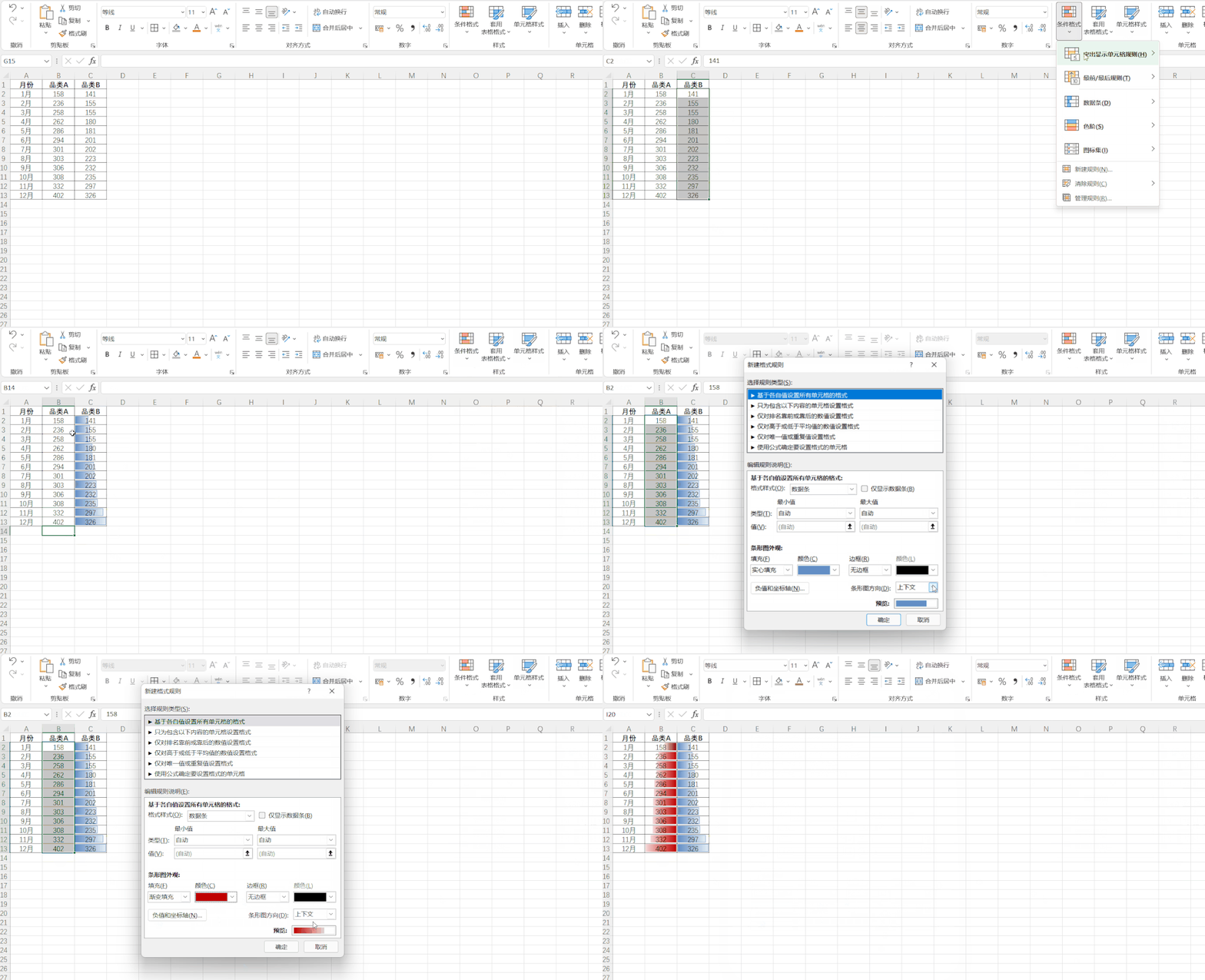
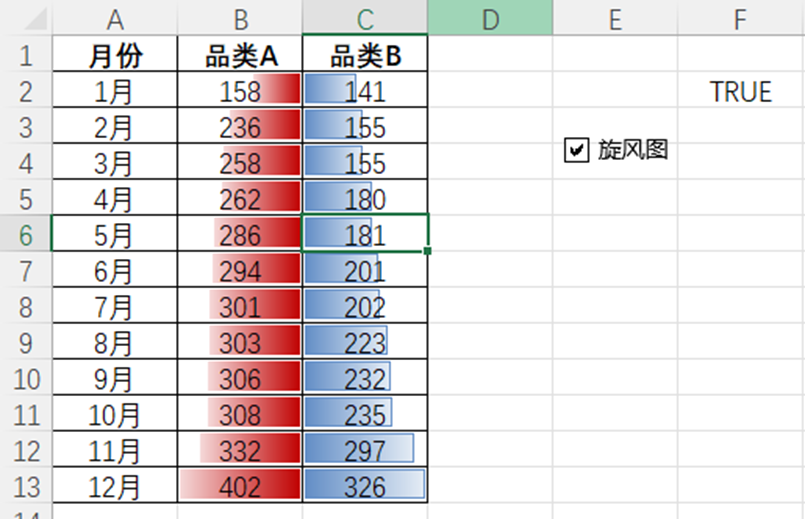
數(shù)據(jù)如圖,對品類A和品類B用條件格式實現(xiàn)旋風(fēng)圖的效果。
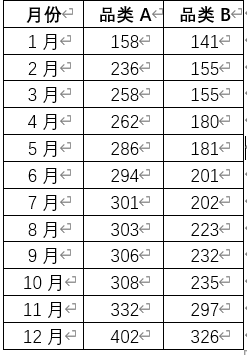
選中品類B,點擊條件格式——數(shù)據(jù)條,選擇一個數(shù)據(jù)條樣式。
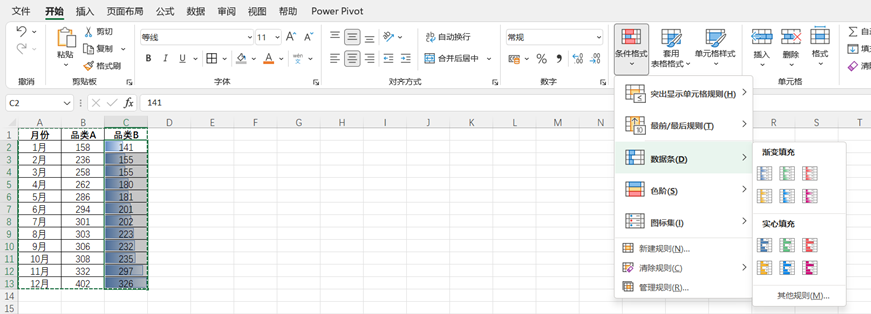
選中品類A,點擊條件格式——數(shù)據(jù)條,選擇其他規(guī)則,在彈出的對話框中,條形圖方向選擇從右到左。
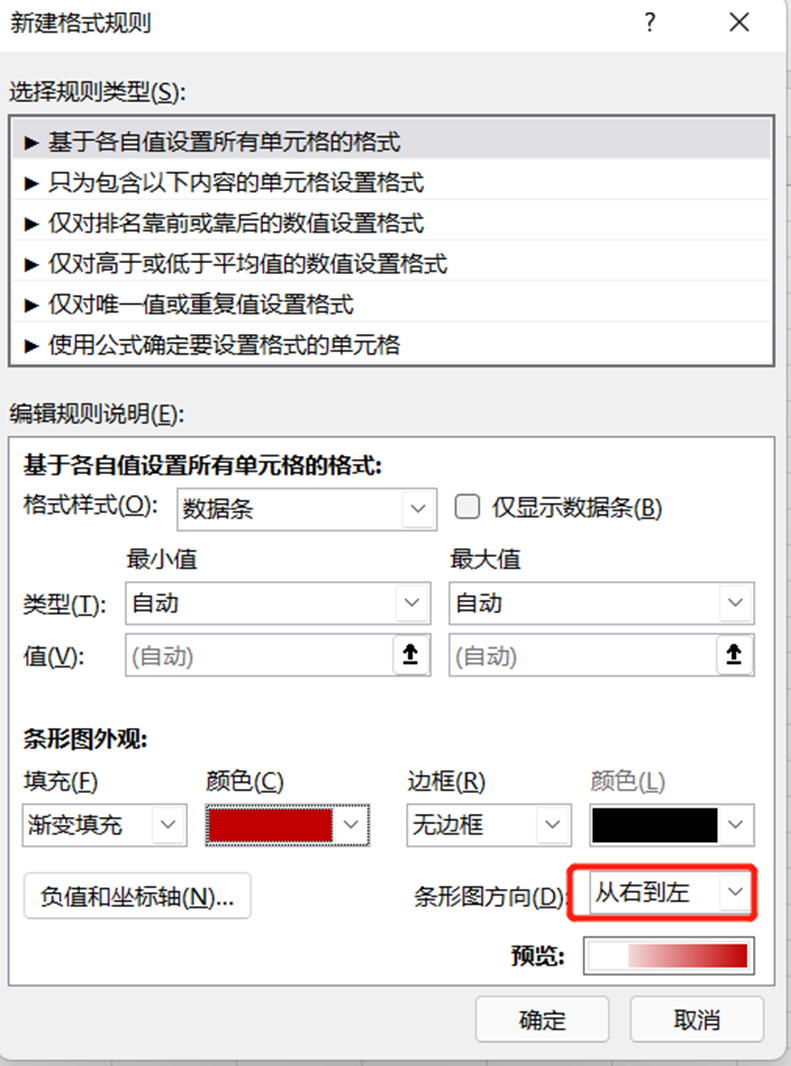
即可實現(xiàn)旋風(fēng)圖的效果
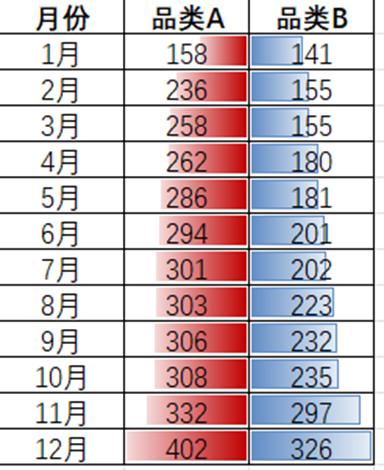
但是呢我們發(fā)現(xiàn),單元格中的數(shù)字和數(shù)據(jù)條的顏色會有影響,我們更希望的展示形式是數(shù)字在一邊,數(shù)據(jù)條在另一邊。
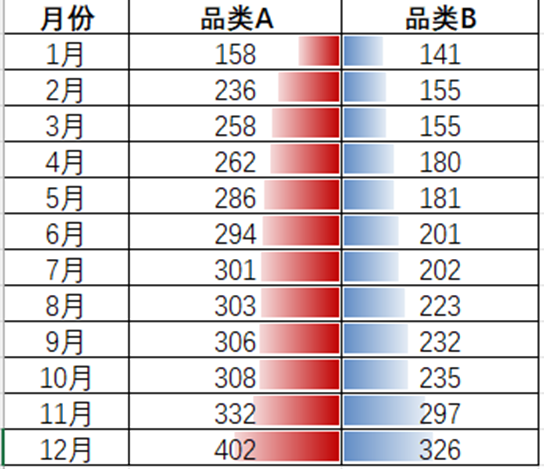
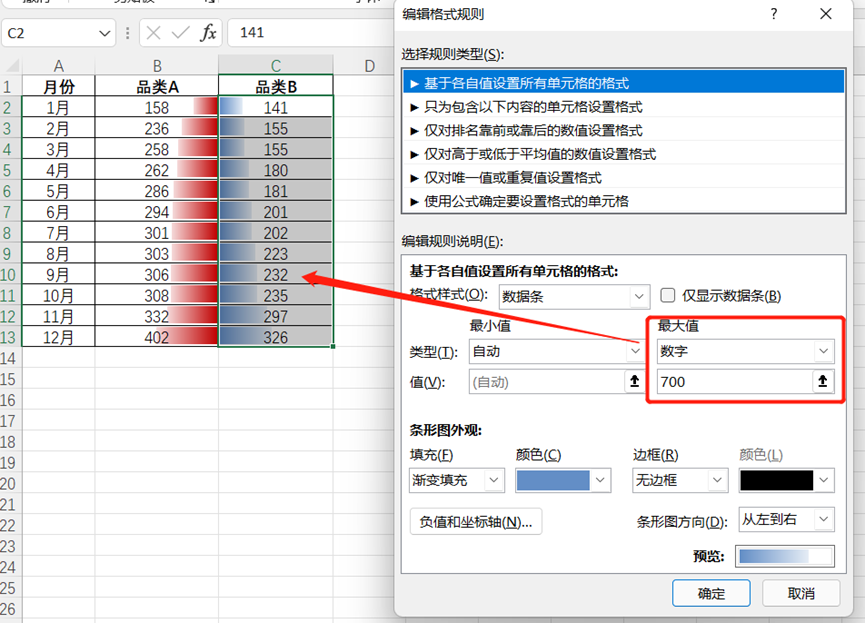
選中品類B,點擊數(shù)據(jù)條——其他規(guī)則,在彈出的對話框中,最大值部分,選擇類型為數(shù)字,值為700,讓單元格數(shù)據(jù)條右邊空白部分最大為700,這個值具體是多少,可以根據(jù)數(shù)據(jù)進行調(diào)整。
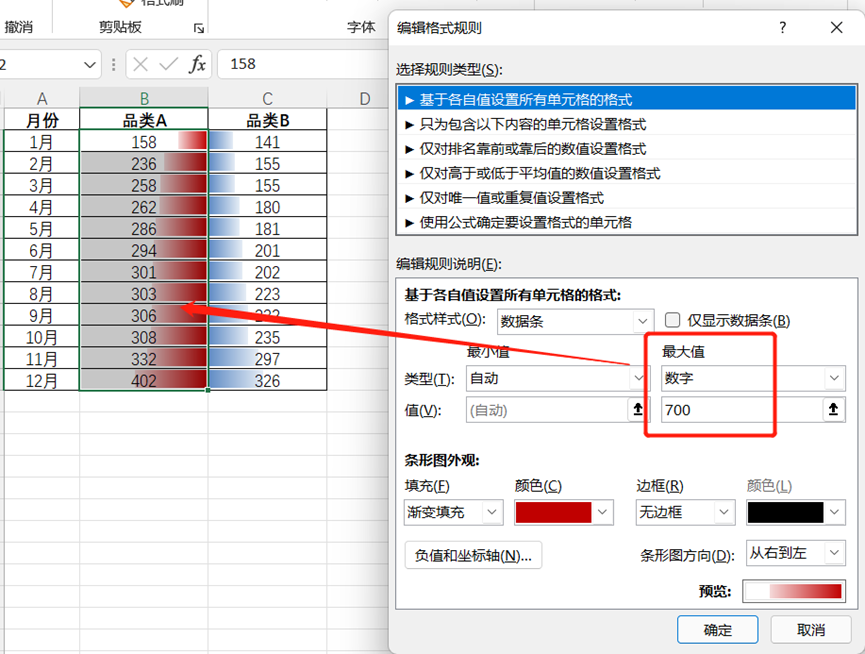
同樣地,選中品類A,將最大值改為數(shù)字,700.
04 控制是否可視化
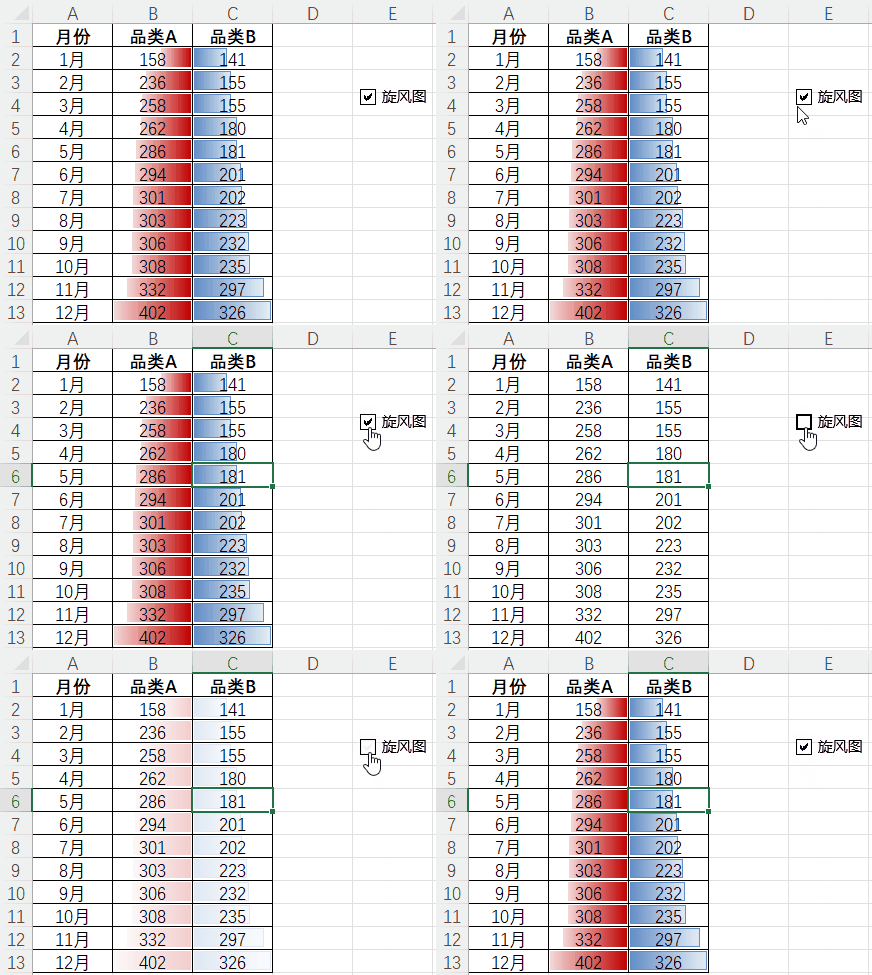
條件格式和表單控件相結(jié)合,實現(xiàn)控件按鈕控制是否顯示條件格式的功能。
在開發(fā)工具中選擇插入——復(fù)選框,如果沒有開發(fā)工具的,可以從文件——選項——自定義工具區(qū)中,勾選上開發(fā)工具,則開發(fā)工具這個功能便會出現(xiàn)在菜單欄了。
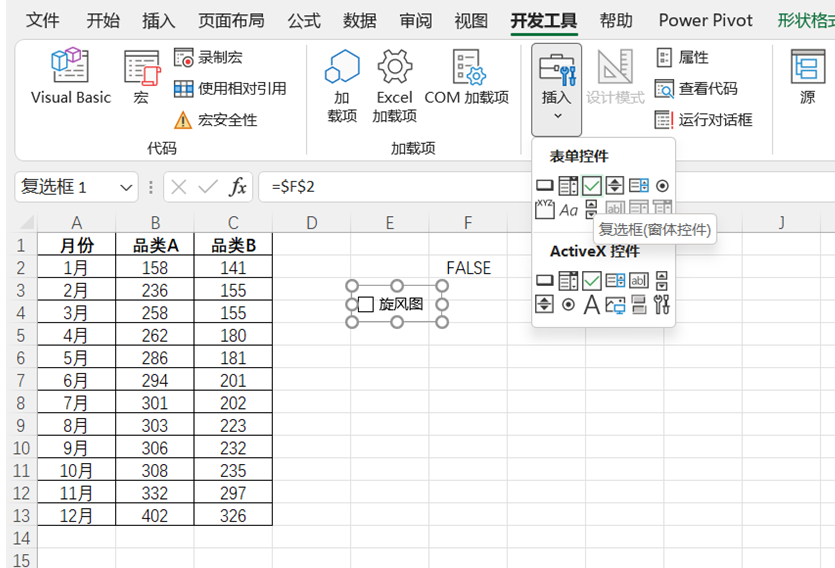
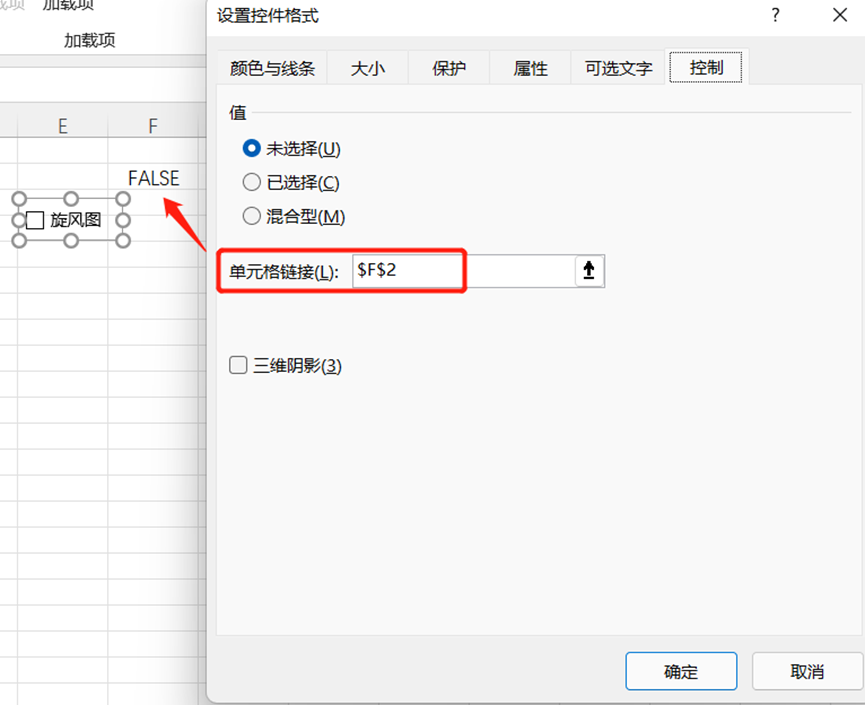
設(shè)置單元格鏈接到一個空白的單元格上。
選中品類A和品類B的數(shù)值區(qū)域,點擊條件格式——新建規(guī)則——使用公式確定設(shè)置格式的單元格,輸入公式 =2=FALSE ?,不用設(shè)置格式,意思是如果控件未被選中(即為FALSE),則沒有條件格式的樣式。
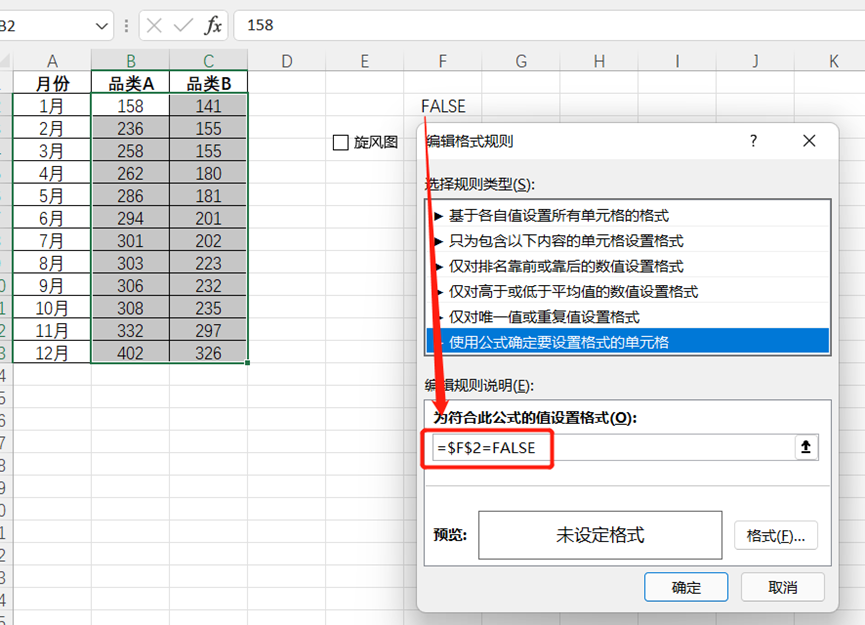
再點擊條件格式——管理規(guī)則,將剛剛寫好的規(guī)則右邊 如果為真則停止 的勾勾選上。
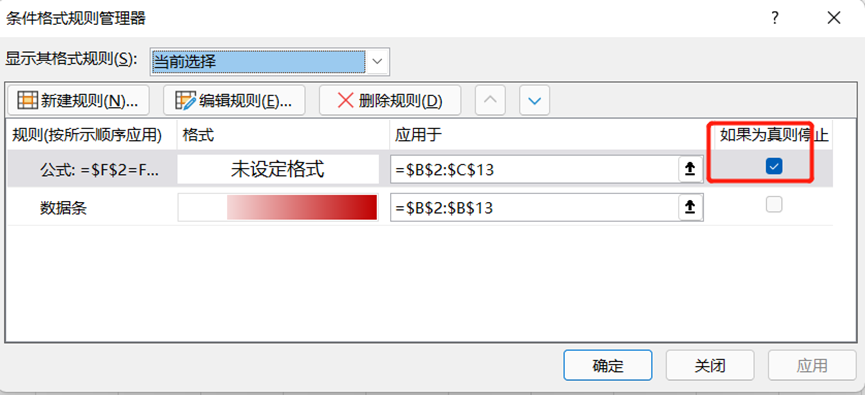
即可實現(xiàn)通過表單控件控制條件格式的效果了。
05 對比表格
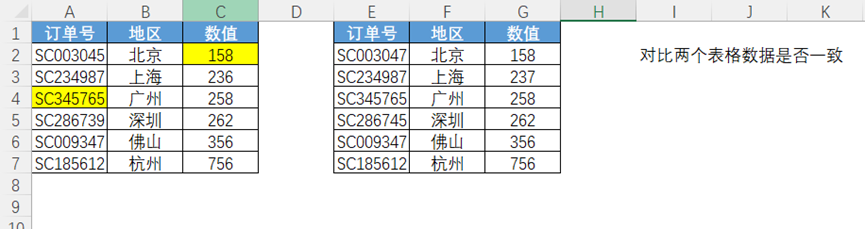
有時我們需要對比兩個表格的數(shù)據(jù)是否一致,這時可以使用條件格式,將不一致的部分標記出來。
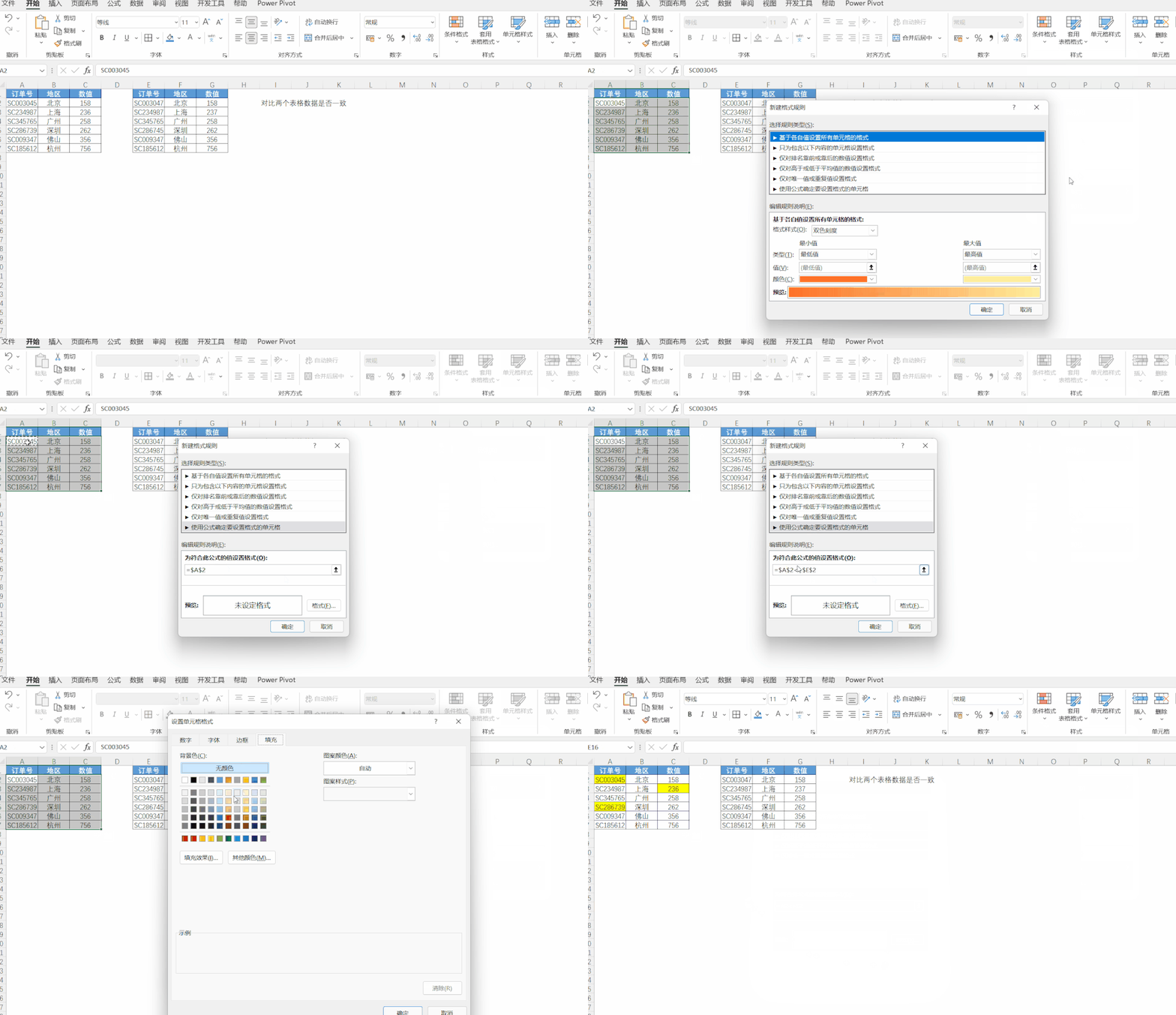
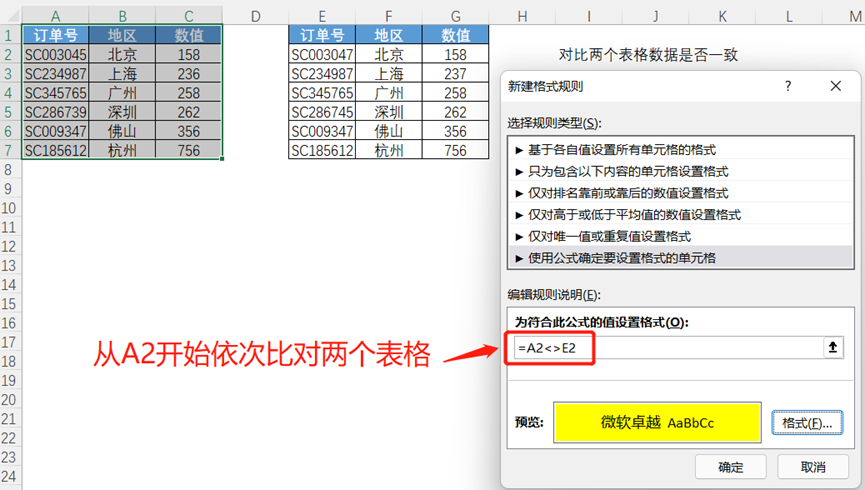
選中左邊表格區(qū)域,點擊條件格式——新建規(guī)則,輸入公式 =A2<>E2,設(shè)置格式為填充黃色。即如果A2單元格不等于E2單元格,則將該單元格填充黃色標記出來。
可以看到不一致的部分就標記出來了。
06 甘特圖
通過條件格式的新建規(guī)則制作甘特圖。

選中D2:H5區(qū)域,點擊條件格式——新建規(guī)則——使用公式確定要設(shè)置格式的單元格,輸入公式=AND(DC2,DB2),設(shè)置單元格格式為填充藍色。
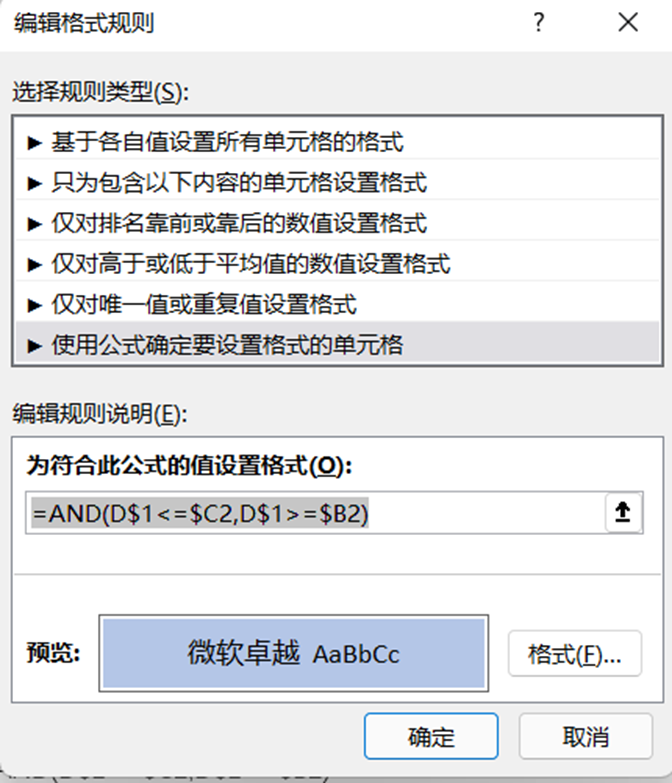
即可得到甘特圖一般的效果。
對比Excel系列圖書累積銷量達15w冊,讓你輕松掌握數(shù)據(jù)分析技能,可以在全網(wǎng)搜索書名進行了解選購: