
Python 圖形界面框架 PyQt5 詳細指南
使用Python開發(fā)圖形界面的軟件其實并不多,相對于GUI界面,可能Web方式的應(yīng)用更受人歡迎。但對于像我一樣對其他編程語言你如C#或WPF來說未必不是一個好的工具。
常見GUI框架
PyQt5[1]:Qt[2]是一個跨平臺的 C++圖形用戶界面庫。QT一度被諾基亞擁,后出售給芬蘭的軟件公司Digia Oyj。PyQt5是基于Digia公司Qt5的Python接口,由一組Python模塊構(gòu)成。PyQt5本身擁有超過620個類和6000函數(shù)及方法。在可以運行于多個平臺,包括:Unix, Windows, and Mac OS。 Pyside6[3]:Pyside是QT公司官方提供的Python包,上一版本為Pyside2,對應(yīng)的是QT5,最新版命名規(guī)則進行了調(diào)整,更改為Pyside6,對應(yīng)的是QT6版本。由于官方出品的比較看好,缺點是發(fā)布比較晚,網(wǎng)上的資料沒有PyQt5多。 Tkinter[4]:Python內(nèi)置的GUI框架,使用TCL實現(xiàn),Python中內(nèi)嵌了TCL解釋器,使用它的時候不用安裝額外的擴展包,直接import,跨平臺。不足之處在于UI布局全靠代碼實現(xiàn),只有15種常用部件,顯示效果簡陋。 PySimpleGUI[5]:PySimpleGUI 是 Tkinter 一層包裝。使用 PySimpleGUI 實現(xiàn)自定義 GUI 所需的代碼量要比使用 Tkinter 直接編寫相同的 GUI 要少得多。 WxPython[6]:wxPython是Python語言對流行的wxWidgets跨平臺GUI工具庫的綁定。用得比較廣泛,跨平臺,C++編寫,文檔少,用戶可能就需要根據(jù)編程內(nèi)容對不同平臺中的GUI代碼做一些調(diào)整。遇到問題不好解決,代碼布局控件,不直觀。 Wax[7]:基于wxPython ,為克服wxPython的問題而制作的一個包。 Kivy[8]:主要針對多點觸控程序,智能手機平板等,也可以在沒有觸屏功能的系統(tǒng)上,全平臺支持(Windows, Linux, Mac OS X, Android and iOS.)使用Python和cython編寫,中文支持差,需要自己下載中文庫并且制定路徑。 BeeWare[9]:Write once. Deploy everywhere.需要與Kivy配合使用。 Toga[10]:一個使用Python開發(fā)原生APP的GUI工具包。Toga由一個具有共享接口的基礎(chǔ)組件庫組成,以簡化與平臺無關(guān)的GUI開發(fā)。Toga適用于Mac OS、Windows、Linux(GTK)以及Android和iOS等移動平臺。 Eel[11]:一個輕量的 Python 庫,用于制作簡單的類似于 Electron(但是比它更輕量) 的離線 HTML/JS GUI 應(yīng)用程序,并具有對 Python 功能(capabilities)和庫的完全訪問權(quán)限。 Flexx[12]:一個純 Python 工具包,用來創(chuàng)建圖形化界面應(yīng)用程序。其使用 Web 技術(shù)進行界面的渲染。你可以用 Flexx 來創(chuàng)建桌面應(yīng)用,同時也可以導出一個應(yīng)用到獨立的 HTML 文檔。因為使用純 Python 開發(fā),所以 Flexx 是跨平臺的。只需要有 Python 和瀏覽器就可以運行。 pywebview[13]是圍繞 webview 組件的輕量型跨平臺包裝器(wrapper),它允許在其自己的本機 GUI 窗口中顯示 HTML 內(nèi)容。它使您可以在桌面應(yīng)用程序中使用 Web 技術(shù),同時盡最大可能隱藏使用瀏覽器構(gòu)建GUI的事實。 enaml[14]:一種能夠讓你用最小的努力就可以實現(xiàn)高質(zhì)量GUI界面的的Python框架,也是一種獨特的編程語言。enaml將聲明性語言與基于約束的布局系統(tǒng)結(jié)合在一起,使用戶可以輕松地定義靈活布局的UI。enaml應(yīng)用程序可以在任何支持Python和Qt的平臺上運行。
個人想法:太多學不完,先學PyQt5,原因是資料多,學友余力再學pyside6,最后看下PySimpleGUI,看能否解決一些簡單問題。
PyQt5簡介
PyQt是Qt框架的Python語言實現(xiàn),由Riverbank Computing開發(fā),是最強大的GUI庫之一。PyQt提供了一個設(shè)計良好的窗口控件集合,每一個PyQt控件都對應(yīng)一個Qt控件,因此PyQt的API接口與Qt的API接口很接近,但PyQt不再使用QMake系統(tǒng)和Q_OBJECT宏。
PyQt5提供GPL版和商業(yè)版證書,自由開發(fā)者可以使用免費的GPL許可,如果需要將PyQt用于商業(yè)應(yīng)用,則必須購買商業(yè)許可。
PyQt5特性如下:
基于高性能的Qt的GUI控件集。 能夠跨平臺運行在Linux、Window和Mac OS系統(tǒng)上。 使用信號槽機制進行通信。 對Qt庫進行完全封裝。 可以使用成熟的IDE進行界面設(shè)計,并自動生成可執(zhí)行的Python代碼。 提供一整套種類齊全的窗口控件。
PyQt5是由一系列Python模塊組成,有超過620個類,6000個函數(shù)和方法,主要模塊如下:
QtCore:包含了核心的非 GUI 的功能。主要和時間、文件與文件夾、各種數(shù)據(jù)、流、URLs、mime 類文件、進程與線程一起使用。 QtGui:包含了窗口系統(tǒng)、事件處理、2D 圖像、基本繪畫、字體和文字類。 QtWidgets:包含了一系列創(chuàng)建桌面應(yīng)用的 UI 元素。 QtMultimedia:包含了處理多媒體的內(nèi)容和調(diào)用攝像頭 API 的類。 QtBluetooth:包含了查找和連接藍牙的類。 QtNetwork:包含了網(wǎng)絡(luò)編程的類,這些工具能讓 TCP/IP 和 UDP 開發(fā)變得更加方便和可靠。 QtPositioning:包含了定位的類,可以使用衛(wèi)星、WiFi 甚至文本。 Enginio:包含了通過客戶端進入和管理 Qt Cloud 的類。 QtWebSockets:包含了 WebSocket 協(xié)議的類。 QtWebKit:包含了一個基 WebKit2 的 web 瀏覽器。 QtWebKitWidgets:包含了基于 QtWidgets 的 WebKit1 的類。 QtXml:包含了處理 xml 的類,提供了 SAX 和 DOM API 的工具。 QtSvg:提供了顯示 SVG 內(nèi)容的類,Scalable Vector Graphics (SVG) 是一種是一種基于可擴展標記語言 (XML),用于描述二維矢量圖形的圖形格式(這句話來自于維基百科)。 QtSql:提供了處理數(shù)據(jù)庫的工具。 QtTest:提供了測試 PyQt5 應(yīng)用的工具。
PyQt5的安裝
由于后期要使用fbs進行打包,fbs對Python 3.7以后的版本可能存在兼容問題,所以我選擇了Python 3.6.8進行了整個環(huán)境的搭建。主要內(nèi)容為:Python + PyCharm + PyQt5
安裝PyQt5
pip?install?pyqt5

pip?install?pyqt5-tools
其中pyqt5-tools為Qt Designer拖拽式的界面設(shè)計工具。安裝過程中可能會報如下錯誤:
qt5-tools?5.15.2.1.2?has?requirement?click~=7.0,?but?you'll?have?click?8.0.1?which?is?incompatible.
解決方案:
pip?install?click~=7.0
Qt Designer的配置
Qt Designer 是通過拖拽的方式放置控件,并實時查看控件效果進行快速UI設(shè)計。
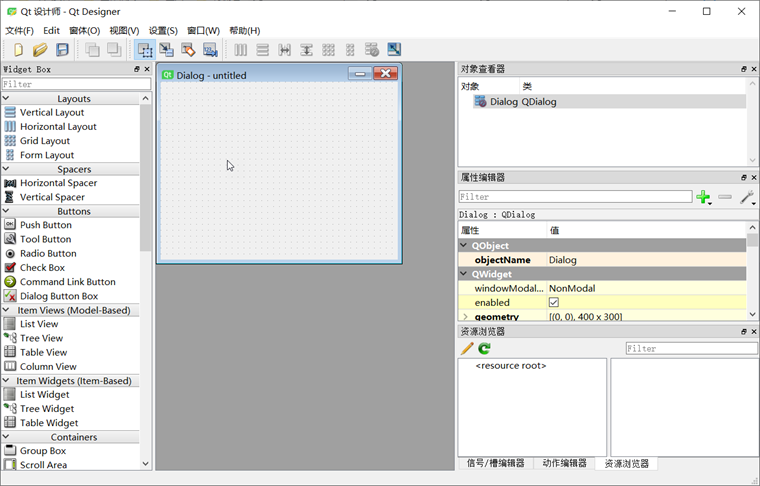
整個畫面的構(gòu)成:
左側(cè)的“Widget Box”就是各種可以自由拖動的組件 中間的“MainWindow – untitled”窗體就是畫布 右上方的”O(jiān)bject Inspector”可以查看當前ui的結(jié)構(gòu) 右側(cè)中部的”Property Editor”可以設(shè)置當前選中組件的屬性 右下方的”Resource Browser”可以添加各種素材,比如圖片,背景等等
最終生成.ui文件(實質(zhì)上是XML格式的文件),可直接使用,也可以通過pyuic5工具轉(zhuǎn)換成.py文件。
QtDisigner配置
在Pycharm中,依次打開 File – Settings – Tools – External Tools,點擊 + Create Tool,配置如下:
Name:?QtDisigner

Program?:?D:\Program?Files\Python36\Lib\site-packages\qt5_applications\Qt\bin\designer.exe?#?請根據(jù)實際修改

Working?directory:?$FileDir$
PyUIC配置
PyUIC主要是把Qt Designer生成的.ui文件換成.py文件。
在Pycharm中,依次打開 File – Settings – Tools – External Tools,點擊 + Create Tool,配置如下:
Name:?PyUIC

Program?:?D:\Program?Files\Python36\python.exe?#?當前Python目錄,請根據(jù)實際修改

Arguments:?-m?PyQt5.uic.pyuic?$FileName$?-o?$FileNameWithoutExtension$.py

Working?directory:?$FileDir$
PyRCC配置
PyRCC主要是把編寫的.qrc資源文件換成.py文件。
在Pycharm中,依次打開 File – Settings – Tools – External Tools,點擊 + Create Tool,配置如下:
Name:?PyRCC

Program:?D:\Program?Files\Python36\pyrcc5.exe?#?當前rcc工具目錄,請根據(jù)實際修改

Arguments:?$FileName$?-o?$FileNameWithoutExtension$_rc.py

Working?directory:?$FileDir$
PyQt5使用示例
創(chuàng)建一個空白的界面:
import?sys

from?PyQt5.QtWidgets?import?QApplication,?QMainWindow,?QLabel

app?=?QApplication(sys.argv)

win?=?QMainWindow()

win.setGeometry(400,?400,?400,?300)

win.setWindowTitle("Pyqt5?Tutorial")

win.show()

sys.exit(app.exec_())
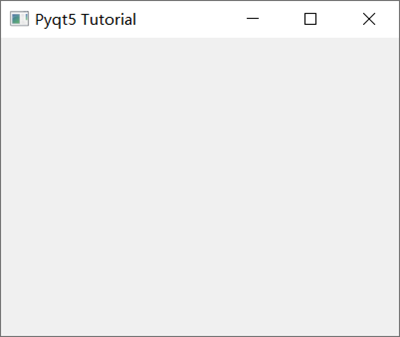
其中:
Qapplication():每個GUI都必須包含一個Qapplication,argv表示獲取命令行參數(shù),如果不用獲取,則可以使用[]代替。 QMainWindow():類似一個容器(窗口)用來包含按鈕、文本、輸入框等widgets。arg標識可以獲取命令行執(zhí)行時的參數(shù)。 SetGeometry是用來定義 QMainWindow() 窗口的尺寸, 語法:setGeometry(x, y, width, height ),其中x,y為屏幕上的坐標點。 show():用來顯示窗口 exit(app.exec_()):設(shè)置窗口一直運行指導使用關(guān)閉按鈕進行關(guān)閉
PyQt5支持的常見Widgets有:
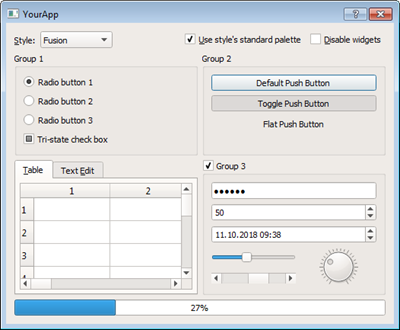
從上到下,從左到右依次為:Qlabel、QcomboBox、QcheckBox、QradioButton、QpushButton、QtableWidget、QlineEdit、Qslider、QProgressBar
對于使用Pyqt5設(shè)置文本內(nèi)容,我們使用Qlabel:
import?sys

from?PyQt5.QtWidgets?import?QApplication,?QMainWindow,?QLabel

app?=?QApplication(sys.argv)

win?=?QMainWindow()

win.setGeometry(400,?400,?400,?300)

win.setWindowTitle("Pyqt5?Tutorial")

\#?Label?Text

label?=?QLabel(win)

label.resize(200,?100)

label.setText("Hi?this?is?Pyqt5")

label.move(100,?100)

win.show()

sys.exit(app.exec_())
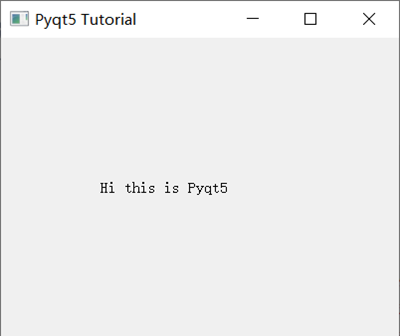
按鈕與事件:
import?sys

from?PyQt5.QtWidgets?import?QApplication,?QMainWindow,?QPushButton

def?click():

????print("Hy?Button?is?clicked!")

app?=?QApplication(sys.argv)

win?=?QMainWindow()

win.setGeometry(400,?400,?400,?300)

win.setWindowTitle("Pyqt5?Tutorial")

\#?Button

button?=?QPushButton(win)

button.resize(200,?100)

button.setText("Hi!?Click?Me")

button.move(100,?100)

button.clicked.connect(click)

win.show()

sys.exit(app.exec_())
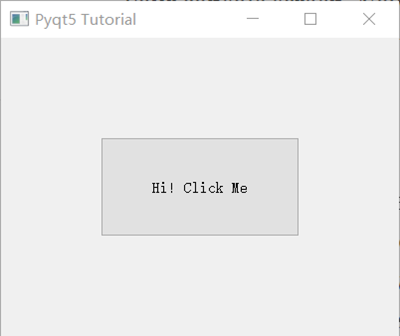
button.clicked.connect() 在按鈕點擊后執(zhí)行特定的事件。
PyQt5實戰(zhàn)
實戰(zhàn)項目:簡易的天氣查詢軟件
1、使用Qt Designer設(shè)計一個界面
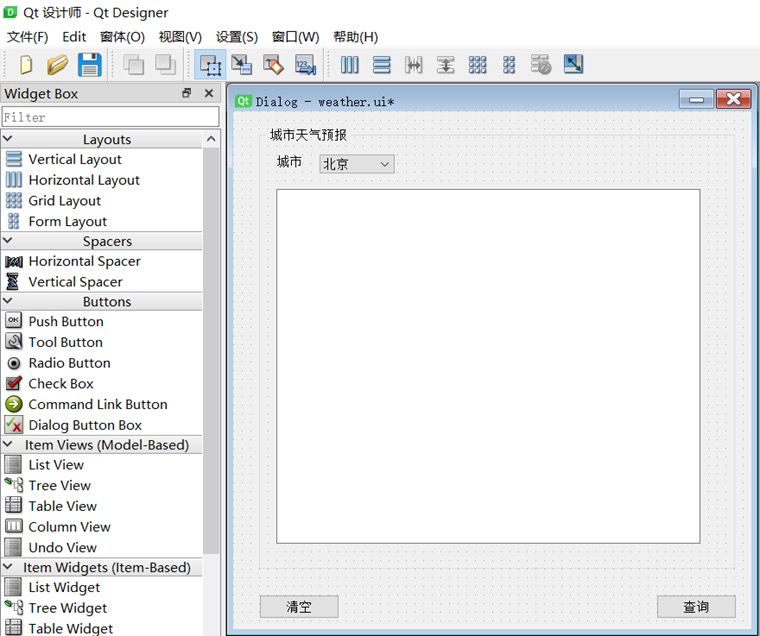
用到的控件有Button, GroupBox, Label,ComboBox,TextEdit,同時定義了兩個按鈕queryBtn及clearBtn,分別用來查詢及清空天氣數(shù)據(jù)。我們需要綁定槽函數(shù),方法如下:
在Qt Designer右下角選擇 信號/槽編輯器,點擊+號新增 分別選擇queryBtn及clearBtn,選擇信號 clicked(), 接收者 Dialog 及槽 accept(),(槽函數(shù)這里不知道如何定義,后期在代碼里再進行修改)
以上完成后保存為Weather.ui文件。
2、轉(zhuǎn)換.ui文件為.py文件
PyQt5支持直接使用.ui文件:
import?sys

from?PyQt5?import?QtWidgets,?uic

app?=?QtWidgets.QApplication(sys.argv)

window?=?uic.loadUi("mainwindow.ui")

window.show()

app.exec()
但是為了更好的自定義及修改上面的槽函數(shù),可以使用External Tools – PyUIC,即可生成Weather.py,實際運行命令如下:
D:\Program?Files\Python36\python.exe?-m?PyQt5.uic.pyuic?Weather.ui?-o?Weather.py
其中,我們需要把兩個按鈕綁定的槽函數(shù):
\#?self.queryBtn.clicked.connect(Dialog.accept)

\#?self.clearBtn.clicked.connect(Dialog.accept)

\#?修改為:

self.queryBtn.clicked.connect(Dialog.queryWeather)

self.clearBtn.clicked.connect(Dialog.clearText)
最終的Weather.py內(nèi)容如下:
\#?-*-?coding:?utf-8?-*-

\#?Form?implementation?generated?from?reading?ui?file?'Weather.ui'

\#

\#?Created?by:?PyQt5?UI?code?generator?5.15.4

\#

\#?WARNING:?Any?manual?changes?made?to?this?file?will?be?lost?when?pyuic5?is

\#?run?again.??Do?not?edit?this?file?unless?you?know?what?you?are?doing.

from?PyQt5?import?QtCore,?QtGui,?QtWidgets

class?Ui_Dialog(object):

????def?setupUi(self,?Dialog):

????????Dialog.setObjectName("Dialog")

????????Dialog.resize(600,?600)

????????self.groupBox?=?QtWidgets.QGroupBox(Dialog)

????????self.groupBox.setGeometry(QtCore.QRect(30,?20,?551,?511))

????????self.groupBox.setObjectName("groupBox")

????????self.label_2?=?QtWidgets.QLabel(self.groupBox)

????????self.label_2.setGeometry(QtCore.QRect(20,?30,?31,?16))

????????self.label_2.setObjectName("label_2")

????????self.comboBox?=?QtWidgets.QComboBox(self.groupBox)

????????self.comboBox.setGeometry(QtCore.QRect(70,?30,?87,?22))

????????self.comboBox.setObjectName("comboBox")

????????self.comboBox.addItem("")

????????self.comboBox.addItem("")

????????self.comboBox.addItem("")

????????self.textEdit?=?QtWidgets.QTextEdit(self.groupBox)

????????self.textEdit.setGeometry(QtCore.QRect(20,?70,?491,?411))

????????self.textEdit.setObjectName("textEdit")

????????self.queryBtn?=?QtWidgets.QPushButton(Dialog)

????????self.queryBtn.setGeometry(QtCore.QRect(490,?560,?93,?28))

????????self.queryBtn.setObjectName("queryBtn")

????????self.clearBtn?=?QtWidgets.QPushButton(Dialog)

????????self.clearBtn.setGeometry(QtCore.QRect(30,?560,?93,?28))

????????self.clearBtn.setObjectName("clearBtn")

????????self.retranslateUi(Dialog)

????????self.clearBtn.clicked.connect(Dialog.clearText)

????????self.queryBtn.clicked.connect(Dialog.queryWeather)

????????QtCore.QMetaObject.connectSlotsByName(Dialog)

????def?retranslateUi(self,?Dialog):

????????_translate?=?QtCore.QCoreApplication.translate

????????Dialog.setWindowTitle(_translate("Dialog",?"Dialog"))

????????self.groupBox.setTitle(_translate("Dialog",?"城市天氣預(yù)報"))

????????self.label_2.setText(_translate("Dialog",?"城市"))

????????self.comboBox.setItemText(0,?_translate("Dialog",?"北京"))

????????self.comboBox.setItemText(1,?_translate("Dialog",?"蘇州"))

????????self.comboBox.setItemText(2,?_translate("Dialog",?"上海"))

????????self.queryBtn.setText(_translate("Dialog",?"查詢"))

????????self.clearBtn.setText(_translate("Dialog",?"清空"))
3、調(diào)用MainDialog
在MainDialog中調(diào)用界面類Ui_Dialog,然后在其中中添加查詢天氣的業(yè)務(wù)邏輯代碼,這樣就做到了界面顯示和業(yè)務(wù)邏輯的分離。新增demo.py文件, 在MainDialog類中定義了兩個槽函數(shù)queryWeather()和clearText(),以便在界面文件Weather.ui中定義的兩個按鈕(queryBtn 和clearBtn) 觸發(fā)clicked 信號與這兩個槽函數(shù)進行綁定。
完整代碼如下:
import?sys

import?Weather

from?PyQt5.QtWidgets?import?QApplication,?QDialog

import?requests

class?MainDialog(QDialog):

????def?__init__(self,?parent=None):

????????super(QDialog,?self).__init__(parent)

????????self.ui?=?Weather.Ui_Dialog()

????????self.ui.setupUi(self)

????def?queryWeather(self):

????????cityName?=?self.ui.comboBox.currentText()

????????cityCode?=?self.getCode(cityName)

????????r?=?requests.get(

????????????"https://restapi.amap.com/v3/weather/weatherInfo?key=f4fd5b287b6d7d51a3c60fee24e42002&city={}".format(

????????????????cityCode))

????????if?r.status_code?==?200:

????????????data?=?r.json()['lives'][0]

????????????weatherMsg?=?'城市:{}\n天氣:{}\n溫度:{}\n風向:{}\n風力:{}\n濕度:{}\n發(fā)布時間:{}\n'.format(

????????????????data['city'],

????????????????data['weather'],

????????????????data['temperature'],

????????????????data['winddirection'],

????????????????data['windpower'],

????????????????data['humidity'],

????????????????data['reporttime'],

????????????)

????????else:

????????????weatherMsg?=?'天氣查詢失敗,請稍后再試!'

????????self.ui.textEdit.setText(weatherMsg)

????def?getCode(self,?cityName):

????????cityDict?=?{"北京":?"110000",

????????????????????"蘇州":?"320500",

????????????????????"上海":?"310000"}

????????**return**?cityDict.get(cityName,?'101010100')

????def?clearText(self):

????????self.ui.textEdit.clear()

if?__name__?==?'__main__':

????myapp?=?QApplication(sys.argv)

????myDlg?=?MainDialog()

????myDlg.show()

????sys.exit(myapp.exec_())
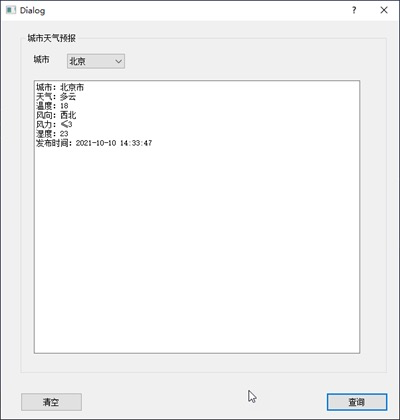
運行demo.py并執(zhí)行查詢后的效果:
4、將代碼打包成exe文件
將.py文件打包成可執(zhí)行的exe在Python中稱為freezing,常用的工具有:PyInstaller, py2exe, cx_Freeze, bbfreze, py2app等。功能對比:
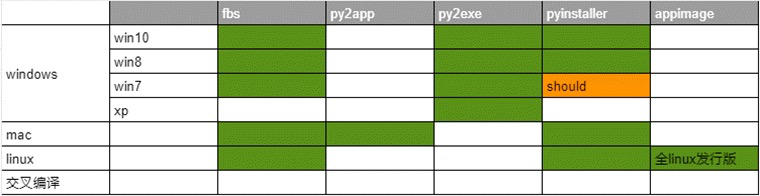
py2exe:軟件更新已經(jīng)不活躍,因此也就略過。 pyinstaller:明確支持win8、win10、理論上支持win7,,支持apple Macos, linux。pyinsaller可以打包成文件夾形式內(nèi)含exe入口執(zhí)行文件的形式,也可以是一個單獨的exe文件。 fbs[15]:基于PyInstaller,使用起來更加方便
這里選擇了fbs來打包。fbs的安裝方法:
pip?install?fbs
使用方法,在命令行中輸入:
fbs?startproject
執(zhí)行完成后需要輸入一些APP的名稱等。完成后會生成如下目錄:
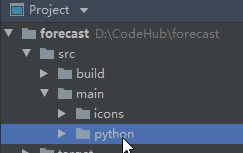
將剛才編寫的PyQt5的代碼(demo.py和Weather.py)拖到src/main/python文件夾下,刪除原有的main.py,并將demo.py修改為main.py。然后打開 main.py,在文件頭部添加如下代碼:
from?fbs_runtime.application_context.PyQt5?import?ApplicationContext
完成后執(zhí)行:
fbs?freeze
即可實現(xiàn)打包。生成的exe可執(zhí)行文件在\target\MyApp文件下。
參考資料
PyQt5: https://riverbankcomputing.com/software/pyqt/intro
[2]Qt: https://www.qt.io/
[3]Pyside6: https://doc.qt.io/qtforpython/index.html
[4]Tkinter: https://wiki.python.org/moin/TkInter
[5]PySimpleGUI: https://github.com/PySimpleGUI/PySimpleGUI
[6]WxPython: https://wxpython.org/
[7]Wax: https://pypi.org/project/wax/
[8]Kivy: https://kivy.org/#home
[9]BeeWare: https://beeware.org/
[10]Toga: https://github.com/pybee/toga
[11]Eel: https://github.com/ChrisKnott/Eel
[12]Flexx: https://github.com/zoofIO/flexx
[13]pywebview: https://github.com/r0x0r/pywebview/
[14]enaml: https://github.com/nucleic/enaml
[15]fbs: https://build-system.fman.io/pyqt5-tutorial
作者:錢魏Way
https://www.biaodianfu.com/pyqt5.html
- EOF -
回復(fù)關(guān)鍵字“簡明python ”,立即獲取入門必備書籍《簡明python教程》電子版
回復(fù)關(guān)鍵字“爬蟲”,立即獲取爬蟲學習資料

推薦