
微軟這個太強了
↑↑↑點擊上方藍字,回復資料,10個G的驚喜

來自公眾號:SegmentFault 技術編輯:宗恩丨發(fā)自 思否編輯部
最近,微軟開源了一個項目叫「playwright-python」,作為一個興起項目,出現(xiàn)后受到了大家熱烈的歡迎,那它到底是什么樣的存在呢?今天為你介紹一下這個傳說中的小白神器。
Playwright 是針對 Python 語言的純自動化工具,它可以通過單個API自動執(zhí)行 Chromium,F(xiàn)irefox 和 WebKit 瀏覽器,連代碼都不用寫,就能實現(xiàn)自動化功能。
雖然測試工具 selenium 具有完備的文檔,但是其學習成本讓一眾小白們望而卻步,對比之下 playwright-python 簡直是小白們的神器。
Playwright真的適用于Python嗎?答案是肯定的,微軟對于適用于Python的Playwright已準備就緒。可能會發(fā)生API重大更改。但大概率是這種情況不會發(fā)生,微軟還表示僅在他們知道它可以改善您使用新庫的體驗時,才會可能這樣做。不過微軟也提醒尚不支持特定于供應商的API的某些極端情況,例如收集Chromium跟蹤,覆蓋率報告等。
1、Playwright介紹
Playwright是一個強大的Python庫,僅用一個API即可自動執(zhí)行Chromium、Firefox、WebKit等主流瀏覽器自動化操作,并同時支持以無頭模式、有頭模式運行。
Playwright提供的自動化技術是綠色的、功能強大、可靠且快速,支持Linux、Mac以及Windows操作系統(tǒng)。
還有朋友這么夸:這個項目作為針對 Python 語言純自動化的工具,解放了代碼,實現(xiàn)了自動化功能,我們來看看怎么用它吧。
2、Playwright使用
安裝
Playwright的安裝非常簡單,兩步解決。
安裝playwright庫
pip install playwright
安裝瀏覽器驅(qū)動文件(安裝過程稍微有點慢)
python -m playwright install
復制代碼
上面兩個pip操作分別安裝:
安裝Playwright依賴庫,需要Python3.7+ 安裝Chromium、Firefox、WebKit等瀏覽器的驅(qū)動文件
錄制
命令行鍵入 --help 可看到所有選項
python -m playwright codegen
復制代碼
python -m playwright codegen --help
Usage: index codegen [options] [url]


open page and generate code for user actions


Options:
  -o, --output <file name>  saves the generated script to a file
  --target <language>       language to use, one of javascript, python, python-async, csharp (default: "python")
  -h, --help                display help for command


Examples:


  $ codegen
  $ codegen --target=python
  $ -b webkit codegen https://example.com

復制代碼
-o:將錄制的腳本保存到一個文件 --target:規(guī)定生成腳本的語言,有JS和Python兩種,默認為Python -b:指定瀏覽器驅(qū)動
python -m playwright codegen --target python -o 'my.py' -b chromium https://www.baidu.com
復制代碼
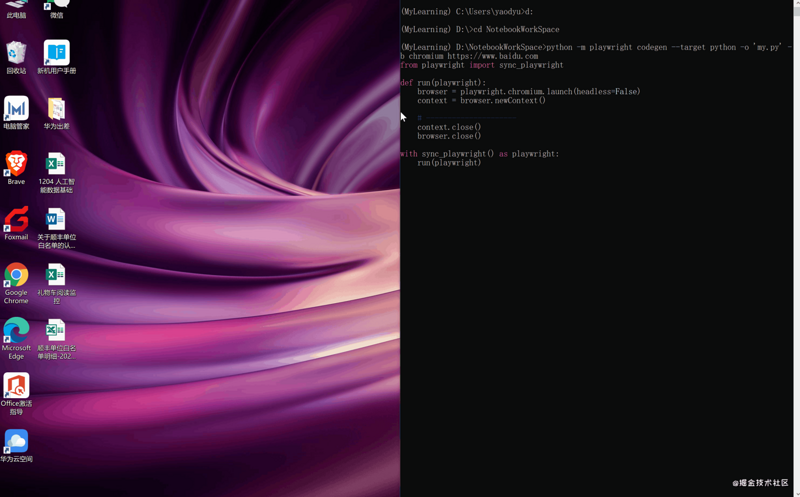
from playwright import sync_playwright


def run(playwright):
browser = playwright.chromium.launch(headless=False)
context = browser.newContext()

# Open new page
page = context.newPage()


page.goto("https://www.baidu.com/")


page.click("input[name="wd"]")


page.fill("input[name="wd"]", "jingdong")


page.click("text="京東"")

# Click //a[normalize-space(.)='京東JD.COM官網(wǎng) 多快好省 只為品質(zhì)生活']
with page.expect_navigation():
    with page.expect_popup() as popup_info:
        page.click("http://a[normalize-space(.)='京東JD.COM官網(wǎng) 多快好省 只為品質(zhì)生活']")
    page1 = popup_info.value
# ---------------------
context.close()
browser.close()
with sync_playwright() as playwright:
run(playwright
鏈接:https://microsoft.github.io/playwright-python/index.html
同步
from playwright import sync_playwright
with sync_playwright() as p:
for browser_type in [p.chromium, p.firefox, p.webkit]:
    browser = browser_type.launch()
    page = browser.newPage()
    page.goto('https://baidu.com/')
    page.screenshot(path=f'example-{browser_type.name}.png')
    browser.close()
    復制代碼
異步
import asyncio
from playwright import async_playwright
async def main():
async with async_playwright() as p:
    for browser_type in [p.chromium, p.firefox, p.webkit]:
        browser = await browser_type.launch()
        page = await browser.newPage()
        await page.goto('http://baidu.com/')
        await page.screenshot(path=f'example-{browser_type.name}.png')
        await browser.close()
        asyncio.get_event_loop().run_until_complete(main())
       復制代碼
移動端
from playwright import sync_playwright
with sync_playwright() as p:
iphone_11 = p.devices['iPhone 11 Pro']
browser = p.webkit.launch(headless=False)
context = browser.newContext(
    **iphone_11,
    locale='en-US',
    geolocation={ 'longitude': 12.492507, 'latitude': 41.889938 },
    permissions=['geolocation']
)
page = context.newPage()
page.goto('https://maps.google.com')
page.click('text="Your location"')
page.screenshot(path='colosseum-iphone.png')
browser.close()
復制代碼
3、總結
支持所有瀏覽器的
在Chromium,F(xiàn)irefox和WebKit上進行測試。Playwright擁有適用于所有現(xiàn)代瀏覽器的完整API覆蓋,包括Google Chrome和Microsoft Edge(帶有Chromium),Apple Safari(帶有WebKit)和Mozilla Firefox。 跨平臺的WebKit測試。使用Playwright,使用適用于Windows,Linux和macOS的WebKit構建,測試您的應用程序在Apple Safari中的行為。在本地和CI上進行測試。 測試手機。使用設備仿真在移動Web瀏覽器中測試您的自適應Web應用程序。 無報文頭與有報文頭。Playwright支持所有瀏覽器和所有平臺的無頭(無瀏覽器UI)和有頭(有瀏覽器UI)模式。有報文頭模式適用于調(diào)試,而無報文頭適用于CI / cloud執(zhí)行。
擁有快速可靠的執(zhí)行
自動等待APIs。Playwright交互會自動等待直到元素準備就緒。這樣可以提高可靠性并簡化測試編寫流程。
無超時自動化。Playwright會接收瀏覽器信號,例如網(wǎng)絡請求,頁面導航和頁面加載事件,以消除導致睡眠中斷的煩惱。
與瀏覽器上下文保持并行。對于多個并行孤立的瀏覽器上下文可執(zhí)行環(huán)境重復使用一個單獨的瀏覽器實例。
彈性元素選擇器。Playwright可以依靠面向用戶的字符串(例如文本內(nèi)容和可訪問性標簽)來選擇元素。這些字符串比緊耦合到DOM結構的選擇器更具彈性。
擁有強大的自動化功能
多個域,頁面和框架。Playwright是一種進程外自動化驅(qū)動程序,不受頁面內(nèi)JavaScript執(zhí)行范圍的限制,并且可以自動執(zhí)行具有多個頁面的方案。
強大的網(wǎng)絡控制。Playwright引入上下文范圍的網(wǎng)絡攔截以便進行終止或者模擬網(wǎng)絡請求。
現(xiàn)代網(wǎng)絡功能。Playwright通過插入陰的選擇器,地理位置,權限,Web Worker和其他現(xiàn)代Web API支持Web組件。
涵蓋所有場景的能力。支持文件下載和上傳,進程外iframe,原生輸入事件,甚至是深色模式。
但它也有局限性
舊版Edge和IE11支持。Playwright不支持舊版Microsoft Edge或IE11(棄用通知)。支持新的Microsoft Edge(在Chromium上)。
Java語言綁定:Playwright API目前無法在Java或Ruby中使用。這是暫時的限制,因為Playwright旨在支持任何語言的綁定。
在真實的移動設備上進行測試:Playwright使用桌面瀏覽器來模擬移動設備。
GitHub鏈接: https://github.com/microsoft/playwright-python
傳送門:https://playwright.dev/
開源組織:Microsoft
也可以加一下老胡的微信 圍觀朋友圈~~~
推薦閱讀
(點擊標題可跳轉閱讀)
老鐵,三連支持一下,好嗎?↓↓↓