
【CSS】試試酷炫的 CSS 3D 視角
寫這篇文章的緣由是因為看到了這個頁面:

糯米-未來大學(xué) 3D View 頁面[1]
運用 CSS3 完成的 3D 視角,雖然有一些暈 3D,但是使人置身于其中的交互體驗感覺非常棒,運用在移動端制作一些 H5 頁面可謂十分博人眼球。
并且掌握原理之后制作起來也并不算廢力,好好的研究了一番后將一些學(xué)習(xí)過程共享給大家。下面進(jìn)入正文。
3D 效果示意
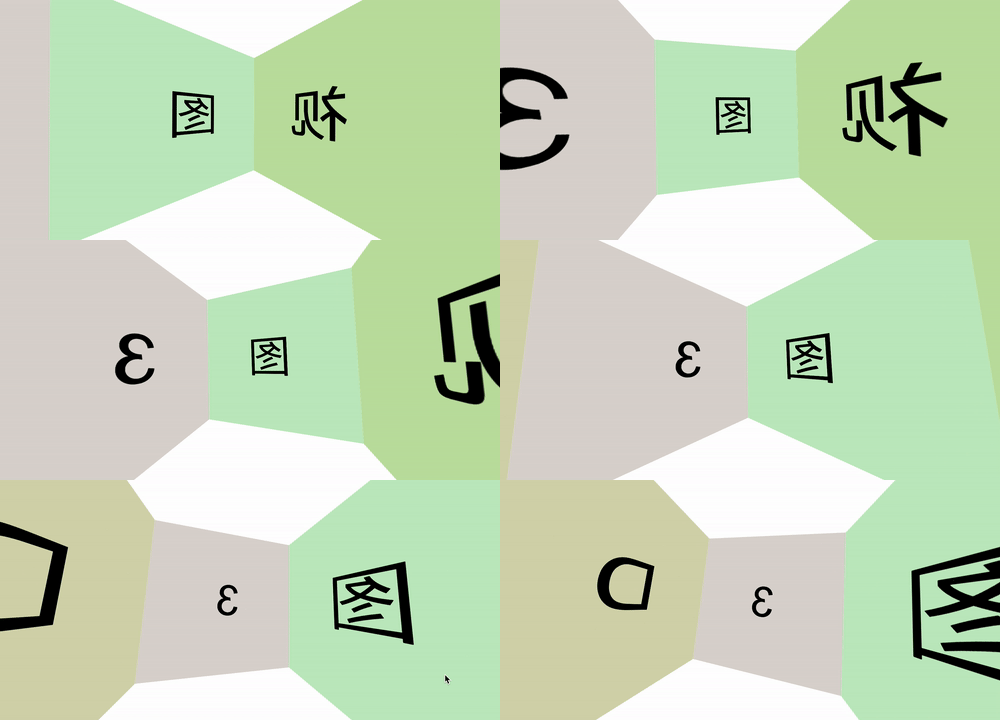
先直觀感受一下上述我所說的效果的簡化版本:
CodePen Demo -- 3D View[2]
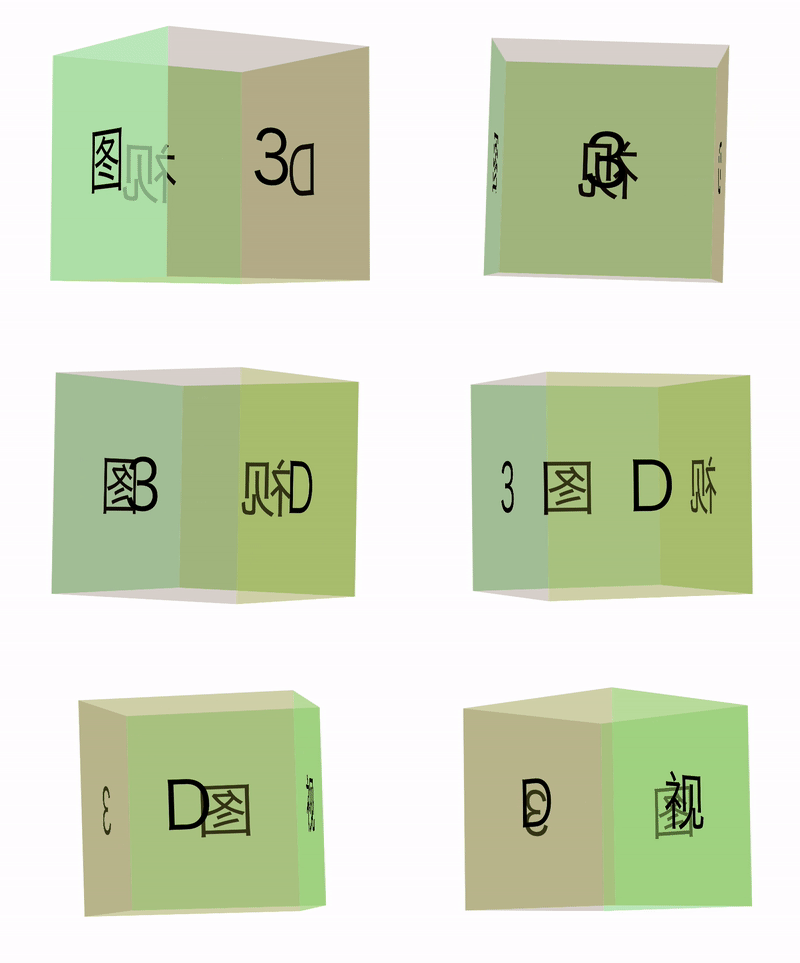
這里我使用了帶背景色的 Div 作為示例,我們的視角處于一個正方體中,正方體的旋轉(zhuǎn)動畫讓我們有了 3D 的感覺。
那么原本的圖長什么樣呢?我們把距離拉遠(yuǎn),一探究竟:
CodePen Demo -- 3D View 2[3]
靜態(tài)圖如下,是這樣的:
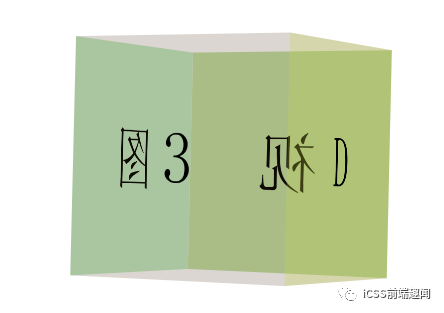
相較于第一種效果,其實所做的只是將我們的視角推進(jìn)到了正方體當(dāng)中,有了一種身臨其景的感覺。
而合理的運用 CSS3 所提供的一些 3D 屬性,很容易就能達(dá)到上述的效果。
制作這樣一個 3D 圖形,我在之前的文章已經(jīng)很詳細(xì)的講述了過程,感興趣的可以戳進(jìn)去看看:
【CSS3進(jìn)階】酷炫的3D旋轉(zhuǎn)透視[4]
transform-style 與 perspective
再簡單復(fù)述一下,主要是運用到了兩個 CSS 屬性:
transform-style perspective
transform-style
要利用 CSS3 實現(xiàn) 3D 的效果,最主要的就是借助 transform-style 屬性。
transform-style 只有兩個值可以選擇:
// 語法:
transform-style: flat|preserve-3d;

transform-style: flat; // 默認(rèn),子元素將不保留其 3D 位置
transform-style: preserve-3d; // 子元素將保留其 3D 位置。
當(dāng)父元素設(shè)置了 transform-style:preserve-3d 后,就可以對子元素進(jìn)行 3D 變形操作了,3D 變形和 2D 變形一樣可以,使用 transform 屬性來設(shè)置,或者可以通過制定的函數(shù)或者通過三維矩陣來對元素變型操作:當(dāng)我們指定一個容器的 transform-style 的屬性值為 preserve-3d 時,容器的后代元素便會具有 3D 效果,這樣說有點抽象,也就是當(dāng)前父容器設(shè)置了 preserve-3d 值后,它的子元素就可以相對于父元素所在的平面,進(jìn)行 3D 變形操作。
使用 translateX(length)、translateY(length)、translateZ(length)來進(jìn)行 3D 位移操作,與 2D 操作一樣,對元素進(jìn)行位移操作,也可以合并為translate3d(x,y,z)這種寫法;使用 scaleX()、scaleY()、scaleY()來進(jìn)行3D 縮放操作,也可以合并為scale3d(number,number,number)這種寫法;使用 rotateX(angle)、rotateY(angle)、rotateZ(angle)來進(jìn)行 3D 旋轉(zhuǎn)操作,也可以合并為rotate3d(Xangle,Yangle,Zangle)這種寫法。
perspective
perspective 的語法如下:
{
    perspective: number|none;
}
簡單來說,當(dāng)元素沒有設(shè)置 perspective 時,也就是當(dāng) perspective:none/0 時所有后代元素被壓縮在同一個二維平面上,不存在景深的效果。perspective 為一個元素設(shè)置三維透視的距離,僅作用于元素的后代,而不是其元素本身。
而如果設(shè)置 perspective 后,將會看到三維的效果。
我們上面之所以能夠在正方體外圍看到正方體,以及深入正方體內(nèi),都是因為 perspective 這個屬性。它讓我們能夠選擇推進(jìn)視角,還是遠(yuǎn)離視角,因此便有了 3D 的感覺。
3D View 頁面的布局結(jié)構(gòu)
為了完成這樣一個效果,需要一個靈活的布局,去控制整個 3D 效果的展示。
下面是我覺得比較好的一種方式:
<!-- 最外層容器,控制圖形的位置及在整個頁面上的布局-->
<div class="container">
    <!-- 舞臺層,設(shè)置 preserve-3d 與 perspective 視距  -->
    <div class="stage">
        <!-- 控制層,動畫的控制層,通過這一層可以添加旋轉(zhuǎn)動畫或者觸摸動畫 -->
        <div class="control">
            <!-- 圖片層,裝入我們要拼接的圖片 -->
            <div class="imgWrap">
                <div class="img img1"></div>
                <div class="img img2"></div>
                <div class="img img3"></div>
                <div class="img img4"></div>
            </div>
        </div>
    </div>
</div>
其中:
最外層 container,控制圖形的位置及在整個頁面上的布局;stage層,舞臺層,從這里開始設(shè)置 3D 景深效果,添加 perspective 視距;control層,動畫的控制層,通過這一層可以添加旋轉(zhuǎn)動畫或者在移動端的觸摸動畫,通過更改translateZ屬性也可以拉近拉遠(yuǎn)視角;imgWrap層,圖片層,裝入我們要拼接的圖片,下文會提及。
圖片拼接
圖片拼接其實才是個技術(shù)活,需要許多的計算。
以上述 Demo 中的正方體為例子,class 為 img 的 div 塊的高寬為 400px*400px。那么要利用 4 個 這樣的 div 拼接成一個正方體,需要分別將 4 個 div 繞 Y 軸旋轉(zhuǎn) [90°, 180°, 270°, 360°],再 translateY(200px)。
值得注意的是,一定是先旋轉(zhuǎn)角度,再偏移距離,這個順序很重要。
看看俯視圖,也就是這個意思:
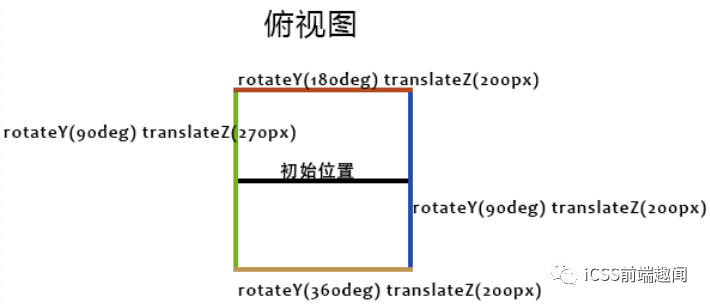
這是最簡單的情況了,都是直角。
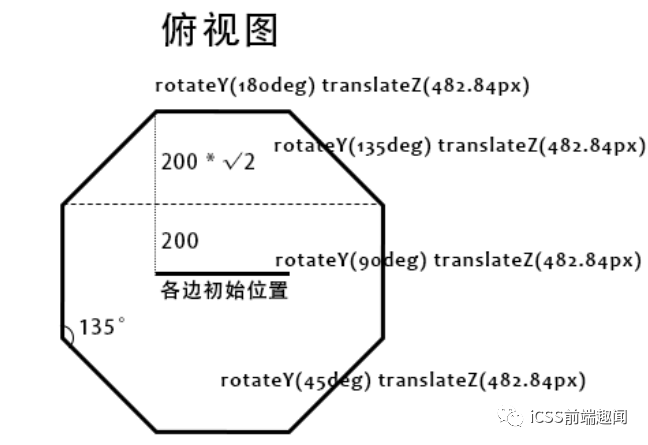
如果是一張圖需要分割成八份,假設(shè)每張圖分割出來的高寬為 400 400 , 8 張圖需要做的操作是依次繞 Y 軸旋轉(zhuǎn) [45°, 90°, 135°, 180°, 225°, 270°, 315°, 360°] ,偏移的距離為 translateY(482.84px) ,也就是 (200 + 200√2)。
看看俯視圖:
效果圖:
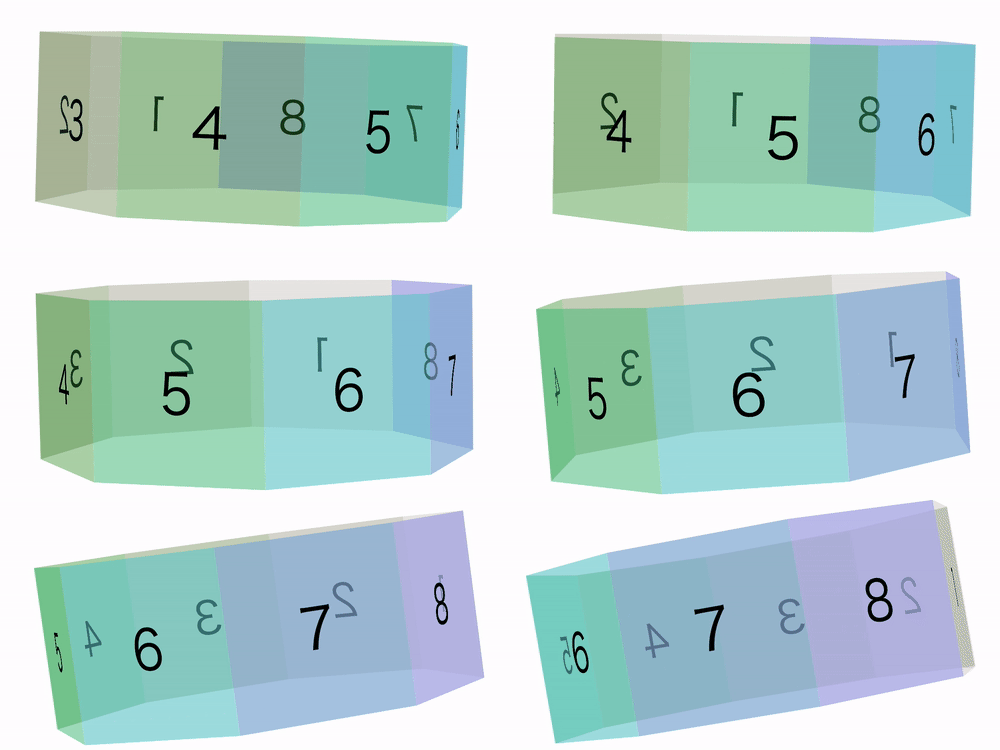
CodePen Demo -- 3D View 3[5]
圖片分割
上面的示例都是使用的帶背景色的 div 塊,現(xiàn)在我們選取一張真正的圖片,將其拼接成一個柱體。
下面這張圖,大小為 3480px * 2000px :

我們把它分割為 20 份,拼成一個正 20 邊形,當(dāng)然不用一塊一塊切圖下來,利用 background-position 就可以完成了。而且分割的份數(shù)越多,最終做出來的效果越像一個圓柱,效果也更加真實。
正 20 邊形,需要 20 個 div ,假設(shè)容器是 .img-bg1 ~ .img-bg20 ,那么每塊圖片的寬度為 174px,依次需要遞增的角度為 18° ,并且我們需要計算出需要偏移的距離為 translateZ(543px)。
可以利用一些 CSS 預(yù)處理器處理這段代碼,下面是 Sass 的寫法:
// Sass 的寫法
$imgCount : 20 !default;
@for $i from 1 through $imgCount {
    .img-bg#{$i}{
        background-position:($i * -174px + 174px) 0;
        transform: rotateY($i * 18deg) translateZ(543px);
    }
}
看看效果:
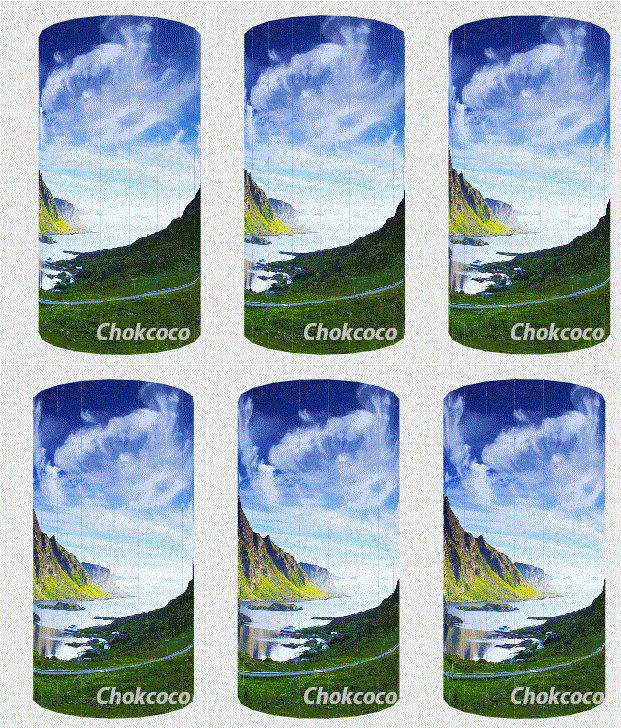
CodePen Demo -- 3D Demo[6]
可以看到,圖中近視為一個圓柱形,不過有一些小問題:
選取的圖片必須是左右首尾相連的的,不然圓柱結(jié)合處會有明顯的不協(xié)調(diào),這就要求要使用這種方式制作 H5 頁面的時候,美術(shù)出的設(shè)計圖必須左右相連無違和感。 另外一點就是分割的塊術(shù),圖片分割越多塊,越近視為為一個圓柱,效果更佳。
控制 control 層,進(jìn)入到圓柱畫面內(nèi)
做到這一步,只剩下最后一步,就是推進(jìn)我們的視角,進(jìn)入到圓柱內(nèi)部,產(chǎn)生 3D 視圖的感覺。
我們通過 class 為 control 這個 div 控制這個效果,不過這里控制我們進(jìn)入圓柱內(nèi)部的屬性不是調(diào)整修改 perspective 屬性,而是調(diào)整 translateZ 屬性。通過控制 translateZ 得到的畫面更加真實,可以自己嘗試一下分別控制 perspective 與 translateZ得到的效果,便會有深刻的感受。
最后的效果,整個效果圖太大,只截取了部分制作成 GIF:

Demo可以戳這里,Demo -- 3D View[7]
還有一個小問題,那就是進(jìn)入到圓柱內(nèi)部之后,整個圖片都反了過來,所以我們可能需要利用PS將原圖進(jìn)行一次左右翻轉(zhuǎn),這樣進(jìn)入內(nèi)部之后,看到的就是原圖效果。
至此,整個頁面就算完工了,接下來的就是添加一些 touch 事件,增添一些細(xì)節(jié)。可能寫的過程中遺漏了一些細(xì)節(jié),有什么很難一下理解過來的地方可以在評論留言。
最后
好了,本文到此結(jié)束,希望對你有幫助 :)
更多精彩 CSS 技術(shù)文章匯總在我的 Github -- iCSS[8] ,持續(xù)更新,歡迎點個 star 訂閱收藏。
如果還有什么疑問或者建議,可以多多交流,原創(chuàng)文章,文筆有限,才疏學(xué)淺,文中若有不正之處,萬望告知。
參考資料
糯米-未來大學(xué) 3D View 頁面: https://shakeduang.nuomi.com/campus/index.html?from=timeline&isappinstalled=1
[2]CodePen Demo -- 3D View: https://codepen.io/Chokcoco/pen/mAyRGv
[3]CodePen Demo -- 3D View 2: https://codepen.io/Chokcoco/pen/KgwqRd
[4]【CSS3進(jìn)階】酷炫的3D旋轉(zhuǎn)透視: https://www.cnblogs.com/coco1s/p/5414153.html
[5]CodePen Demo -- 3D View 3: https://codepen.io/Chokcoco/pen/WGbERo
[6]CodePen Demo -- 3D Demo: http://chokcoco.github.io/demo/3dview/html/3dView2.html
[7]Demo -- 3D View: http://chokcoco.github.io/demo/3dview/html/index.html
[8]Github -- iCSS: https://github.com/chokcoco/iCSS

回復(fù)“加群”與大佬們一起交流學(xué)習(xí)~
點擊“閱讀原文”查看 120+ 篇原創(chuàng)文章