
只需兩步徹底解決 Windows 安裝 Python 庫的權(quán)限問題
原創(chuàng)第?114?篇
當(dāng)您在?Windows系統(tǒng)中安裝 Python 第三方庫時(shí),您有沒有遇到下面的問題:
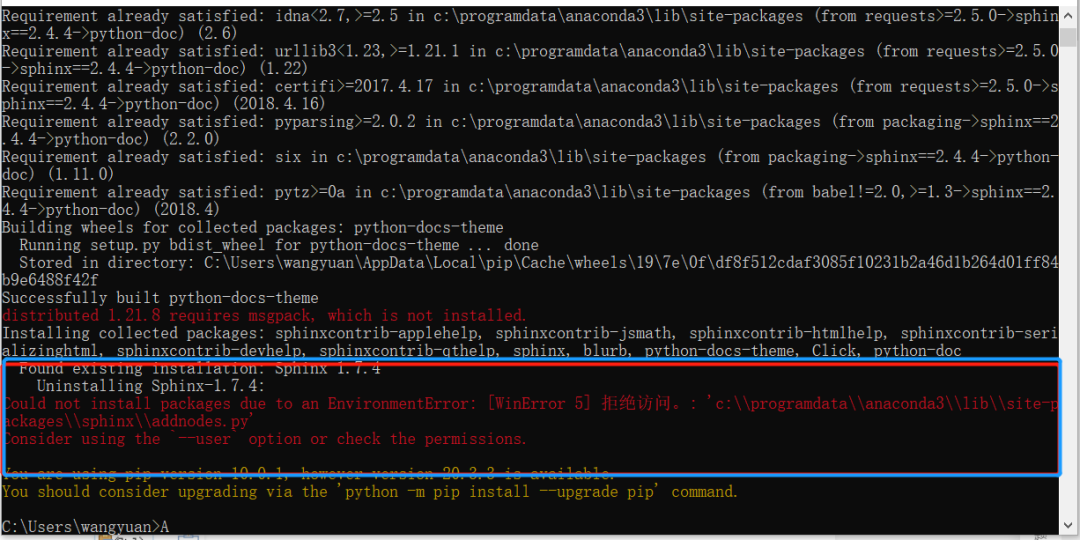
此類問題一般是在安裝或者卸載第三方庫的時(shí)候發(fā)生的,比如:
當(dāng)您卸載python庫的時(shí)候,如:pip uninstall XXXX
當(dāng)你想要更新 python 庫的時(shí)候,如:pip install --upgrade XXX
等等… 就會(huì)出現(xiàn) PermissionError: [WinError 5] 問題。從字面看,該問題是一個(gè)權(quán)限問題。
如果您用的是Linux, 您可以直接 通過 sudo install XXX解決。
如果您是windows系統(tǒng), 廢話不多說,分兩步完全解決該問題:
01
關(guān)閉所有?Python 程序
您需要關(guān)閉與 Python?有關(guān)的所有程序,比如Spyder、Jupyter
點(diǎn)擊右側(cè)的 X關(guān)閉

這一步很重要,一定要關(guān)閉。
02
設(shè)置 Python 的權(quán)限
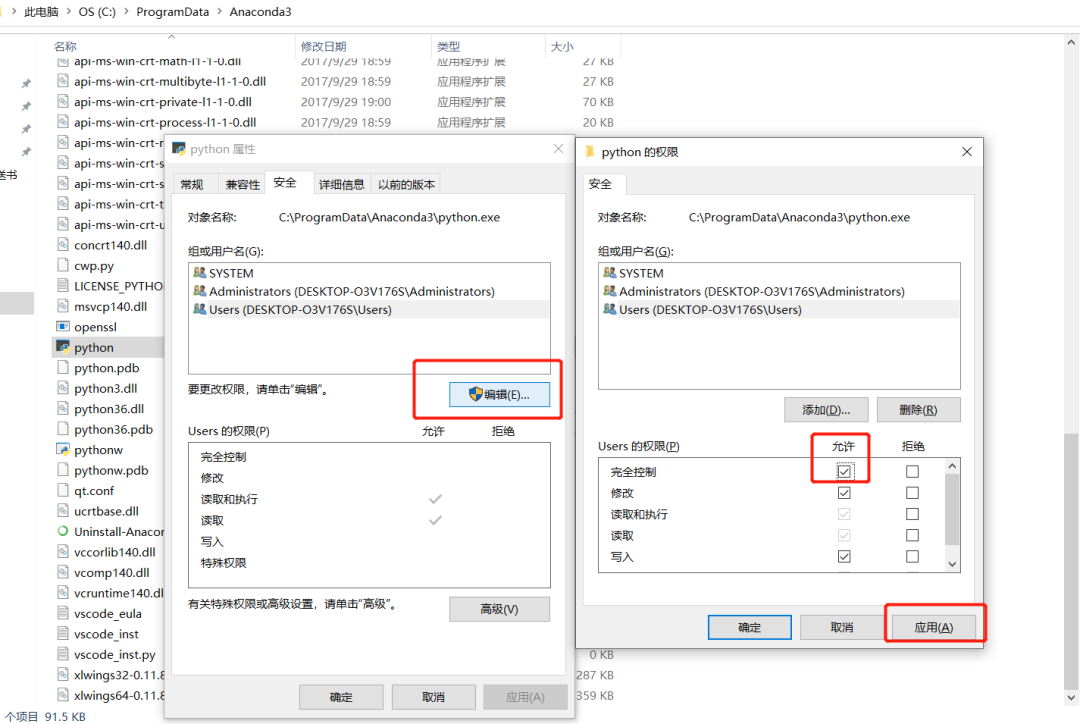
設(shè)置用戶對 Python ?的 ” 完全控制“??的權(quán)限,步驟如下:
找到安裝python的位置,本文用的是Anaconda,安裝在C盤,位置為:C:\ProgramData\Anaconda3。
注意:?如果找不到?ProgramData,請查看是否被隱藏了。
找到 python->右鍵->屬性->安全->點(diǎn)擊“組或用戶名”中的Users->編輯->點(diǎn)擊點(diǎn)擊“組或用戶名”中的Users->把“完全控制”打鉤->應(yīng)用->OK
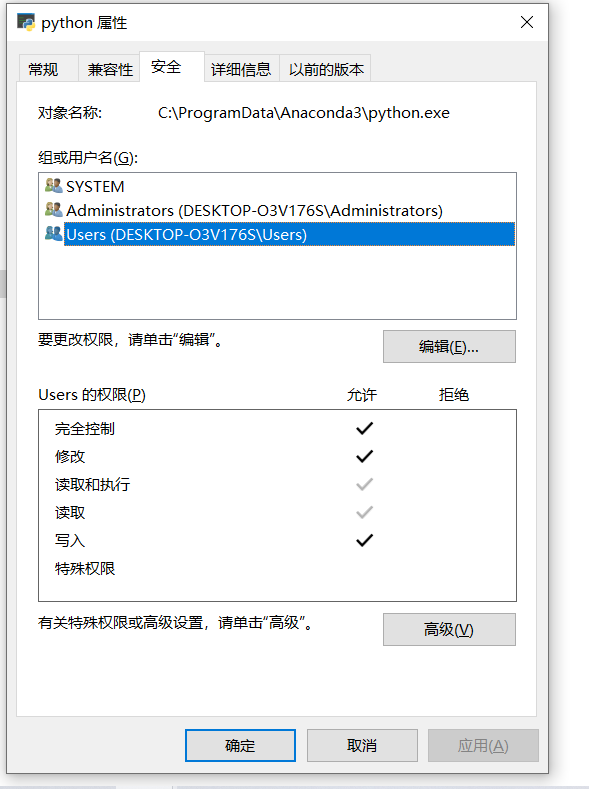
設(shè)置完成成功的界面:
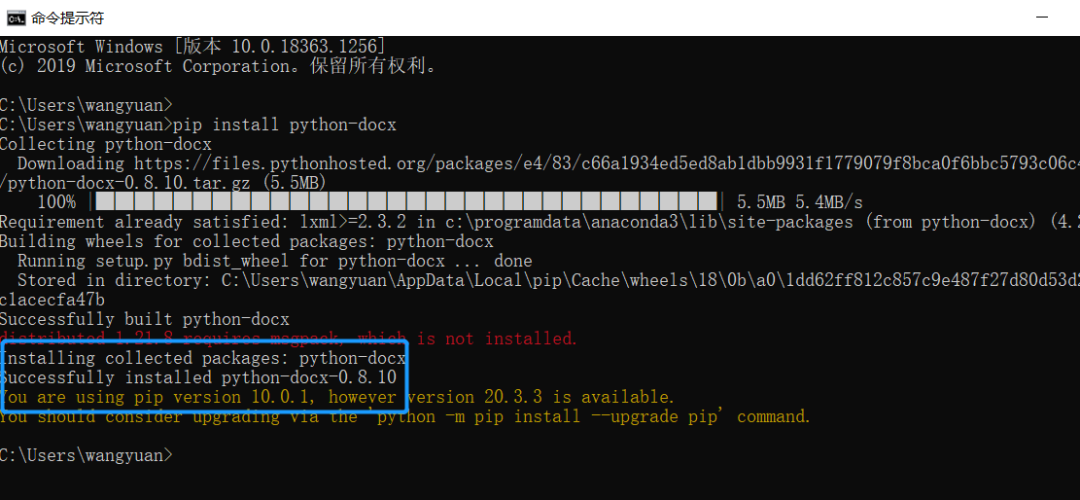
注意一定要重啟 cmd 才能安裝成功。
最后,終于看到安裝成功了。關(guān)鍵以后在安裝庫的時(shí)候,再也不用擔(dān)心了,因?yàn)橐淮谓鉀Q永久使用。
03
舉一反三
如果您用的其他方法安裝的 Python,也是一樣的解決方法。
首先關(guān)閉 Python 程序,然后找到安裝路徑(如果找不到可以留言或私信我),并找到 python ->右鍵 -> 屬性設(shè)置權(quán)限。
總結(jié):一定要關(guān)閉 Python 程序, 然后設(shè)置權(quán)限。
【提高】40多個(gè)項(xiàng)目實(shí)戰(zhàn),老手可以從真實(shí)場景中學(xué)習(xí)python;
【直播】不定期直播項(xiàng)目案例講解,手把手教你如何分析項(xiàng)目;
【分享】優(yōu)質(zhì)python學(xué)習(xí)資料分享,讓你在最短時(shí)間獲得有價(jià)值的學(xué)習(xí)資源;圈友優(yōu)質(zhì)資料或?qū)W習(xí)分享,會(huì)不時(shí)給予贊賞支持,希望每個(gè)優(yōu)質(zhì)圈友既能賺回加入費(fèi)用,也能快速成長,并享受分享與幫助他人的樂趣。
【人脈】收獲一群志同道合的朋友,并且都是python從業(yè)者
【價(jià)格】本著布道思想,只需 69元 加入一個(gè)能保證學(xué)習(xí)效果的良心圈子。