
使用 stable-diffusion 入門級(jí)教程【Mac】
最近一直在短視頻平臺(tái)刷到AI生成的圖片,質(zhì)量也非常不錯(cuò)。術(shù)哥也跟我講解了下如何安裝使用。于是周末試了試。
也差點(diǎn)變成從入門到放棄了,所以也把過程中遇到的問題記錄一下。
目前基本上運(yùn)行正常,只是內(nèi)存稍微小了點(diǎn),把質(zhì)量調(diào)低即可。
這個(gè)下面是我生成的結(jié)果,可以先欣賞再開始。
 |
 |
 |
|---|---|---|
 |
 |
 |
安裝
推薦準(zhǔn)備一個(gè)穩(wěn)定的??,最好是 US 的,速度會(huì)快很多,也會(huì)減少問題出現(xiàn)的概率。
-
先保證環(huán)境正常,安裝python rust cmake 等等
brew install cmake protobuf rust [email protected] git wget
-
克隆webui應(yīng)用代碼
git clone https://github.com/AUTOMATIC1111/stable-diffusion-webui
-
進(jìn)入應(yīng)用并啟動(dòng)該項(xiàng)目(重點(diǎn))
# 進(jìn)入項(xiàng)目
cd stable-diffusion-webui
# 開始運(yùn)行
./webui.sh
如果正常啟動(dòng),會(huì)自動(dòng)打開 http://127.0.0.1:7860/ 地址,這個(gè)就是本地啟動(dòng)的
webui,那你可以繼續(xù)下一步了。
下載模型&使用模型
-
在 https://civitai.com/ 站點(diǎn)上,選擇一個(gè)你喜歡的 model,下載模型(US速度更快)。
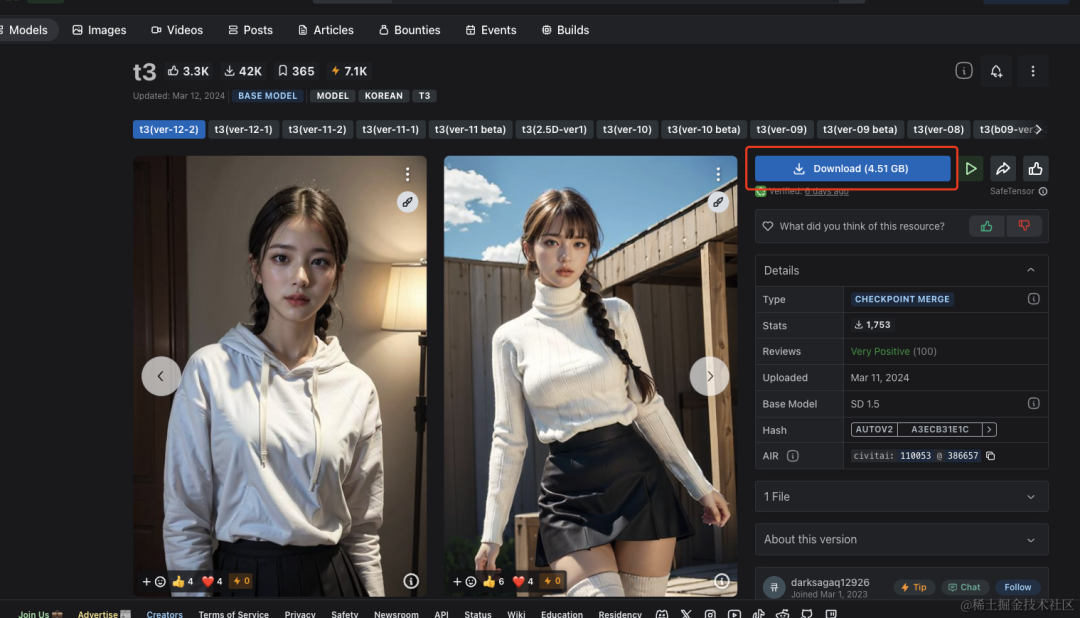
-
下載完成之后,把這個(gè)模型復(fù)制到
stable-diffusion-webui/models/Stable-diffusion目錄下,隨后刷新即可。
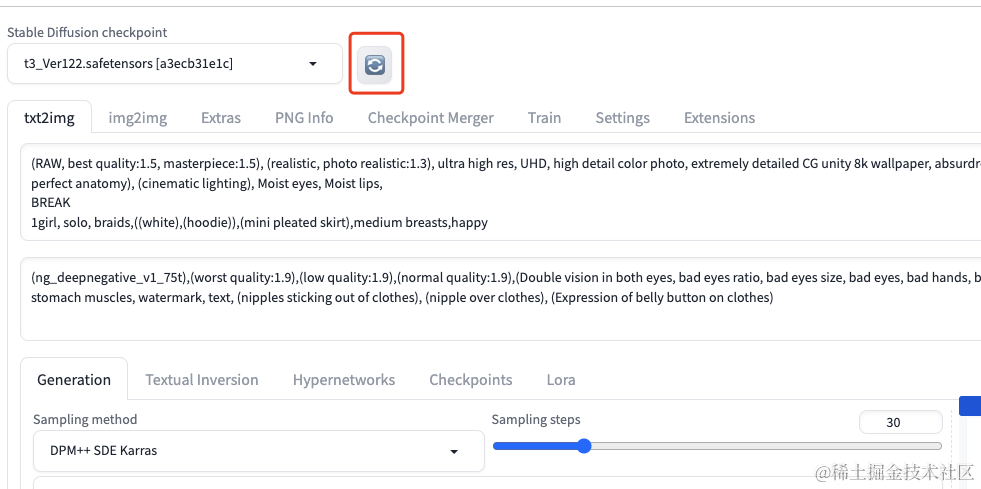
-
在下載的模型上,找到喜歡的圖片。然后通過一鍵復(fù)制。
在本地啟動(dòng)的
webui中粘貼到 Prompt 輸入框中,點(diǎn)擊填充到各項(xiàng)配置中。
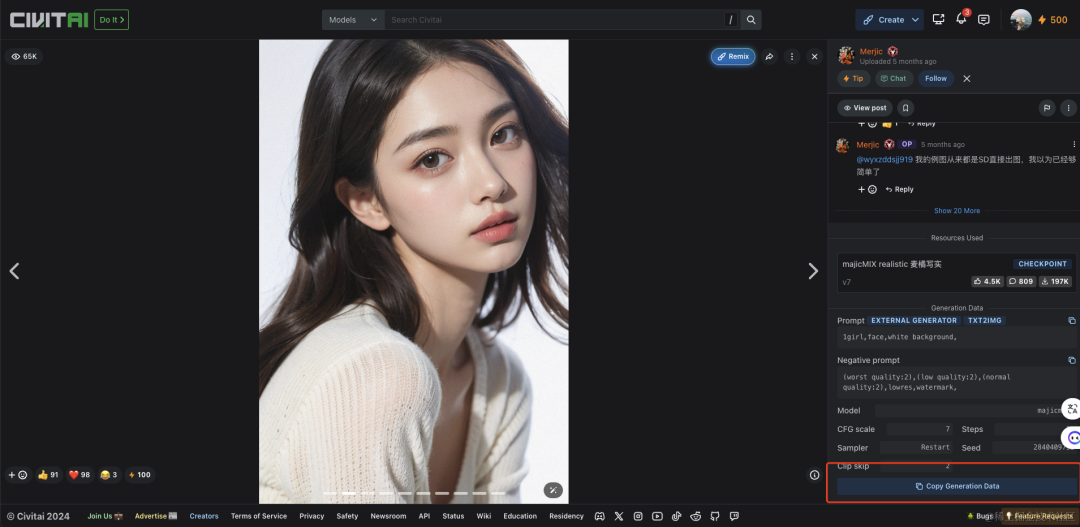
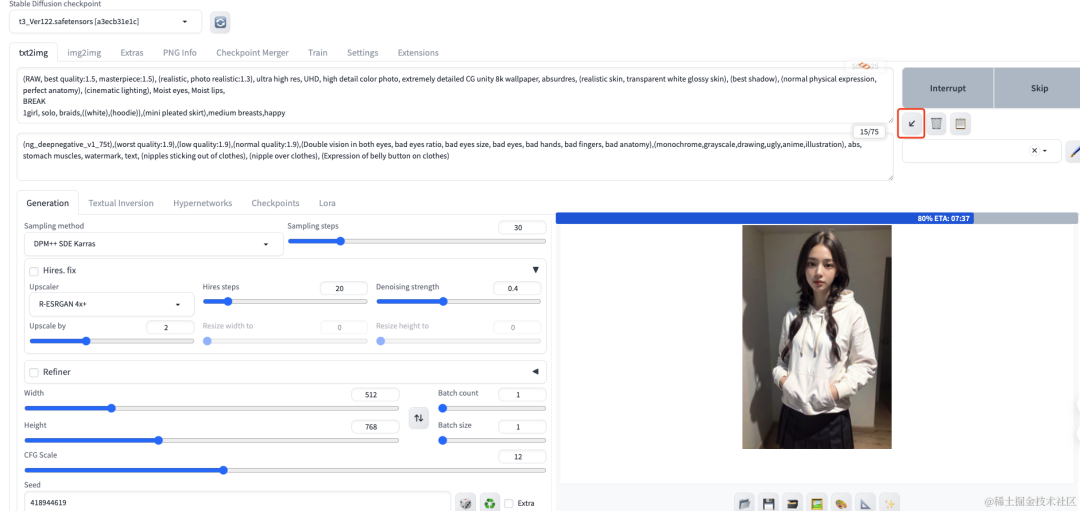
-
點(diǎn)擊 Generate 就可以生成對(duì)應(yīng)的圖片了,參數(shù)可以自行調(diào)整。放幾張圖
注意事項(xiàng)(問題參考)
-
如果出現(xiàn) Error Expecting value: line 1 column 1 (char 0)
解決方案-13003 由于開啟代理導(dǎo)致的,通過下面
--no-gradio-queue運(yùn)行代碼。shell
./webui.sh --no-gradio-queue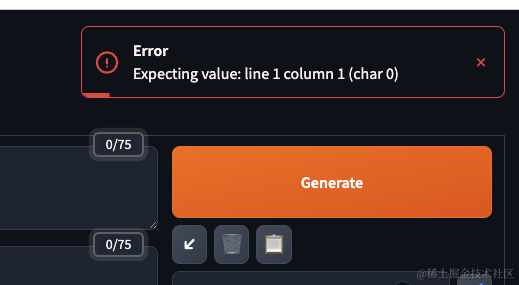
-
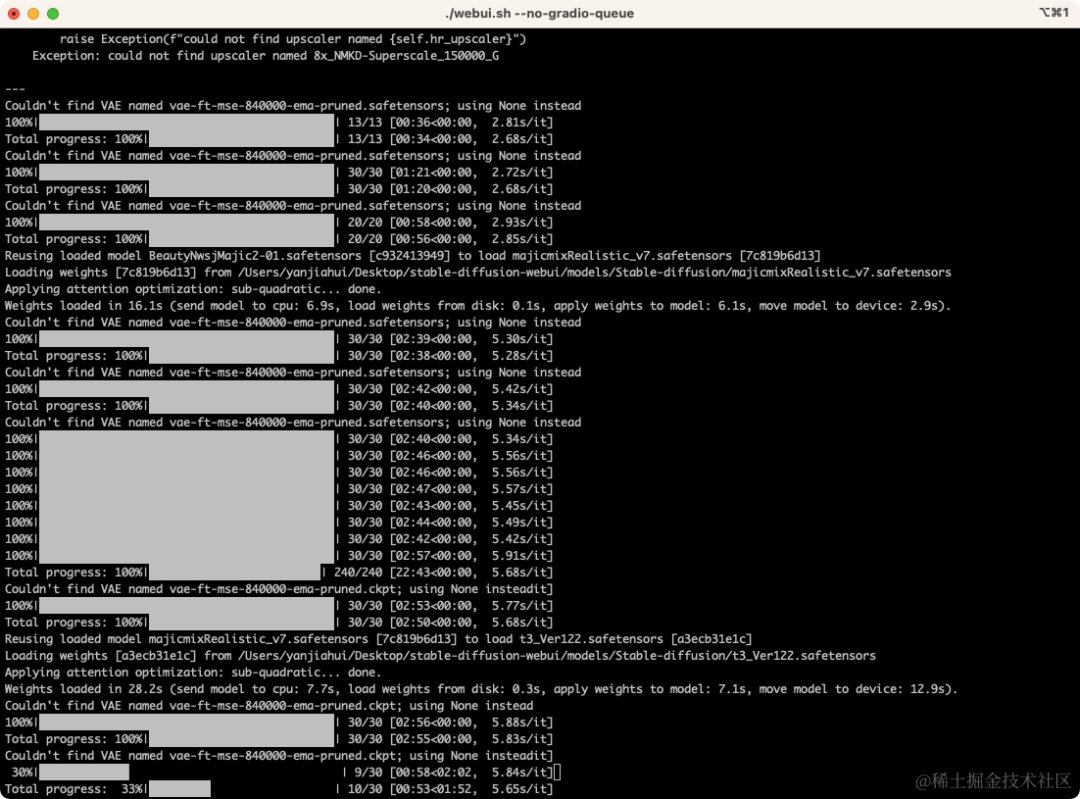
如果導(dǎo)入的模型,在生成的時(shí)候出現(xiàn),下面的錯(cuò)誤,是因?yàn)槟P偷膬?nèi)容配置太高,電腦配置不夠,從而導(dǎo)致內(nèi)存爆了。可以先把 Hires.fix關(guān)掉,重新生成即可,只是質(zhì)量沒那么高。


-
如果在啟動(dòng)項(xiàng)目的時(shí)候出現(xiàn)clone不下來,請(qǐng)換 ?? 為 US。重新運(yùn)行即可。
寫在最后
stable-diffusion 絕不止這么一點(diǎn)皮毛,還需要繼續(xù)研究配置,本文也只解釋了如何入門的 TextToImage,里面還可以配置多幀,隨后做成視頻。
參考文檔
-
Mac 安裝方式 https://github.com/AUTOMATIC1111/stable-diffusion-webui/wiki/Installation-on-Apple-Silicon -
Models 地址 https://civitai.com/