
介紹一款地理數(shù)據(jù)可視化神器——keplergl

簡介
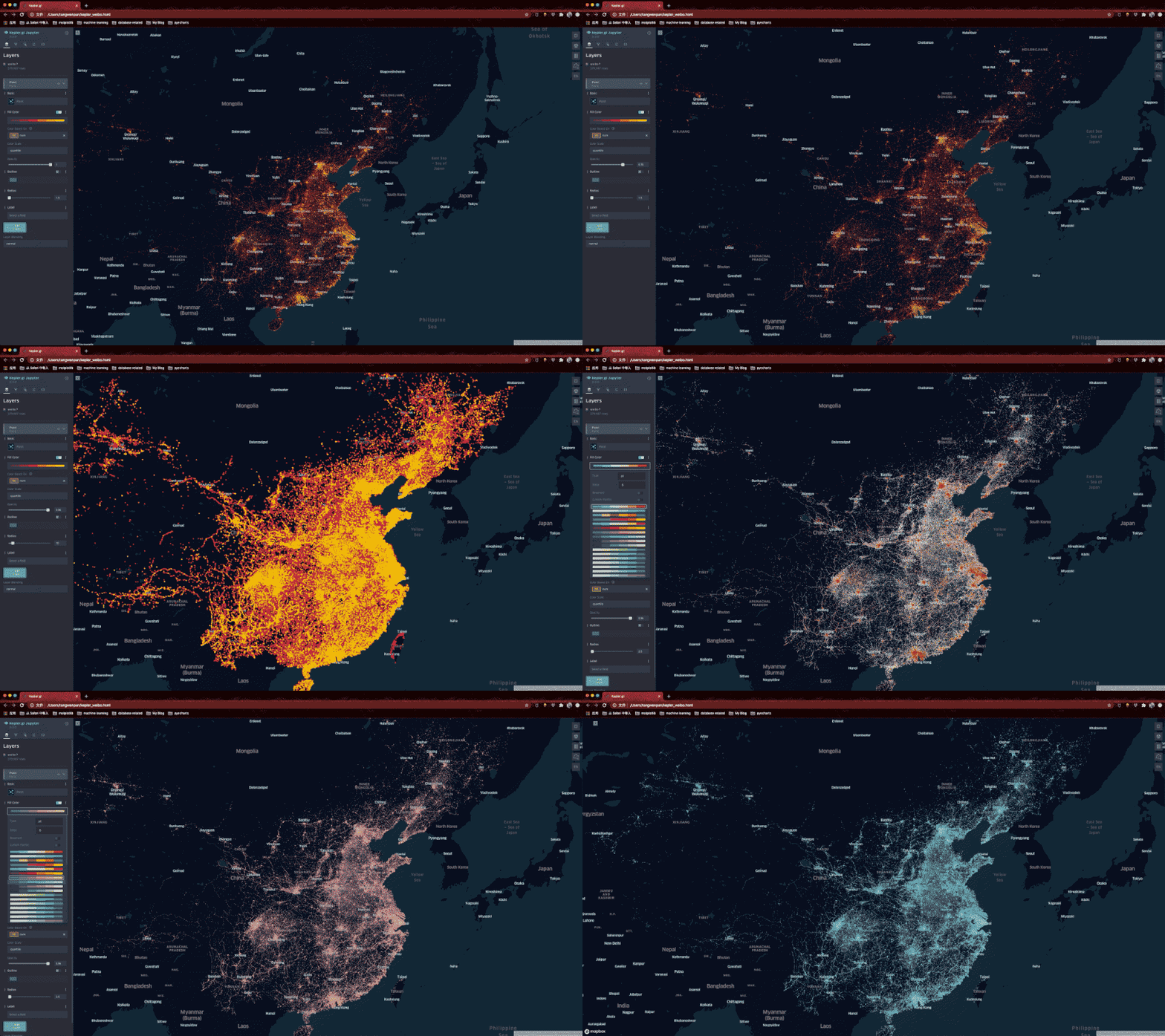
keplergl是由Uber開源的一款地理數(shù)據(jù)可視化工具,通過keplergl我們可以在Jupyter notebook中使用,可視化效果如下圖所示:
安裝
官方文檔:https://docs.kepler.gl/docs/keplergl-jupyter
通過pip安裝 keplergl:
pip?install?keplergl??
如果你使用MAC通過PIP安裝而且notebook版本在5.3以上,可跳過此步:
jupyter?nbextension?install?--py?--sys-prefix?keplergl?#?can?be?skipped?for?notebook?5.3?and?above??
jupyter?nbextension?enable?--py?--sys-prefix?keplergl?#?can?be?skipped?for?notebook?5.3?and?above??
一個小例子
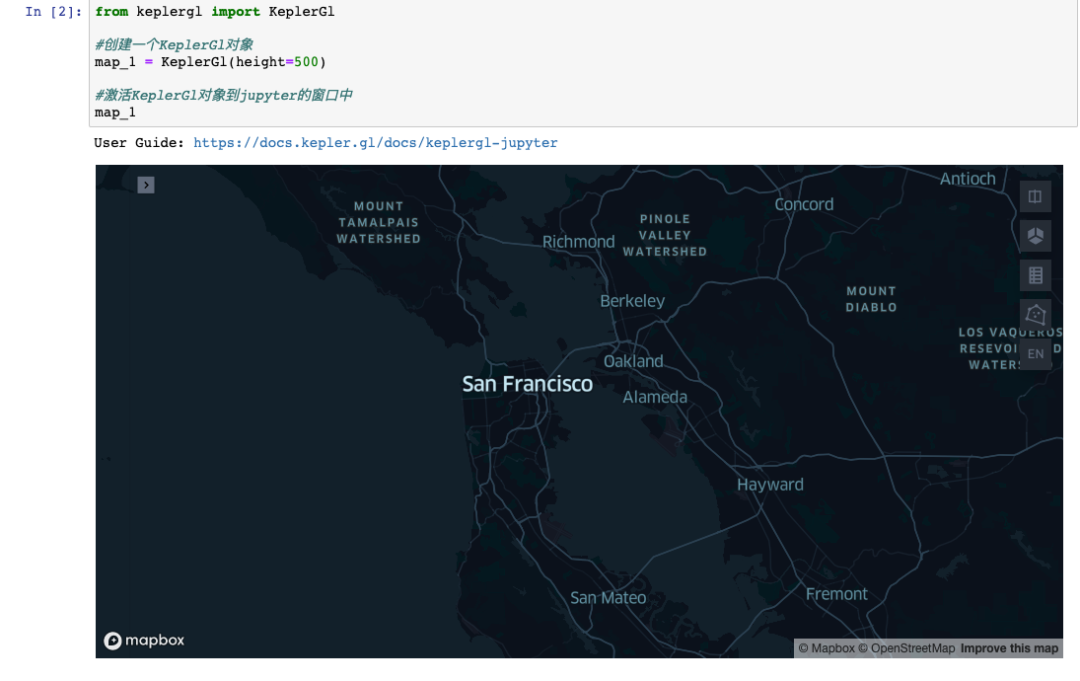
執(zhí)行以下代碼,會建立一個沒數(shù)據(jù)空窗口,出現(xiàn)如下效果,那就恭喜你安裝成功了~
from?keplergl?import?KeplerGl??
??
#創(chuàng)建一個KeplerGl對象??
map_1?=?KeplerGl(height=500)??
??
#激活KeplerGl對象到j(luò)upyter的窗口中??
map_1??
添加數(shù)據(jù)
KeplerGl中支持三種格式的數(shù)據(jù),分別是csv, GEOjson和DataFrame,下面以DataFrame為例;
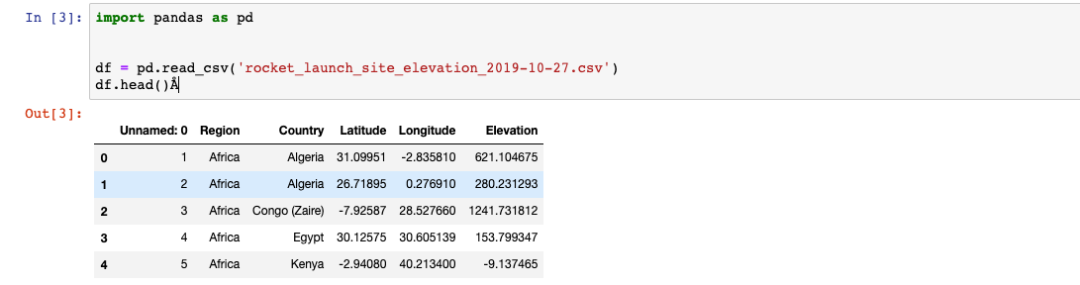
首先我們通過Pandas讀取數(shù)據(jù):
import?pandas?as?pd??
??
??
df?=?pd.read_csv('rocket_launch_site_elevation_2019-10-27.csv')??
df.head()??
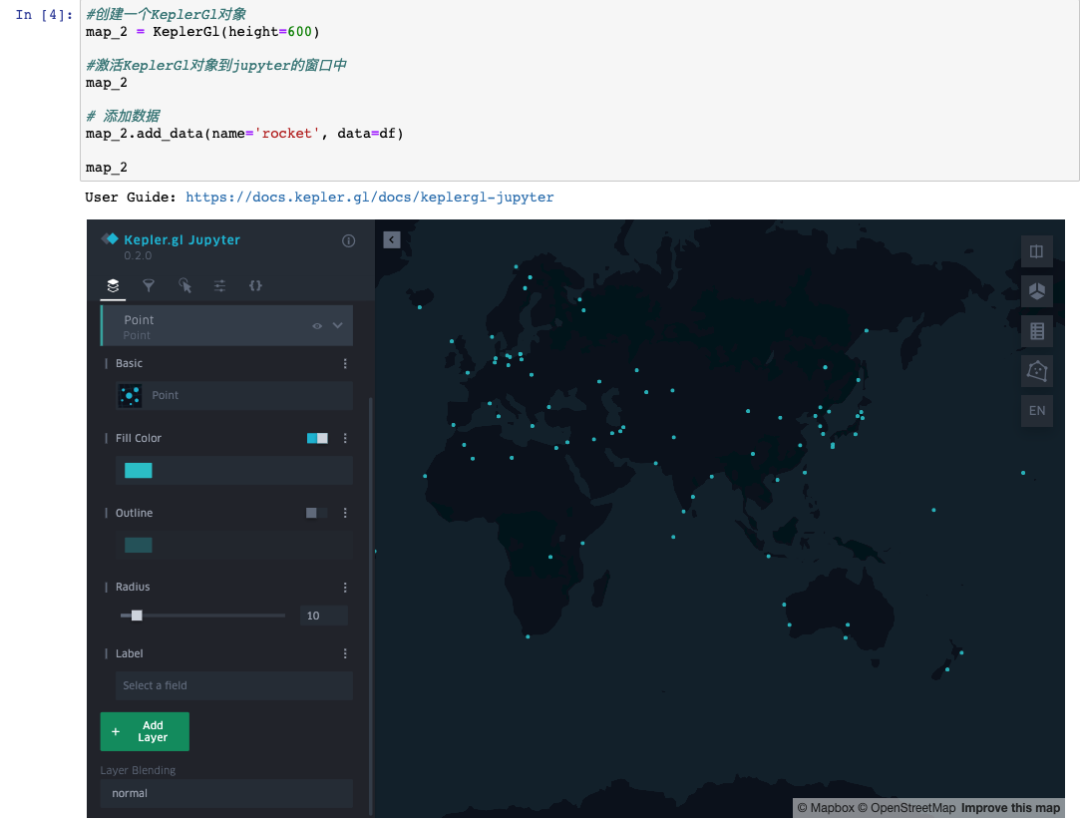
再新建一個KeplerGl,然后通過.add()添加我們剛剛讀取的數(shù)據(jù);在地圖上就能看到我們剛剛添加的數(shù)據(jù)了~
#創(chuàng)建一個KeplerGl對象??
map_2?=?KeplerGl(height=600)??
??
#激活KeplerGl對象到j(luò)upyter的窗口中??
map_2??
??
#?添加數(shù)據(jù)??
map_2.add_data(name='rocket',?data=df)??
??
map_2??
定制圖表
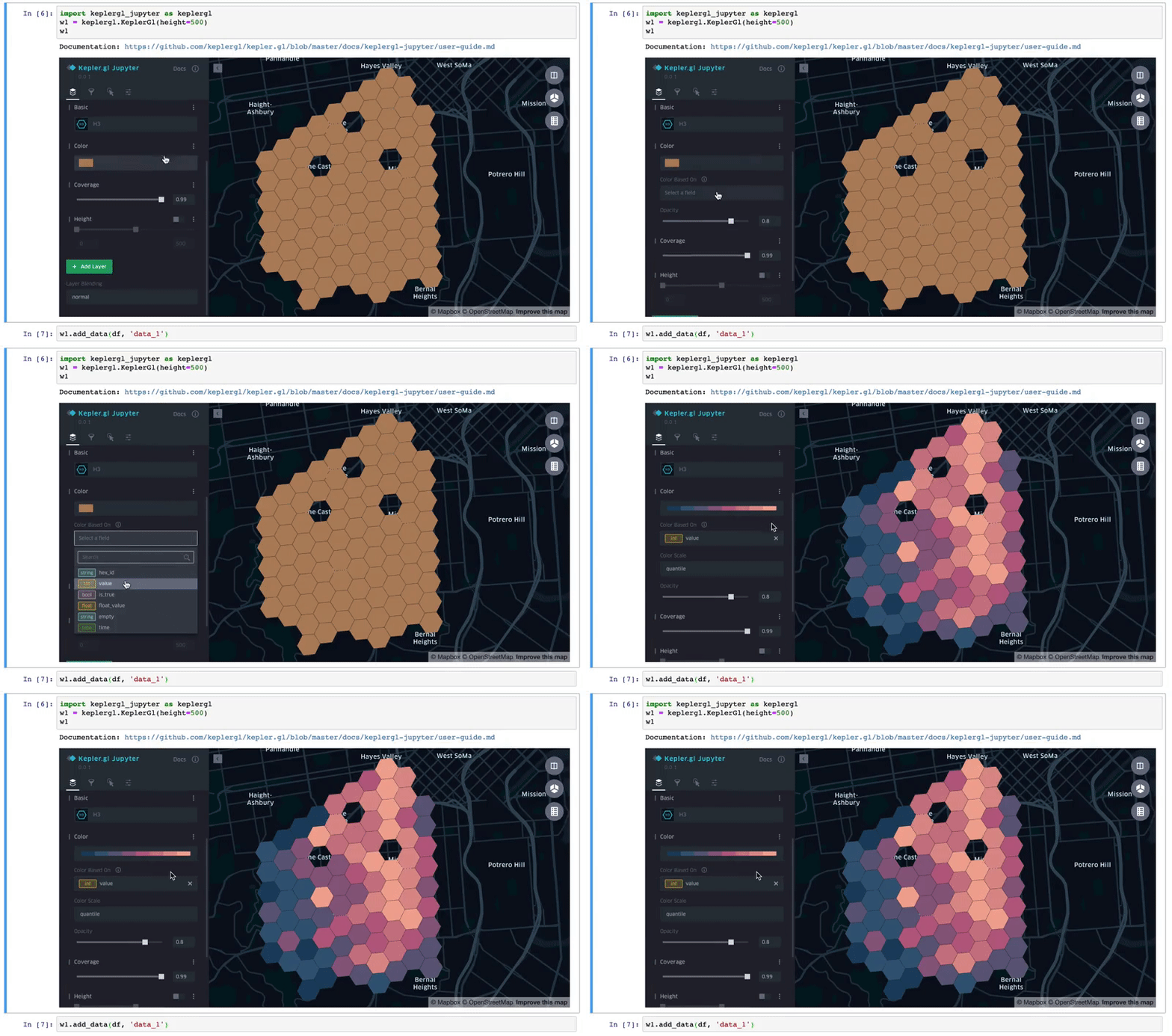
與pyecharts,matplotlib等庫的配置方式不一樣,在Kepler中你不需要寫很多關(guān)于顏色,圖表類型等等方面的配置代碼,你只需要在窗口通過鼠標操作就好了,如下圖所示:
獲取配置
通過.config獲取當前圖表中的配置(包括你在窗口中的操作)~
map_2.config??
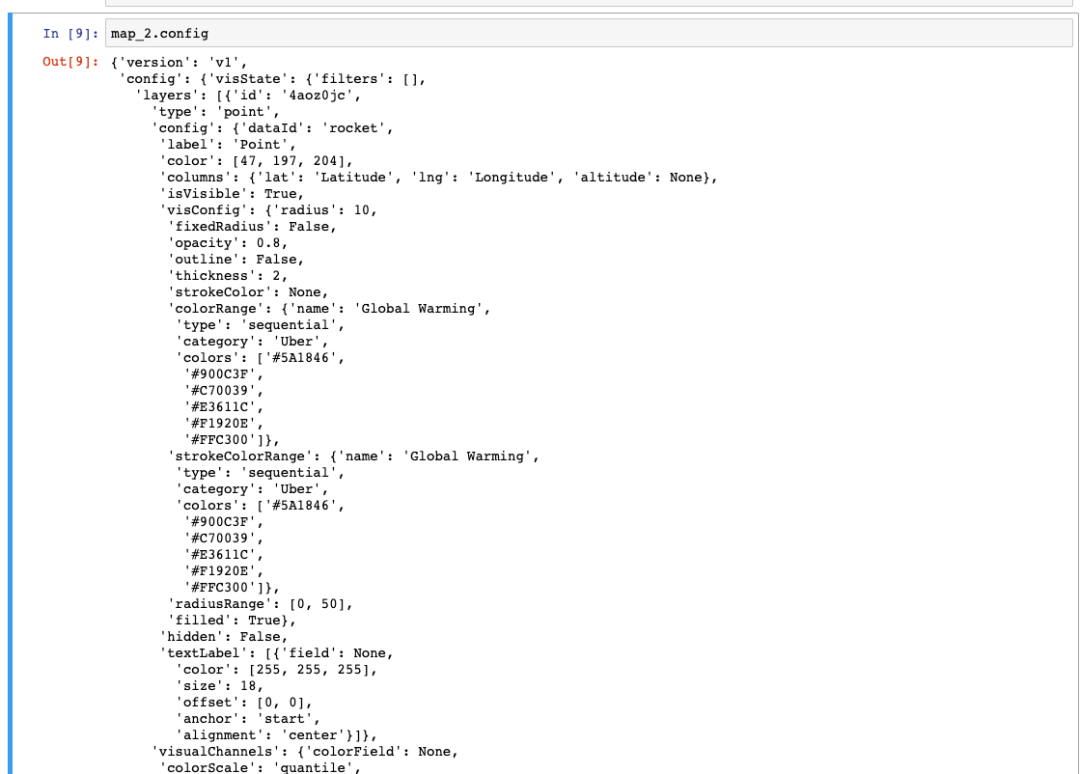
當然這個配置也可以復用的其他圖表上,如下代碼~
#創(chuàng)建一個KeplerGl對象??
??
#?config讀取配置??
map_3?=?KeplerGl(height=600,?config=map_2.config)??
??
#激活KeplerGl對象到j(luò)upyter的窗口中??
map_3??
??
#?添加數(shù)據(jù)??
map_3.add_data(name='rocket',?data=df)??
??
map_3?
導出圖表
通過.save_to_html()導出會生成一個html文件,支持參數(shù)如下:
data:圖表數(shù)據(jù),如為空則會使用當前圖表中的數(shù)據(jù);- ?config:圖表配置,如為空則會使用圖表中當前的配置;- ?file_name: 導出文件名,默認 keplergl_map.html- ?read_only:如為True,導出的文件將不支持配置;
map_3.save_to_html(file_name='kepler_example.html')??
通過瀏覽器打開剛剛保存的文件,就可以開始你的可視化之旅了~~
最后
簡單使用下來,KeplerGL是一款上手非常容易的可視化工具,不需要你去寫復雜的代碼完成圖表的配置,通過圖形化界面就能做出非常好看的效果;如果你工作中剛好需要用到地理數(shù)據(jù)的可視化,KeplerGL是一款非常不錯的選擇~
文章轉(zhuǎn)載:Python編程學習圈
(版權(quán)歸原作者所有,侵刪)


點擊下方“閱讀原文”查看更多