
數(shù)據(jù)分析面試:Excel必考知識點!

黃同學?| 作者
可樂的數(shù)據(jù)分析之路 |?來源
1
用顏色標記重復(fù)值
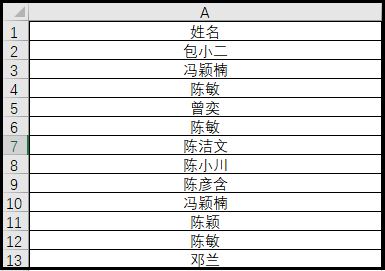
1.?選中上述單元格,點擊開始–>條件格式
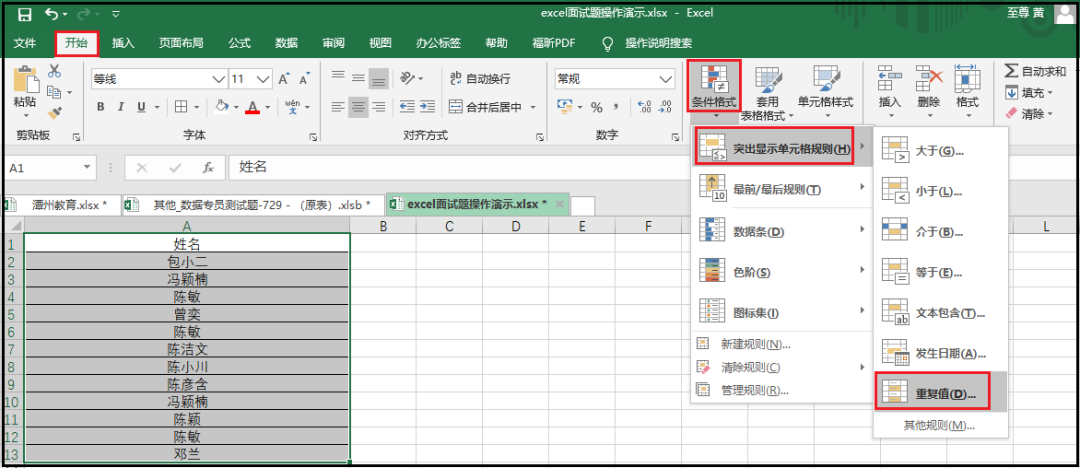
2.?當出現(xiàn)如下界面,選擇“重復(fù)”,同時設(shè)置“填充色”
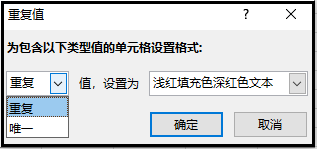
注意:從上圖可以看出,我們既可以標記“重復(fù)值”,也可以標記“唯一值”。
效果展示:
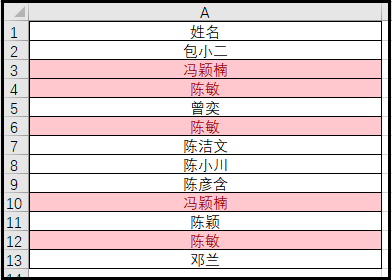
2
用顏色標記出姓名中包含“蘇”的人名
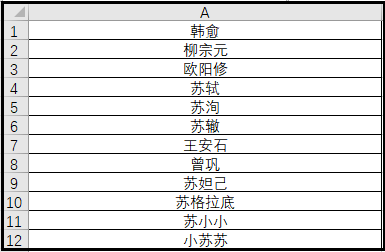
1.?選中上述單元格,點擊開始–>條件格式
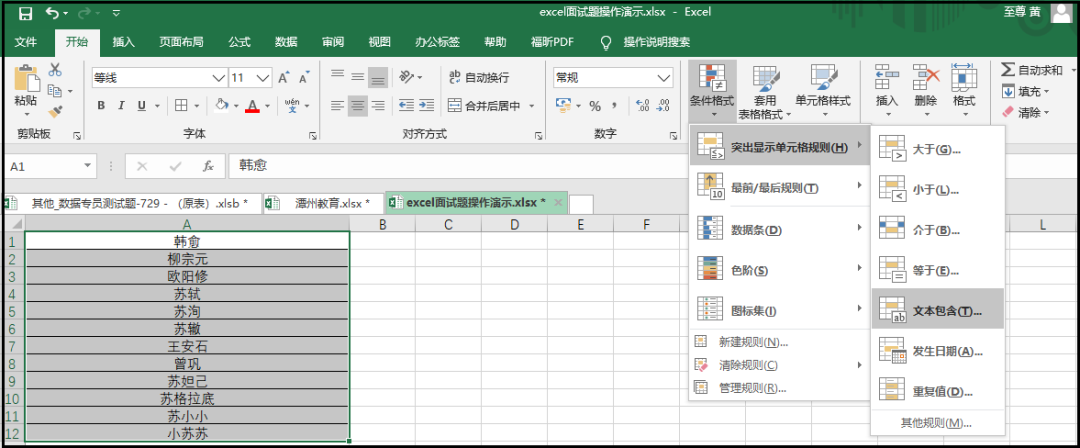
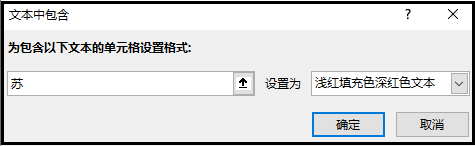
2.?當出現(xiàn)如下界面,完成如下操作
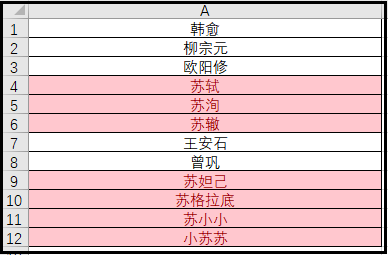
效果展示:
3
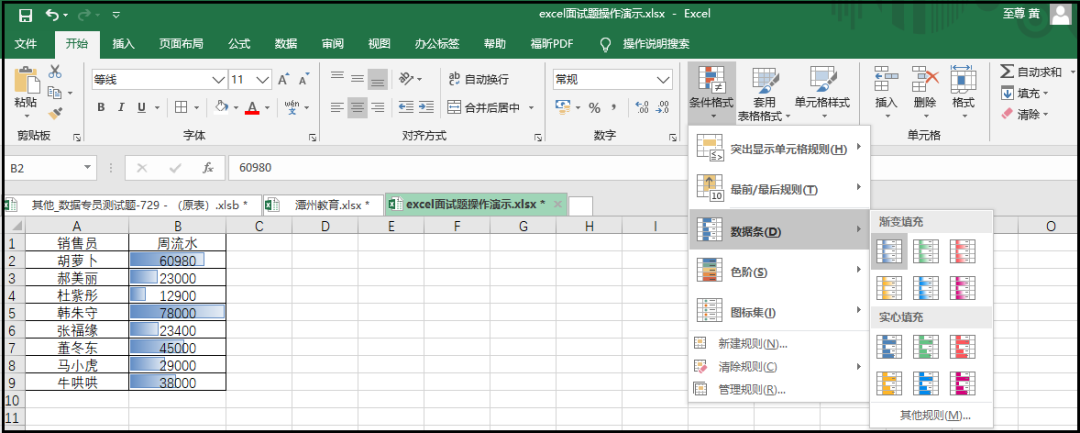
用數(shù)據(jù)條標記銷售員的流水數(shù)值
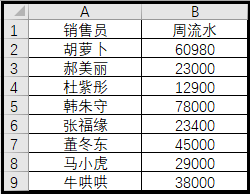
操作如下:
4
支持企業(yè)級數(shù)據(jù)分析的四大支柱
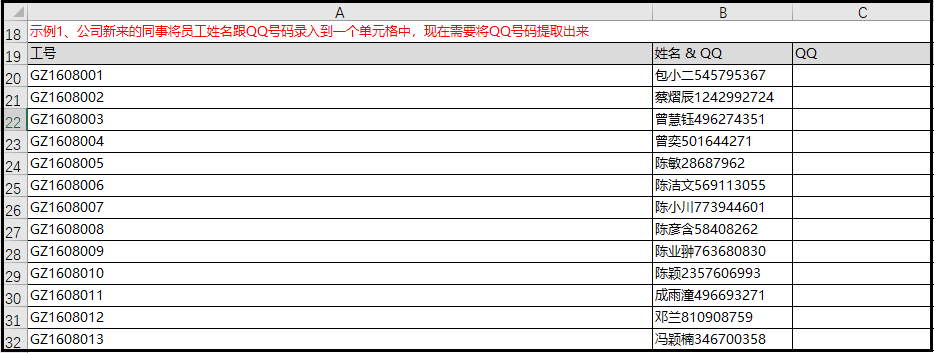
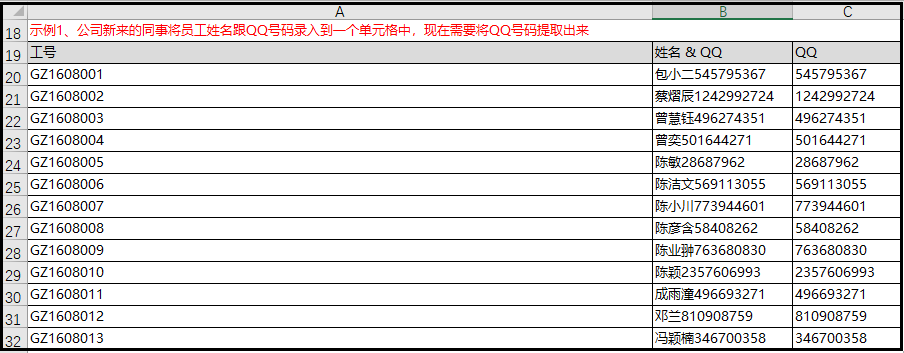
1.?在單元格中輸入以下公式:
···=RIGHT(B20,2*LEN(B20)-LENB(B20))···
結(jié)果如下:
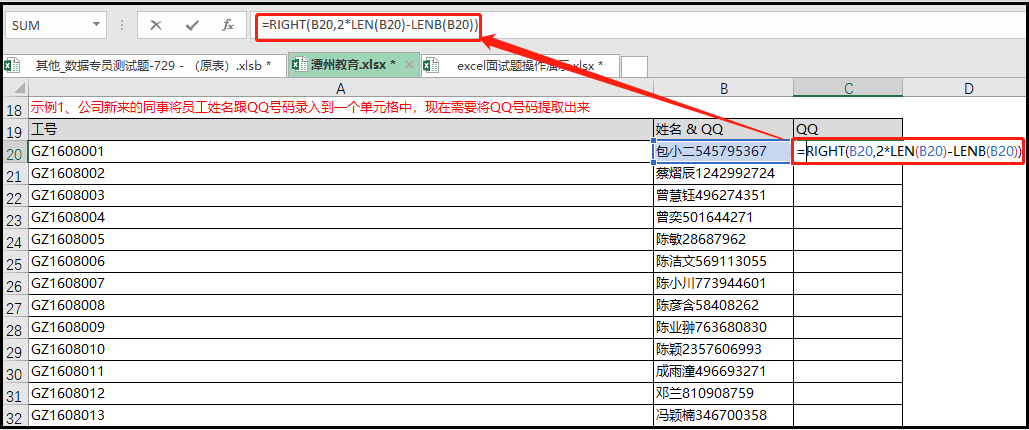
雙擊填充后,效果如下:
5
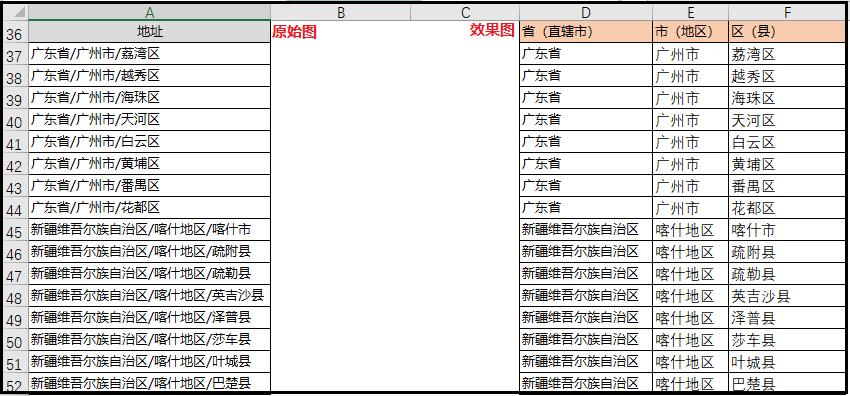
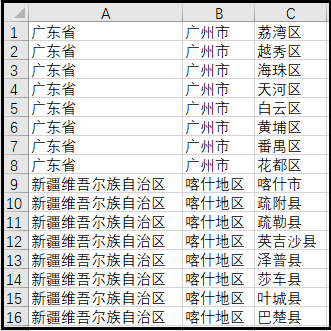
將下列地址中的省(直轄市)、市(地區(qū))、區(qū)(縣)分別提取出來
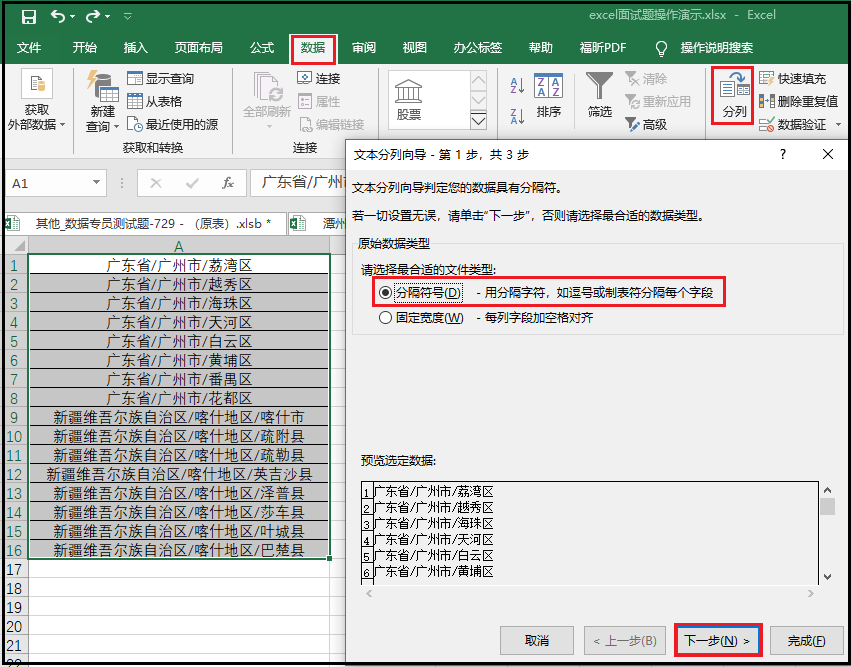
1.?選中數(shù)據(jù),點擊數(shù)據(jù)–>分列,并完成如下操作
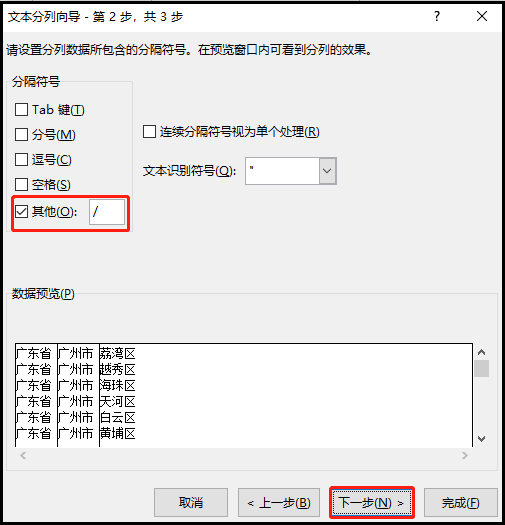
2. 當出現(xiàn)如下界面,完成如下操作
3.?當出現(xiàn)如下界面,直接點擊“完成”
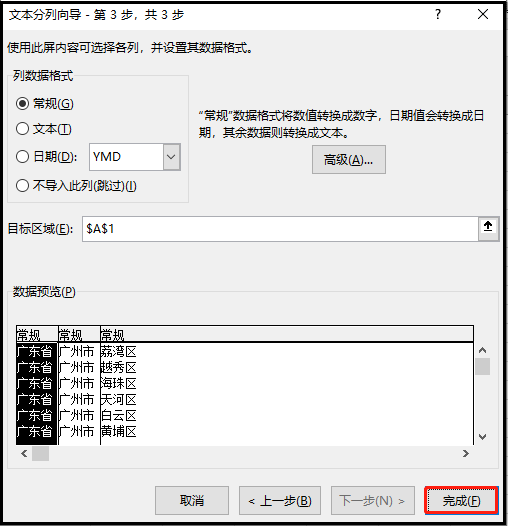
效果如下:
6
高級篩選應(yīng)用操作(很重要的功能)
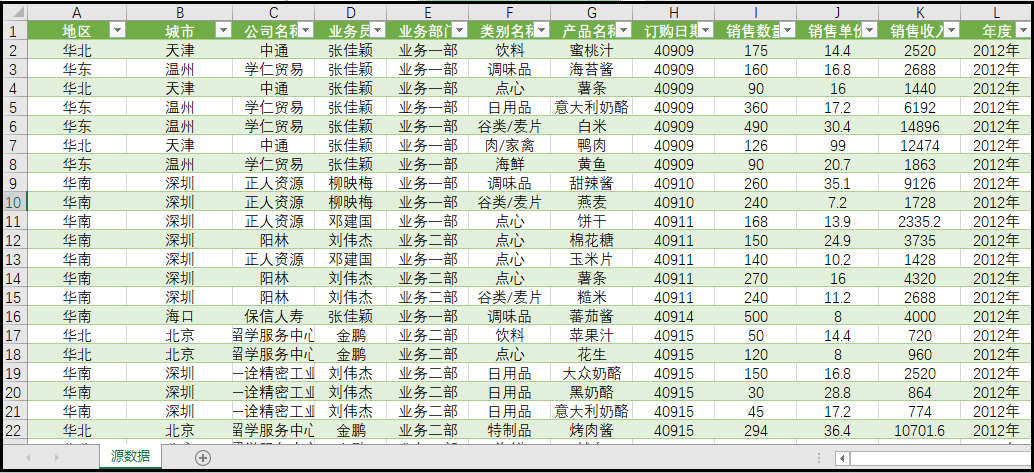
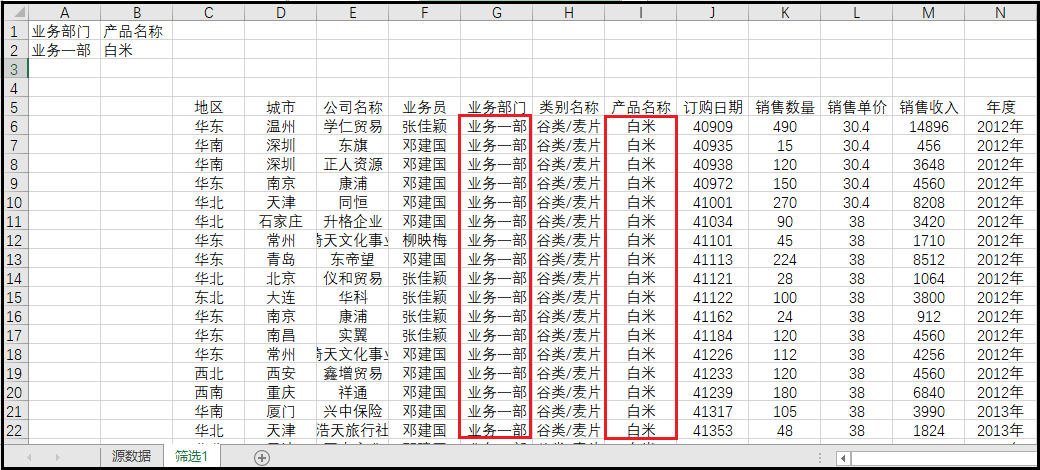
1.?將數(shù)據(jù)源業(yè)務(wù)部門為“業(yè)務(wù)一部”并且產(chǎn)品名稱為“白米”的記錄篩選出來
?在空白區(qū)域?qū)懸粋€“條件”,效果如下:
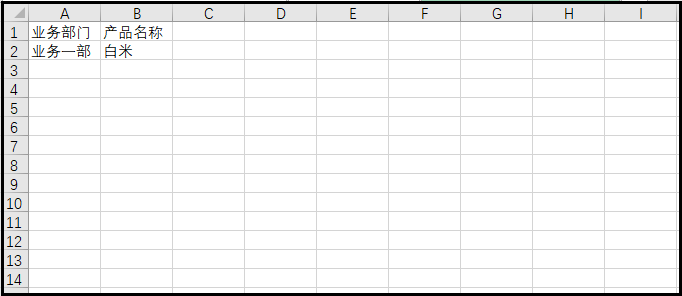
點擊數(shù)據(jù)–>高級,當出現(xiàn)如下界面,完成如下操作
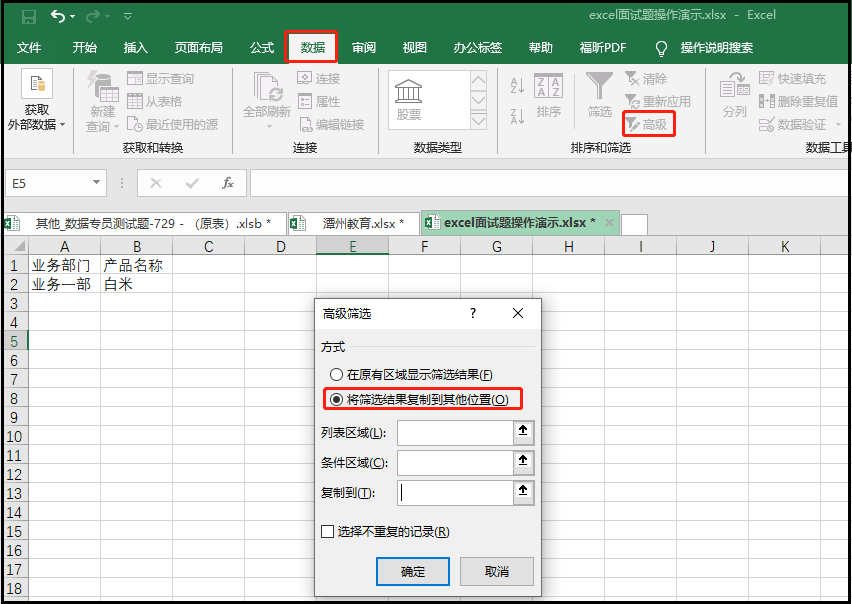
依次選擇“列表區(qū)域”、“條件區(qū)域”、“復(fù)制到”
注意:“列表區(qū)域”指的是源數(shù)據(jù);“條件區(qū)域”就是我們最開始寫的條件;“復(fù)制到”指的是我們將篩選后的數(shù)據(jù),放到哪個位置。制到”指的是我們將篩選后的數(shù)據(jù),放到哪個位置。
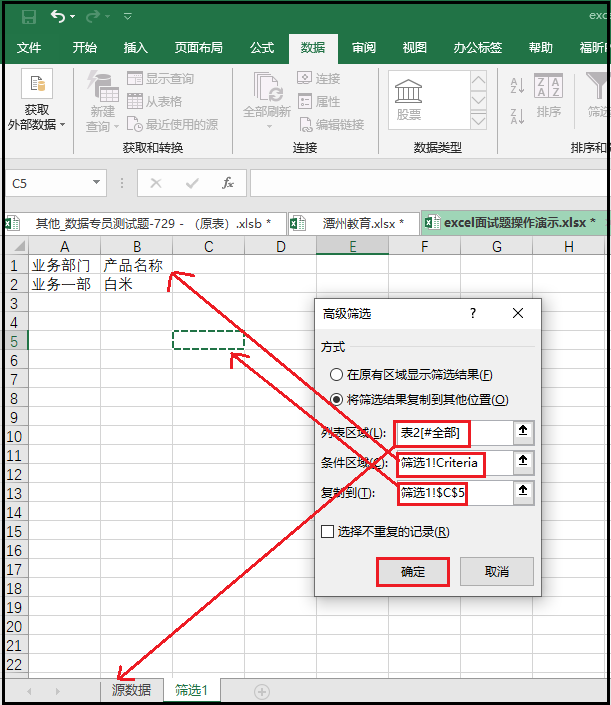
效果展示
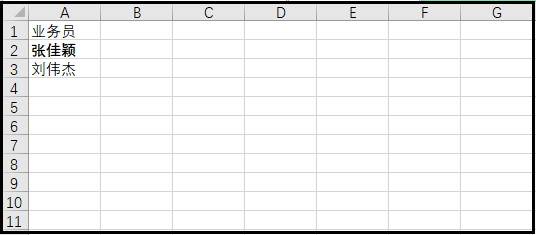
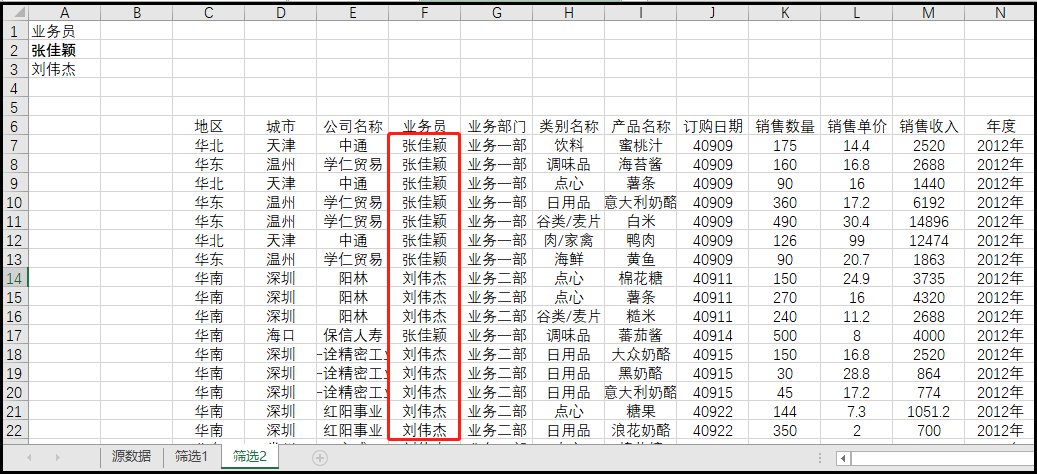
2.?將數(shù)據(jù)源業(yè)務(wù)員是“張佳穎”和“劉偉杰”的記錄篩選出來
在空白區(qū)域?qū)懸粋€“條件”,效果如下。
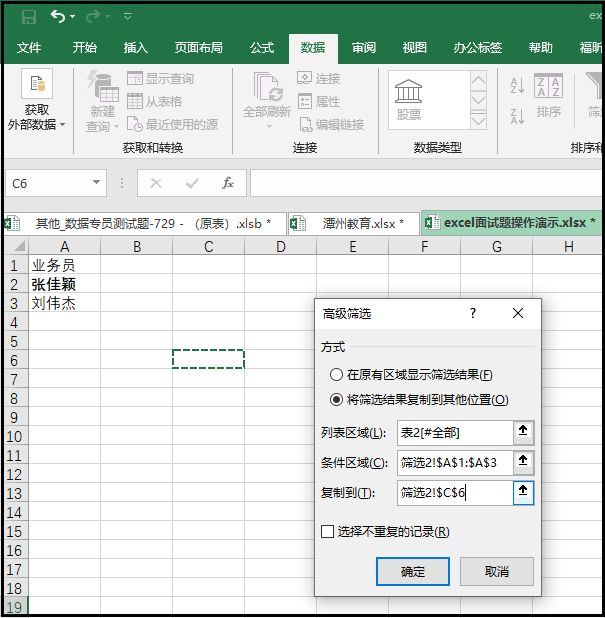
點擊數(shù)據(jù)–>高級,當出現(xiàn)如下界面,完成如下操作
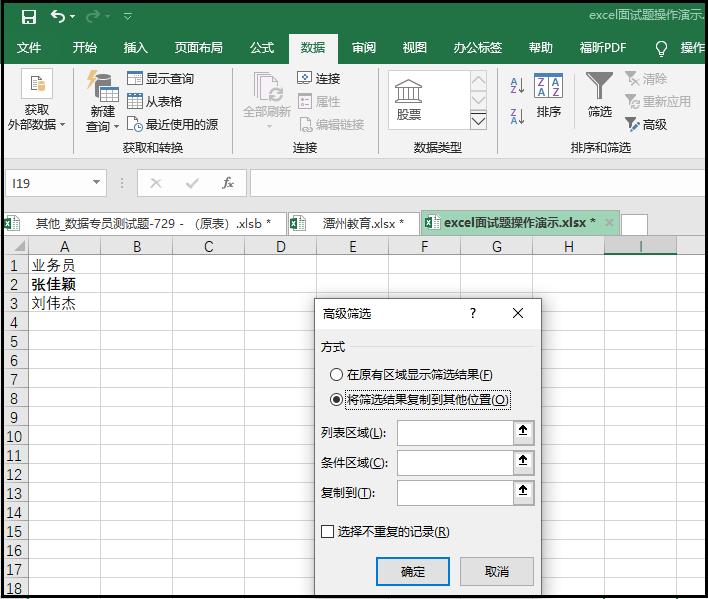
依次選擇“列表區(qū)域”、“條件區(qū)域”、“復(fù)制到”
效果如下:
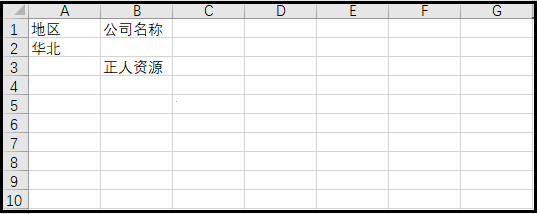
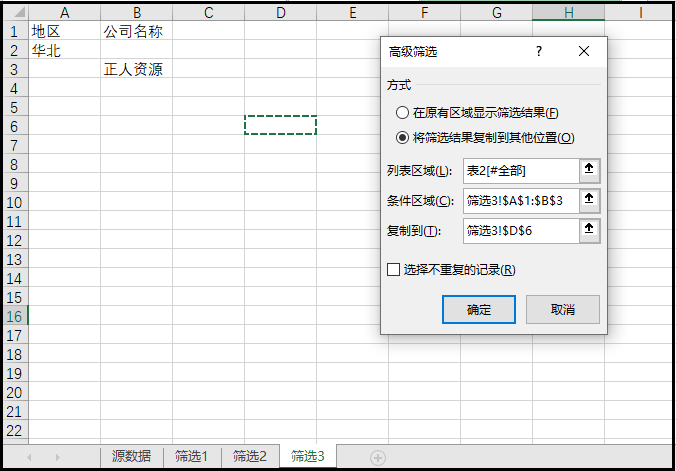
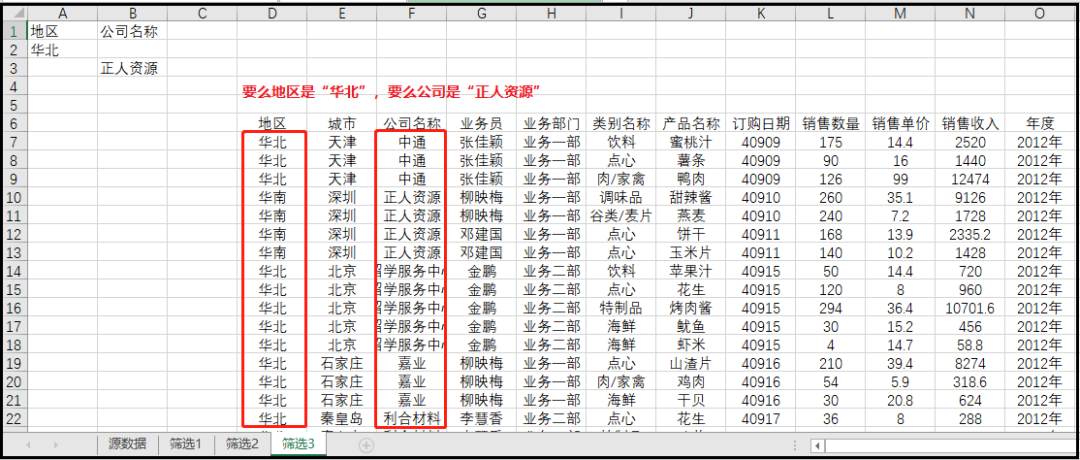
3.?將地區(qū)是“華北”或者公司名稱是“正人資源”的記錄篩選出來
在空白區(qū)域?qū)懸粋€“條件”,效果如下:
點擊數(shù)據(jù)–>高級,當出現(xiàn)如下界面,完成如下操作
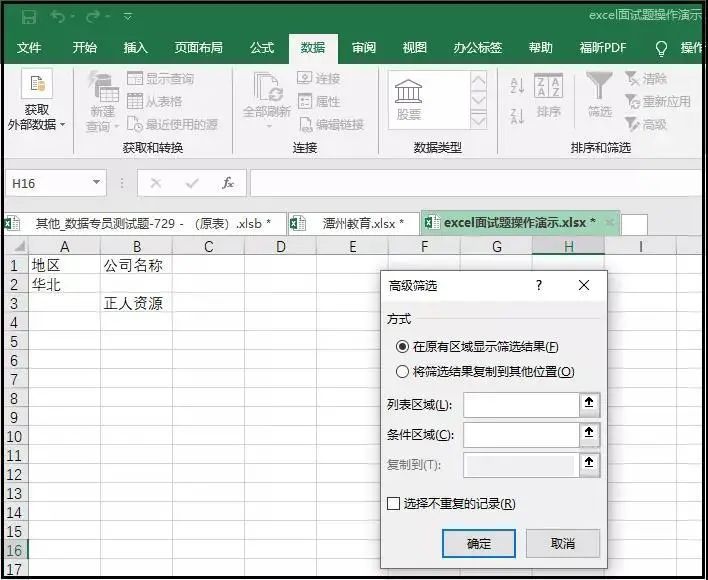
依次選擇“列表區(qū)域”、“條件區(qū)域”、“復(fù)制到”
效果如下:
7
橫向查詢(很有代表性)
我們提供了3個思路,供大家參考:
vlookup()函數(shù)
lookup()函數(shù)
index() + match()函數(shù)組合使用
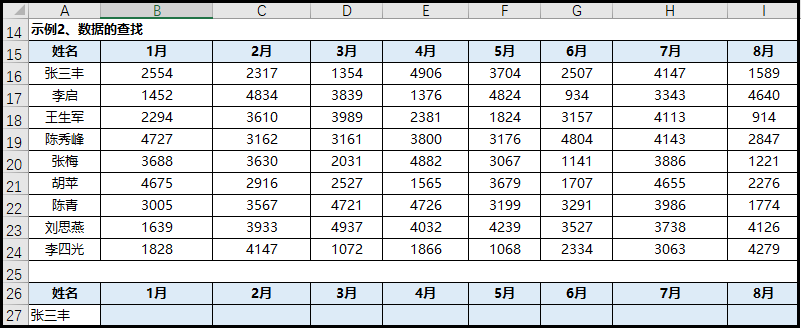
思路一:vlookup()
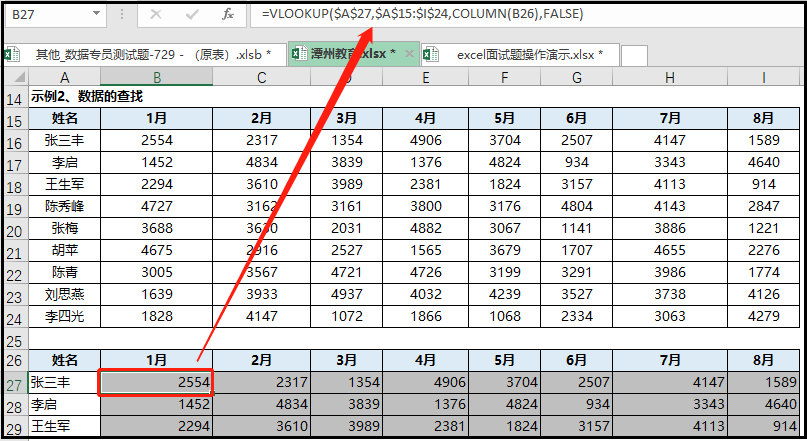
思路二:lookup()
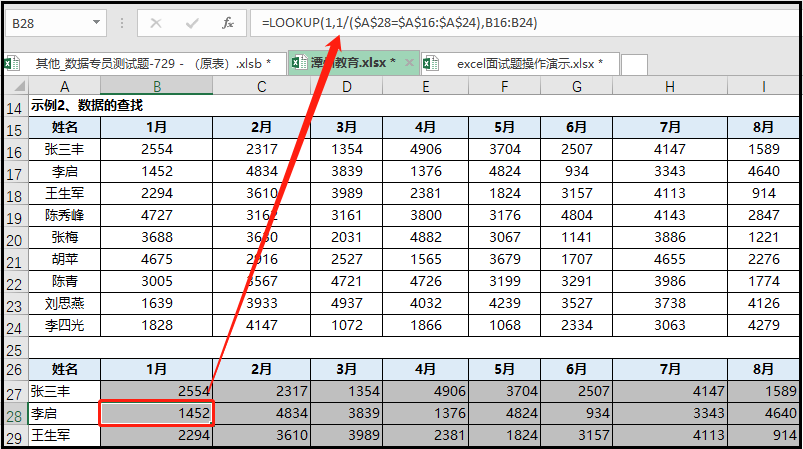
思路三:index() + match()
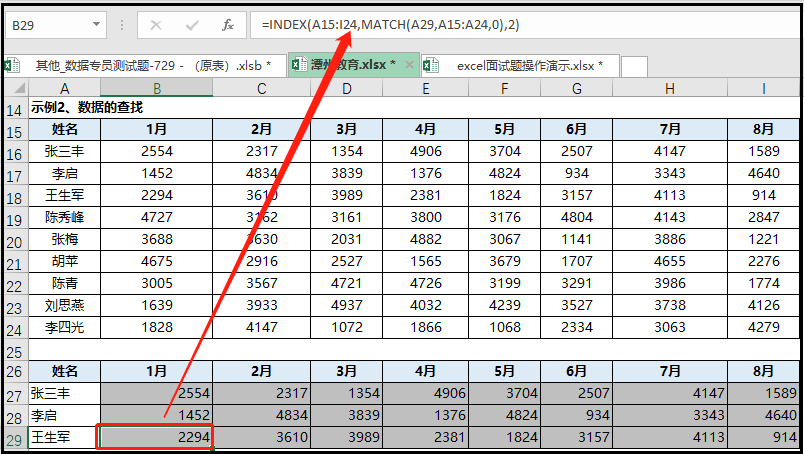
8
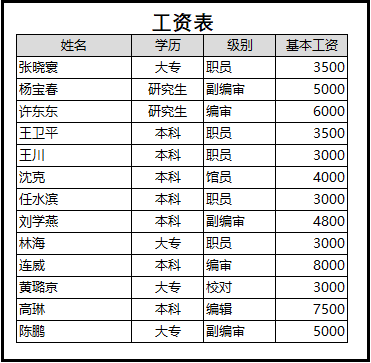
Excel自定義排序
這是很有用的一個功能,可能很多人還沒有用過,借這個面試題給大家講解一波。
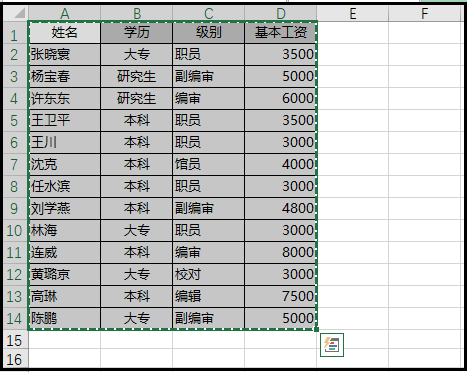
1.?選中所有數(shù)據(jù)
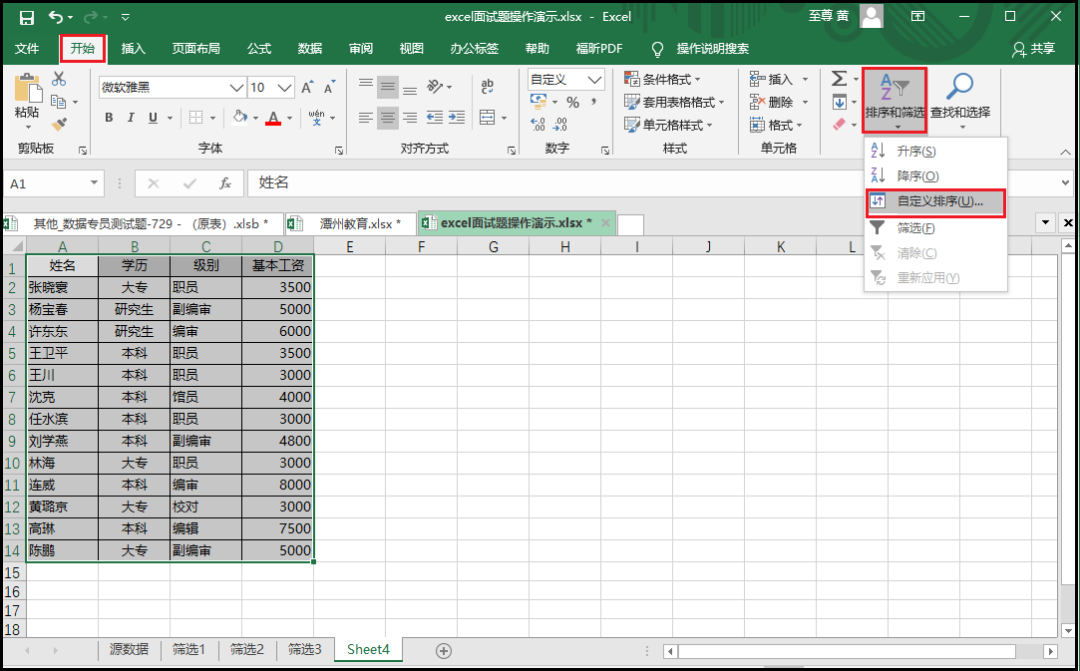
2.?點擊開始–>排序和篩選–>自定義排序
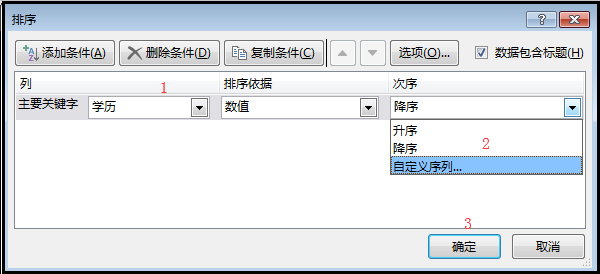
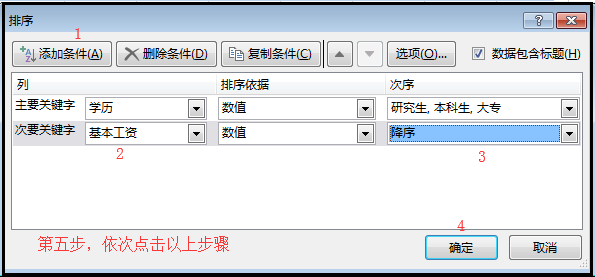
3.?當出現(xiàn)如下界面,完成如下操作
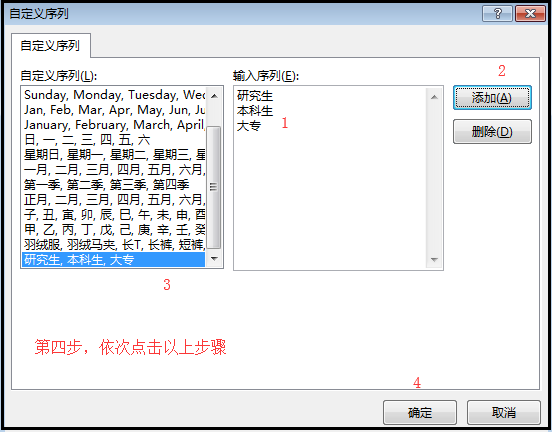
4.?當出現(xiàn)如下界面,完成如下操作
5.?當出現(xiàn)如下界面,完成如下操作
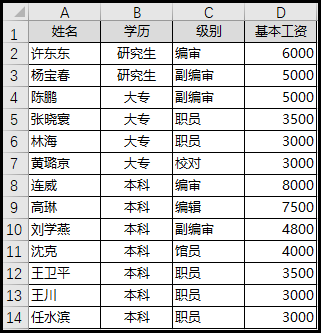
效果如下:
9
利用Excel函數(shù)完成“業(yè)績提成”的計算
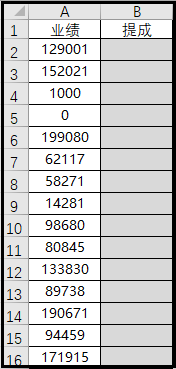
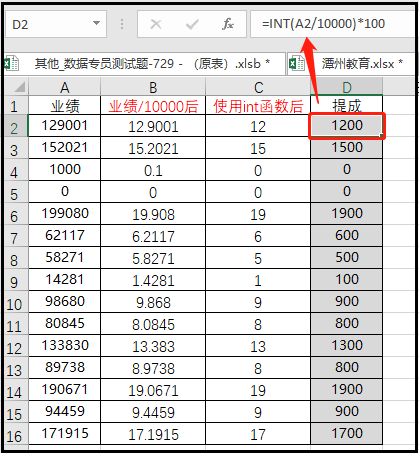
計算銷售提成(每一萬業(yè)績100提成,例:業(yè)績1萬100提成、業(yè)績2萬200提成、業(yè)績3萬300提成,上不封頂),不足1萬沒有提成。
操作如下:
-?END -