
利用 Python 實現(xiàn) Excel 辦公常用操作!
本文用的主要是pandas,繪圖用的庫是plotly,實現(xiàn)的Excel的常用功能有:
- Python和Excel的交互
- vlookup函數(shù)
- 數(shù)據(jù)透視表
- 繪圖
以后如果發(fā)掘了更多Excel的功能,會回來繼續(xù)更新和補充。開始之前,首先按照慣例加載pandas包:
      import?numpy?as?np
import?pandas?as?pd
pd.set_option('max_columns',?10)
pd.set_option('max_rows',?20)
pd.set_option('display.float_format',?lambda?x:?'%.2f'?%?x)?#?禁用科學計數(shù)法
Python和Excel的交互
pandas里最常用的和Excel I/O有關(guān)的四個函數(shù)是read_csv/ read_excel/ to_csv/ to_excel,它們都有特定的參數(shù)設(shè)置,可以定制想要的讀取和導出效果。比如說想要讀取這樣一張表的左上部分:
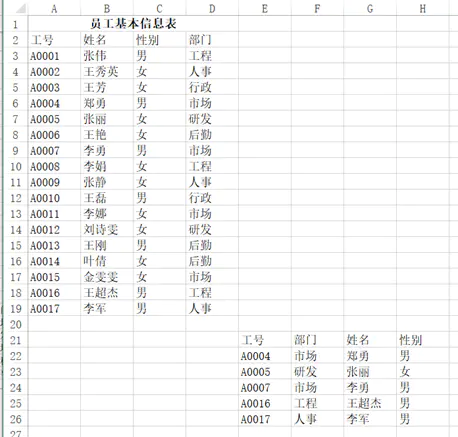
可以用pd.read_excel("test.xlsx", header=1, nrows=17, usecols=3),返回結(jié)果:
df
             工號   姓名 性別  部門
0   A0001   張偉  男  工程
1   A0002  王秀英  女  人事
2   A0003   王芳  女  行政
3   A0004   鄭勇  男  市場
4   A0005   張麗  女  研發(fā)
5   A0006   王艷  女  后勤
6   A0007   李勇  男  市場
7   A0008   李娟  女  工程
8   A0009   張靜  女  人事
9   A0010   王磊  男  行政
10  A0011   李娜  女  市場
11  A0012  劉詩雯  女  研發(fā)
12  A0013   王剛  男  后勤
13  A0014   葉倩  女  后勤
14  A0015  金雯雯  女  市場
15  A0016  王超杰  男  工程
16  A0017   李軍  男  人事
輸出函數(shù)也同理,使用多少列,要不要index,標題怎么放,都可以控制。
vlookup函數(shù)
vlookup號稱是Excel里的神器之一,用途很廣泛,下面的例子來自豆瓣,VLOOKUP函數(shù)最常用的10種用法,你會幾種?[2]
案例一
問題:A3:B7單元格區(qū)域為字母等級查詢表,表示60分以下為E級、60~69分為D級、70~79分為C級、80~89分為B級、90分以上為A級。D:G列為初二年級1班語文測驗成績表,如何根據(jù)語文成績返回其字母等級?
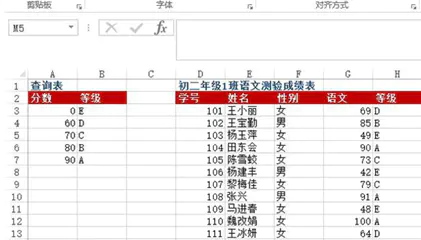
方法:在H3:H13單元格區(qū)域中輸入=VLOOKUP(G3, $A$3:$B$7, 2)
python實現(xiàn):
      df?=?pd.read_excel("test.xlsx",?sheet_name=0)
def?grade_to_point(x):
????if?x?>=?90:
????????return?'A'
????elif?x?>=?80:
????????return?'B'
????elif?x?>=?70:
????????return?'C'
????elif?x?>=?60:
????????return?'D'
????else:
????????return?'E'

df['等級']?=?df['語文'].apply(grade_to_point)
df
          學號   姓名 性別   語文 等級
0   101  王小麗  女   69  D
1   102  王寶勤  男   85  B
2   103  楊玉萍  女   49  E
3   104  田東會  女   90  A
4   105  陳雪蛟  女   73  C
5   106  楊建豐  男   42  E
6   107  黎梅佳  女   79  C
7   108   張興   男   91  A
8   109  馬進春  女   48  E
9   110  魏改娟  女  100  A
10  111  王冰研  女   64  D
案例二
問題:在Sheet1里面如何查找折舊明細表中對應(yīng)編號下的月折舊額?(跨表查詢)
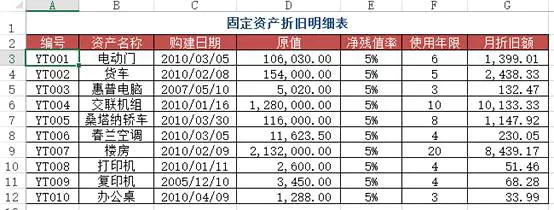
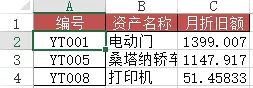
方法:在Sheet1里面的C2:C4單元格輸入?=VLOOKUP(A2, 折舊明細表!A$2:$G$12, 7, 0)
python實現(xiàn):使用merge將兩個表按照編號連接起來就行
      df1?=?pd.read_excel("test.xlsx",?sheet_name='折舊明細表')
df2?=?pd.read_excel("test.xlsx",?sheet_name=1)?#題目里的sheet1
df2.merge(df1[['編號',?'月折舊額']],?how='left',?on='編號')
            編號   資產(chǎn)名稱  月折舊額
0  YT001    電動門   1399
1  YT005  桑塔納轎車  1147
2  YT008    打印機    51
案例三
問題:類似于案例二,但此時需要使用近似查找
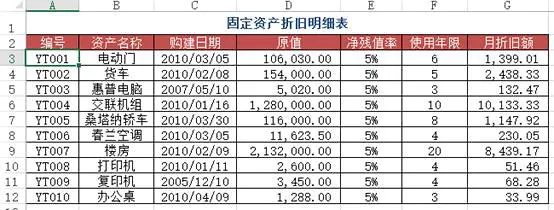
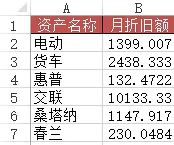
方法:在B2:B7區(qū)域中輸入公式=VLOOKUP(A2&"*", 折舊明細表!$B$2:$G$12, 6, 0)
python實現(xiàn):這個比起上一個要麻煩一些,需要用到一些pandas的使用技巧
      df1?=?pd.read_excel("test.xlsx",?sheet_name='折舊明細表')?
df3?=?pd.read_excel("test.xlsx",?sheet_name=3)?#含有資產(chǎn)名稱簡寫的表
df3['月折舊額']?=?0
for?i?in?range(len(df3['資產(chǎn)名稱'])):
????df3['月折舊額'][i]?=?df1[df1['資產(chǎn)名稱'].map(lambda?x:df3['資產(chǎn)名稱'][i]?in?x)]['月折舊額']

df3
        資產(chǎn)名稱   月折舊額
0   電動   1399
1   貨車   2438
2   惠普    132
3   交聯(lián)  10133
4  桑塔納   1147
5   春蘭    230
案例四
問題:在Excel中錄入數(shù)據(jù)信息時,為了提高工作效率,用戶希望通過輸入數(shù)據(jù)的關(guān)鍵字后,自動顯示該記錄的其余信息,例如,輸入員工工號自動顯示該員工的信命,輸入物料號就能自動顯示該物料的品名、單價等。如圖所示為某單位所有員工基本信息的數(shù)據(jù)源表,在“2010年3月員工請假統(tǒng)計表”工作表中,當在A列輸入員工工號時,如何實現(xiàn)對應(yīng)員工的姓名、身份證號、部門、職務(wù)、入職日期等信息的自動錄入?
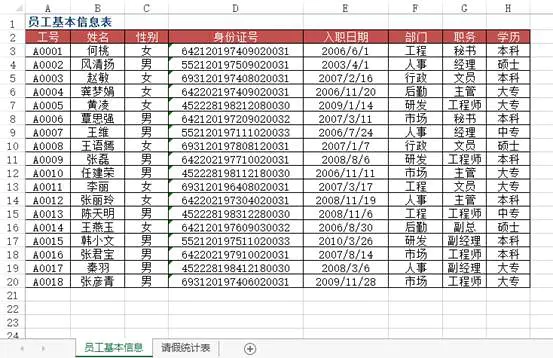
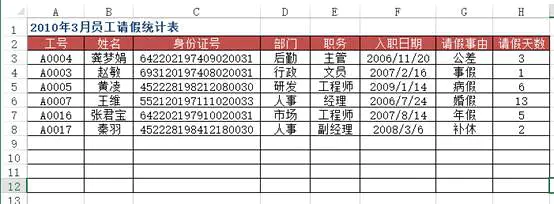
方法:使用VLOOKUP+MATCH函數(shù),在“2010年3月員工請假統(tǒng)計表”工作表中選擇B3:F8單元格區(qū)域,輸入下列公式=IF($A3="","",VLOOKUP($A3,員工基本信息!$A:$H,MATCH(B$2,員工基本信息!$2:$2,0),0)),按下【Ctrl+Enter】組合鍵結(jié)束。
python實現(xiàn):上面的Excel的方法用得很靈活,但是pandas的想法和操作更簡單方便些。
      df4?=?pd.read_excel("test.xlsx",?sheet_name='員工基本信息表')
df5?=?pd.read_excel("test.xlsx",?sheet_name='請假統(tǒng)計表')
df5.merge(df4[['工號',?'姓名',?'部門',?'職務(wù)',?'入職日期']],?on='工號')
            工號   姓名  部門   職務(wù)       入職日期
0  A0004  龔夢娟  后勤   主管 2006-11-20
1  A0003   趙敏  行政   文員 2007-02-16
2  A0005   黃凌  研發(fā)  工程師 2009-01-14
3  A0007   王維  人事   經(jīng)理 2006-07-24
4  A0016  張君寶  市場  工程師 2007-08-14
5  A0017   秦羽  人事  副經(jīng)理 2008-03-06
案例五
問題:用VLOOKUP函數(shù)實現(xiàn)批量查找,VLOOKUP函數(shù)一般情況下只能查找一個,那么多項應(yīng)該怎么查找呢?如下圖,如何把張一的消費額全部列出?
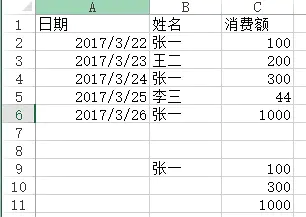
方法:在C9:C11單元格里面輸入公式=VLOOKUP(B$9&ROW(A1),IF({1,0},$B$2:$B$6&COUNTIF(INDIRECT("b2:b"&ROW($2:$6)),B$9),$C$2:$C$6),2,),按SHIFT+CTRL+ENTER鍵結(jié)束。
python實現(xiàn):vlookup函數(shù)有兩個不足(或者算是特點吧),一個是被查找的值一定要在區(qū)域里的第一列,另一個是只能查找一個值,剩余的即便能匹配也不去查找了,這兩點都能通過靈活應(yīng)用if和indirect函數(shù)來解決,不過pandas能做得更直白一些
      df6?=?pd.read_excel("test.xlsx",?sheet_name='消費額')
df6[df6['姓名']?==?'張一'][['姓名',?'消費額']]
         姓名   消費額
0  張一   100
2  張一   300
4  張一  1000
數(shù)據(jù)透視表
數(shù)據(jù)透視表是Excel的另一個神器,本質(zhì)上是一系列的表格重組整合的過程。這里用的案例來自知乎,Excel數(shù)據(jù)透視表有什么用途?[3]
問題:需要匯總各個區(qū)域,每個月的銷售額與成本總計,并同時算出利潤
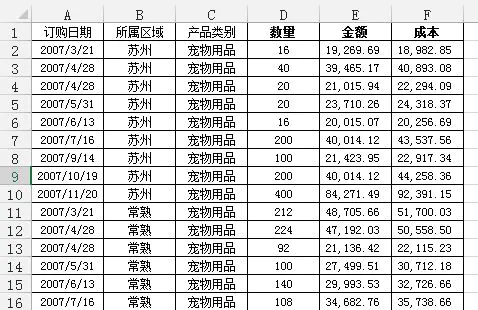
通過Excel的數(shù)據(jù)透視表的操作最終實現(xiàn)了下面這樣的效果:
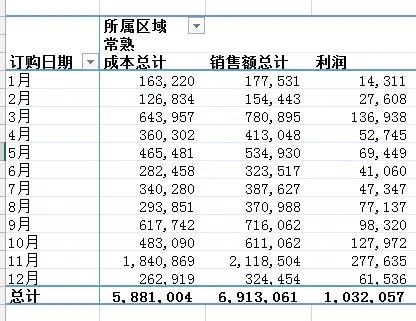
python實現(xiàn):對于這樣的分組的任務(wù),首先想到的就是pandas的groupby,代碼寫起來也簡單,思路就是把剛才Excel的點鼠標的操作反映到代碼命令上:
      df?=?pd.read_excel('test.xlsx',?sheet_name='銷售統(tǒng)計表')
df['訂購月份']?=?df['訂購日期'].apply(lambda?x:x.month)
df2?=?df.groupby(['訂購月份',?'所屬區(qū)域'])[['銷售額',?'成本']].agg('sum')
df2['利潤']?=?df2['銷售額']?-?df2['成本']
df2
                       銷售額         成本        利潤
訂購月份 所屬區(qū)域
1    南京    134313.61   94967.84  39345.77
     常熟    177531.47  163220.07  14311.40
     無錫    316418.09  231822.28  84595.81
     昆山    159183.35  145403.32  13780.03
     蘇州    287253.99  238812.03  48441.96
2    南京    187129.13  138530.42  48598.71
     常熟    154442.74  126834.37  27608.37
     無錫    464012.20  376134.98  87877.22
     昆山    102324.46   86244.52  16079.94
     蘇州    105940.34   91419.54  14520.80
             ...        ...       ...
11   南京    286329.88  221687.11  64642.77
     常熟   2118503.54 1840868.53 277635.01
     無錫    633915.41  536866.77  97048.64
     昆山    351023.24  342420.18   8603.06
     蘇州   1269351.39 1144809.83 124541.56
12   南京    894522.06  808959.32  85562.74
     常熟    324454.49  262918.81  61535.68
     無錫   1040127.19  856816.72 183310.48
     昆山   1096212.75  951652.87 144559.87
     蘇州    347939.30  302154.25  45785.05

[60 rows x 3 columns]
也可以使用pandas里的pivot_table函數(shù)來實現(xiàn):
      df3?=?pd.pivot_table(df,?values=['銷售額',?'成本'],?index=['訂購月份',?'所屬區(qū)域']?,?aggfunc='sum')
df3['利潤']?=?df3['銷售額']?-?df3['成本']
df3?
                        成本        銷售額        利潤
訂購月份 所屬區(qū)域
1    南京     94967.84  134313.61  39345.77
     常熟    163220.07  177531.47  14311.40
     無錫    231822.28  316418.09  84595.81
     昆山    145403.32  159183.35  13780.03
     蘇州    238812.03  287253.99  48441.96
2    南京    138530.42  187129.13  48598.71
     常熟    126834.37  154442.74  27608.37
     無錫    376134.98  464012.20  87877.22
     昆山     86244.52  102324.46  16079.94
     蘇州     91419.54  105940.34  14520.80
             ...        ...       ...
11   南京    221687.11  286329.88  64642.77
     常熟   1840868.53 2118503.54 277635.01
     無錫    536866.77  633915.41  97048.64
     昆山    342420.18  351023.24   8603.06
     蘇州   1144809.83 1269351.39 124541.56
12   南京    808959.32  894522.06  85562.74
     常熟    262918.81  324454.49  61535.68
     無錫    856816.72 1040127.19 183310.48
     昆山    951652.87 1096212.75 144559.87
     蘇州    302154.25  347939.30  45785.05

[60 rows x 3 columns]
pandas的pivot_table的參數(shù)index/ columns/ values和Excel里的參數(shù)是對應(yīng)上的(當然,我這話說了等于沒說,數(shù)據(jù)透視表里不就是行/列/值嗎還能有啥。。)

但是我個人還是更喜歡用groupby,因為它運算速度非常快。我在打kaggle比賽的時候,有一張表是貸款人的行為信息,大概有2700萬行,用groupby算了幾個聚合函數(shù),幾秒鐘就完成了。
groupby的功能很全面,內(nèi)置了很多aggregate函數(shù),能夠滿足大部分的基本需求,如果你需要一些其他的函數(shù),可以搭配使用apply和lambda。不過pandas的官方文檔說了,groupby之后用apply速度非常慢,aggregate內(nèi)部做過優(yōu)化,所以很快,apply是沒有優(yōu)化的,所以建議有問題先想想別的方法,實在不行的時候再用apply。我打比賽的時候,為了生成一個新變量,用了groupby的apply,寫了這么一句:ins['weight'] = ins[['SK_ID_PREV', 'DAYS_ENTRY_PAYMENT']].groupby('SK_ID_PREV').apply(lambda x: 1-abs(x)/x.sum().abs()).iloc[:,1],1000萬行的數(shù)據(jù),足足算了十多分鐘,等得我心力交瘁。
繪圖
因為Excel畫出來的圖能夠交互,能夠在圖上進行一些簡單操作,所以這里用的python的可視化庫是plotly,案例就用我這個學期發(fā)展經(jīng)濟學課上的作業(yè)吧,當時的圖都是用Excel畫的,現(xiàn)在用python再畫一遍。開始之前,首先加載plotly包。
      import?plotly.offline?as?off
import?plotly.graph_objs?as?go
off.init_notebook_mode()
柱狀圖
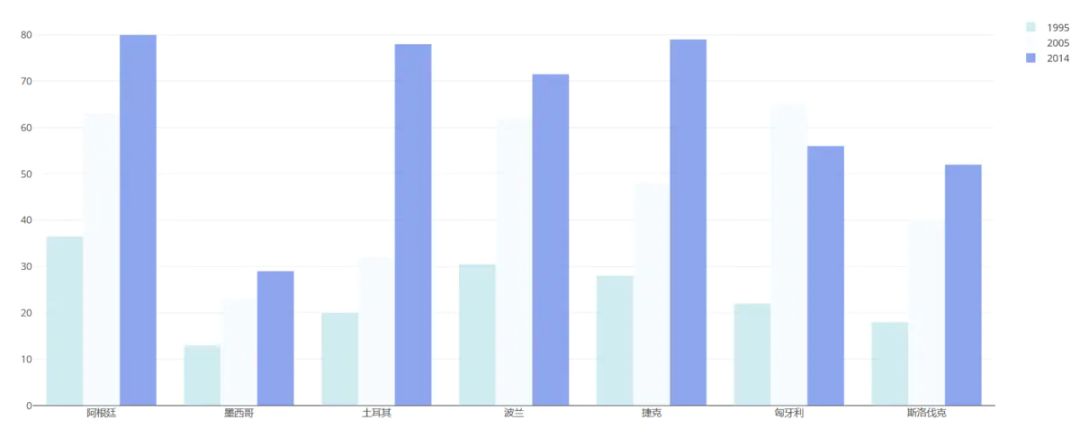
當時用Excel畫了很多的柱狀圖,其中的一幅圖是
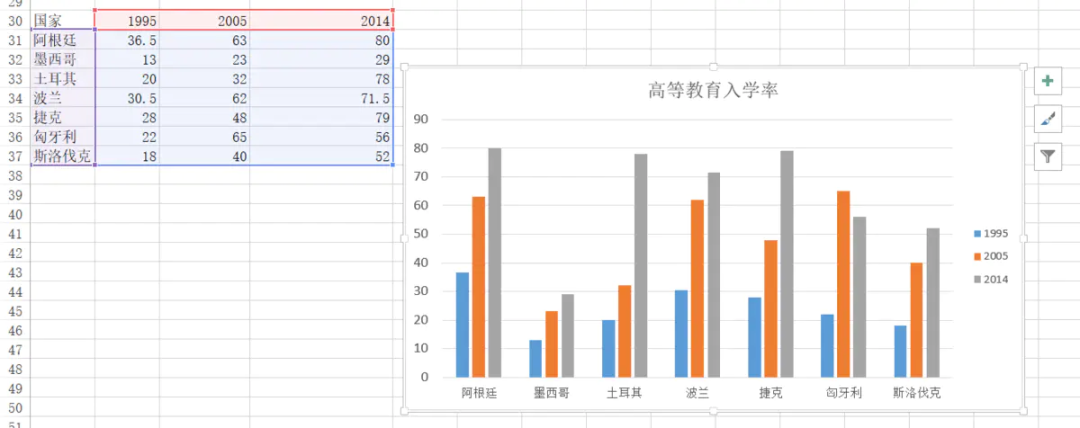
下面用plotly來畫一下
      df?=?pd.read_excel("plot.xlsx",?sheet_name='高等教育入學率')
trace1?=?go.Bar(
????????x=df['國家'],
????????y=df[1995],
????????name='1995',
????????opacity=0.6,
????????marker=dict(
????????????????color='powderblue'
????????????????)
????????)

trace2?=?go.Bar(
????????x=df['國家'],
????????y=df[2005],
????????name='2005',
????????opacity=0.6,
????????marker=dict(
????????????????color='aliceblue',
????????????????)
????????)

trace3?=?go.Bar(
????????x=df['國家'],
????????y=df[2014],
????????name='2014',
????????opacity=0.6,
????????marker=dict(
????????????????color='royalblue'
????????????????)
????????)

layout?=?go.Layout(barmode='group')
data?=?[trace1,?trace2,?trace3]
fig?=?go.Figure(data,?layout)
off.plot(fig)
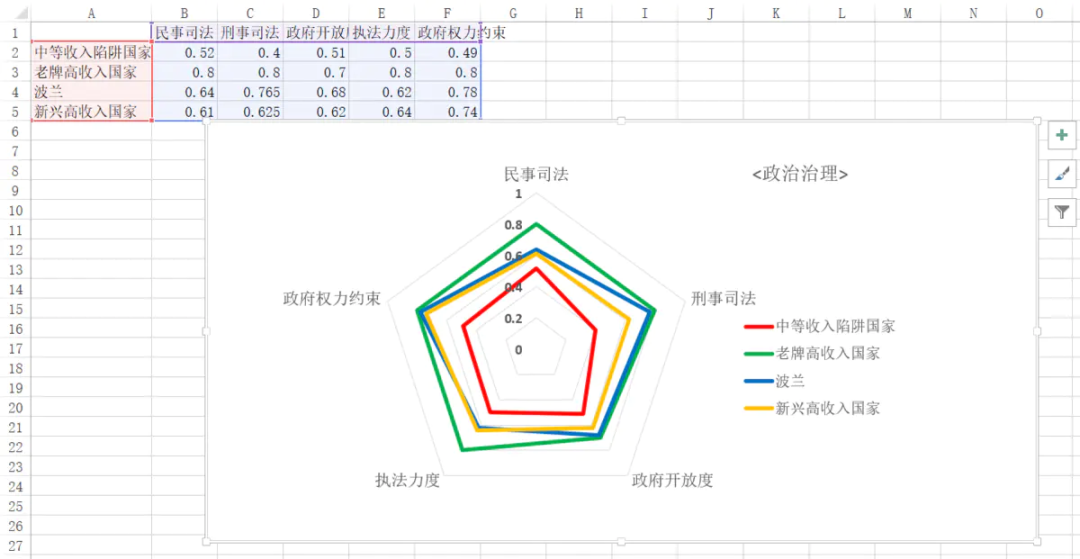
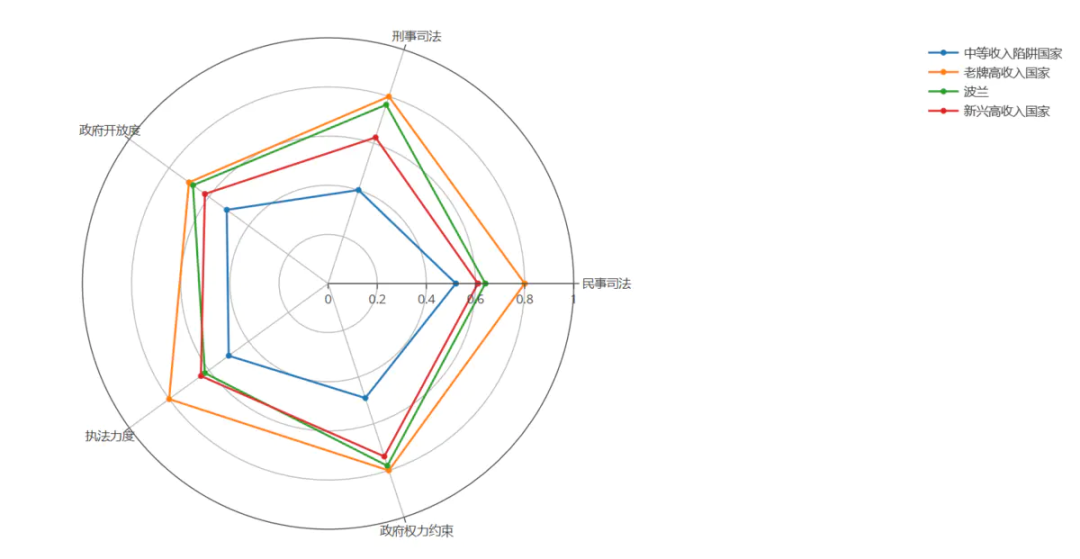
雷達圖
用Excel畫的:
用python畫的:
      df?=?pd.read_excel('plot.xlsx',?sheet_name='政治治理')
theta?=?df.columns.tolist()
theta.append(theta[0])
names?=?df.index
df['']?=?df.iloc[:,0]
df?=?np.array(df)

trace1?=?go.Scatterpolar(
????????r=df[0],
????????theta=theta,
????????name=names[0]
????????)

trace2?=?go.Scatterpolar(
????????r=df[1],
????????theta=theta,
????????name=names[1]
????????)

trace3?=?go.Scatterpolar(
????????r=df[2],
????????theta=theta,
????????name=names[2]
????????)

trace4?=?go.Scatterpolar(
????????r=df[3],
????????theta=theta,
????????name=names[3]
????????)

data?=?[trace1,?trace2,?trace3,?trace4]
layout?=?go.Layout(
????????polar=dict(
????????????????radialaxis=dict(
????????????????????????visible=True,
????????????????????????range=[0,1]
????????????????????????)
????????????????),
????????showlegend=True
????????)
fig?=?go.Figure(data,?layout)
off.plot(fig)
畫起來比Excel要麻煩得多。總體而言,如果畫簡單基本的圖形,用Excel是最方便的,如果要畫高級一些的或者是需要更多定制化的圖形,使用python更合適。
參考資料
[1]來源:?https://www.jianshu.com/p/9bc9f473dd22
[2]VLOOKUP函數(shù)最常用的10種用法,你會幾種?:?https://www.douban.com/note/617113346/
[3]Excel數(shù)據(jù)透視表有什么用途?:?https://www.zhihu.com/question/22484899/answer/39933218
--- EOF ---