
常見的圖像處理技術
點擊下方卡片,關注“新機器視覺”公眾號
視覺/圖像重磅干貨,第一時間送達
本期文章中,讓我們一起來學習以下內容。
通過PIL和OpenCV來使用一些常見的圖像處理技術,例如將RGB圖像轉換為灰度圖像、旋轉圖像、對圖像進行消噪、檢測圖像中的邊緣以及裁剪圖像中的感興趣區(qū)域。
使用OpenCV中的模板匹配搜索圖像中的對象。
所需安裝的庫:PIL、OpenCV、imutils
為什么我們需要學習圖像處理技術?
深度學習對于圖像的分析、識別以及語義理解具有重要意義。“圖像分類”、“對象檢測”、“實例分割”等是深度學習在圖像中的常見應用。為了能夠建立更好的訓練數據集,我們必須先深入了解基本的圖像處理技術,例如圖像增強,包括裁剪圖像、圖像去噪或旋轉圖像等。其次基本的圖像處理技術同樣有助于光學字符識別(OCR)。
圖像處理技術通過識別關鍵特征或讀取圖像中的文本信息,來提高圖像的可解釋性,以便對圖像中存在的對象進行分類或檢測。
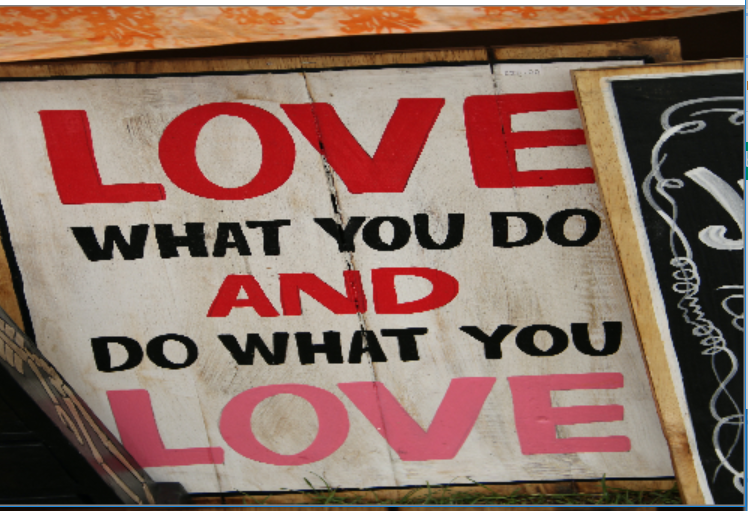
此處提供代碼和圖像
導入所需的庫
import cv2from PIL import Image
首先我們使用OpenCV和PIL顯示圖像
使用OpenCV讀取和顯示圖像
image = cv2.imread(r'love.jpg')cv2.imshow("Image", image)cv2.waitKey(0)
如果圖像太大,圖像的窗口將不匹配屏幕顯示比例。
那么如何在屏幕上顯示完整的圖像?
默認情況下,顯示超大圖像時圖像都會被裁剪,不能被完整顯示出來。為了能夠查
看完整圖像,我們將使用OpenCV中的namedWindow(name, flag)來創(chuàng)建一個新的顯示圖像窗口。
第一個參數name是窗口的標題,將被用作標識符。?當您將flag設置為cv2.WINDOW_NORMAL時,將顯示完整圖像,并可以調整窗口大小。當然flag參數還有選擇。
image = cv2.imread(r'love.jpg')cv2.namedWindow('Normal Window', cv2.WINDOW_NORMAL)cv2.imshow('Normal Window', image)cv2.waitKey(0)
調整圖像的尺寸
當我們調整圖像大小時,我們可以更改圖像的高度或寬度,或在保持寬高比不變的情況下同時變化高度和寬度。圖片的寬高比是圖片的寬度與高度的比。
image= cv2.imread(r'taj.jpg')scale_percent =200 # percent of original sizewidth = int(image.shape[1] * scale_percent / 100)height = int(image.shape[0] * scale_percent / 100)dim = (width, height)resized = cv2.resize(image, dim, interpolation = cv2.INTER_AREA)cv2.imshow("Resize", resized)cv2.waitKey(0)
使用PIL讀取和顯示圖像
我們將使用open()加載圖像,然后使用show()進行顯示。
使用image.show()創(chuàng)建一個臨時文件
pil_image= Image.open(r'love.jpg')pil_image.show("PIL Image")
如果我們對圖像中目標的邊緣或其他特征感興趣,要如何對他們進行識別呢?
灰度圖像常常用于識別目標物體的邊緣,因為灰度圖像不僅助于理解圖像中對比度、陰影漸變,而且有助于理解圖像特征。
與灰度圖像的2D通道相比,RGB圖像具有三個通道:紅色,綠色和藍色。與彩色圖像相比,灰度圖像每個像素的信息更少,因此灰度圖像的處理時間將更快。
使用OpenCV對彩色圖像進行灰度縮放
以下是使用cvtColor()將彩色圖像轉換為灰度圖像的方法及轉換結果。
image = cv2.imread(r'love.jpg')gray_image= cv2.cvtColor(image, cv2.COLOR_RGB2GRAY)cv2.namedWindow('Gray Image', cv2.WINDOW_NORMAL)cv2.imshow('Gray Image', gray_image)cv2.waitKey(0)
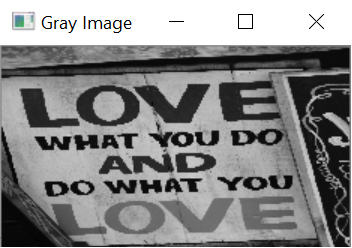
完成轉換的灰度圖
使用PIL對彩色圖像進行灰度縮放
convert()提供了此圖像轉換的另一種方式,?“ L”模式用于轉換為灰度圖像,“ RGB”模式用于轉換為彩色圖像。
pil_image= Image.open(r'love.jpg')gray_pil=pil_image.convert('L')gray_pil.show()
使用OpenCV進行邊緣檢測
我們將使用Canny算子對圖像中的邊緣進行檢測。Canny邊緣檢測是通過灰度圖像,使用高階算法完成的。
Canny():第一個參數是輸入圖像,第二個和第三個參數是閾值1和閾值2的值。
強度梯度大于threshold2的邊緣被視為邊緣,低于threshold1的邊緣被視為非邊緣。非邊緣將被刪除。兩個閾值之間的任何梯度強度值都根據它們的連通性被分類為邊緣或非邊緣。
image= cv2.imread(r'taj.jpg')cv2.namedWindow("Edge", cv2.WINDOW_NORMAL)denoised_image = cv2.Canny(image, 100,200 )cv2.imshow("Edge", denoised_image)cv2.waitKey(0)
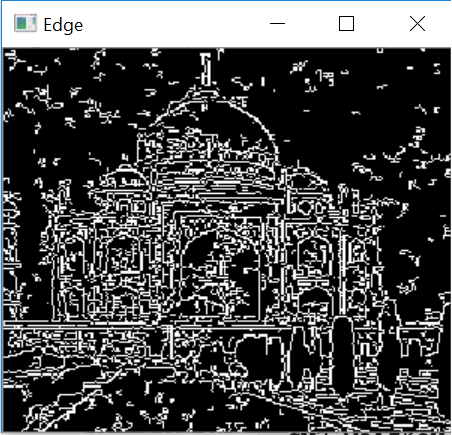
Canny邊緣處理
如果圖像發(fā)生一定的傾斜或旋轉,應該怎樣進行調整?
OCR對傾斜文本的提取效果不佳,因此我們需要對原圖像進行校正。可以使用OpenCV和PIL中的rotate()對圖像進行角度校正。
使用OpenCV旋轉圖像
cv2.ROTATE_90_CLOCKWISE
cv2. ROTATE_90_COUNTERCLOCKWISE
cv2.ROTATE_180
image = cv2.imread(r'love.jpg')cv2.namedWindow("Rotated Image", cv2.WINDOW_NORMAL)rotated_img= cv2.rotate(image,cv2.ROTATE_90_CLOCKWISE )cv2.imshow("Rotated Image", rotated_img)cv2.waitKey(0)
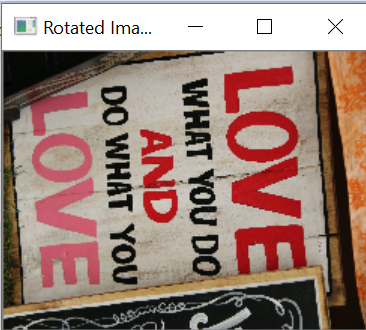
使用OpenCV將圖像順時針旋轉90度
如果我們想將圖像旋轉特定角度怎么辦?
根據特定角度旋轉圖像
在下面的代碼中,圖像以60度為增量旋轉
使用?imutils中的rotate()
import imutilsimport numpy as npimage = cv2.imread(r'love.jpg')# loop over the rotation anglesfor angle in np.arange(0, 360, 60):cv2.namedWindow("Rotated", cv2.WINDOW_NORMAL)rotated = imutils.rotate(image, angle)cv2.imshow("Rotated", rotated)cv2.waitKey(0)
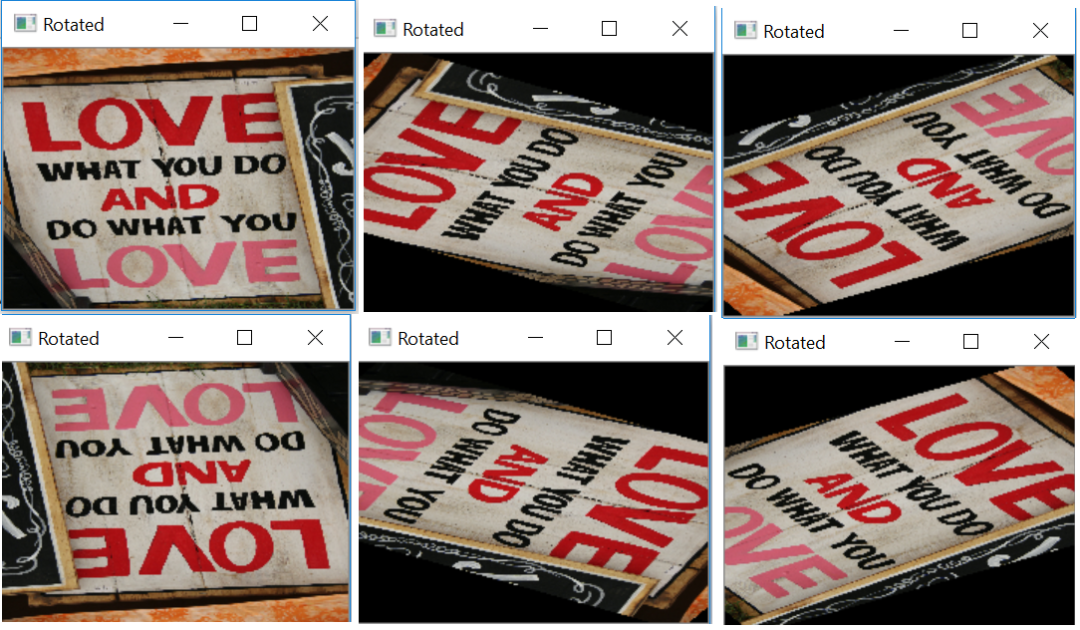
使用imutils以60度為增量旋轉圖像
使用PIL旋轉圖像
此處使用PIL將圖像旋轉110度
pil_image= Image.open(r'love.jpg')rotate_img_pil=pil_image.rotate(110)rotate_img_pil.show()
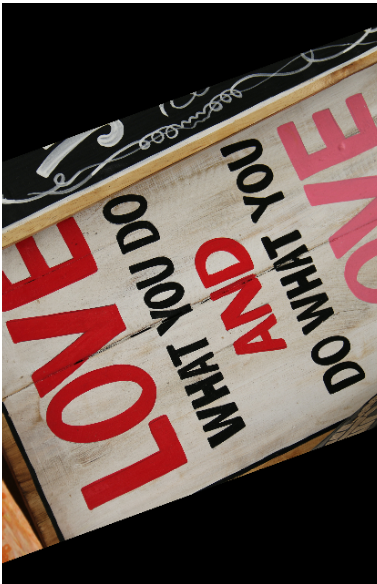
使用PIL將圖像旋轉110度
當圖像因噪聲而變差并影響圖像分析時,我們應該如何提高圖像質量?
使用OpenCV對圖像進行除噪
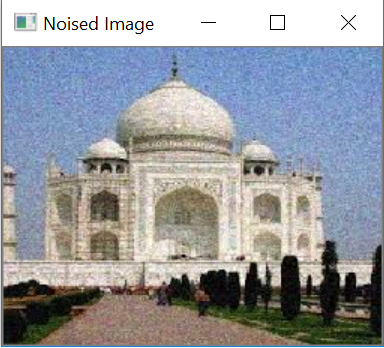
噪聲并不是我們想得到的信號,就圖像而言,它會使圖像受到干擾而失真。
使用OpenCV最小化圖像中出現的噪聲,首先輸入含有噪聲的圖像
image= cv2.imread(r'taj.jpg')cv2.namedWindow("Noised Image", cv2.WINDOW_NORMAL)cv2.imshow("Noised Image", image)cv2.waitKey(0)
src:?源圖像
dst:?輸出與src具有相同大小和類型的圖像
h:?調節(jié)過濾器強度。?較高的h值可以完全消除噪點和圖像細節(jié),較小的h值可以保留圖像細節(jié)以及一些噪點。
hForColorComponents:?與h相同,但僅用于彩色圖像,通常與h相同
templateWindowSize:?默認0(推薦7)
searchWindowSize:?默認0(推薦21)
image= cv2.imread(r'taj.jpg')cv2.namedWindow("Denoised Image", cv2.WINDOW_NORMAL)denoised_image = cv2.fastNlMeansDenoisingColored(image,None, h=5)cv2.imshow("Denoised Image", denoised_image)cv2.waitKey(0)
image[y_start:y_end, x_start:x_end]
image= cv2.imread(r'taj.jpg')resized_img= image[15:170, 20:200]cv2.imshow("Resize", resized_img)cv2.waitKey(0)
使用PIL裁剪圖像
pil_image = Image.open(r'taj.jpg')# Get the Size of the image in pixelswidth, height = pil_image.size# Setting the cropped image co-ordinatesleft = 3top = height /25right = 200bottom = 3 * height / 4# Crop the image based on the above dimensioncropped_image = pil_image.crop((left, top, right, bottom))# Shows the image in image viewercropped_image.show()
cv2.TM_SQDIFF
cv2.TM_SQDI
cv2.TM_C
cv2.TM_CCORR_NORMED
cv2.TM_CCOEFF
cv2.TM_CCOEFF_NORMED
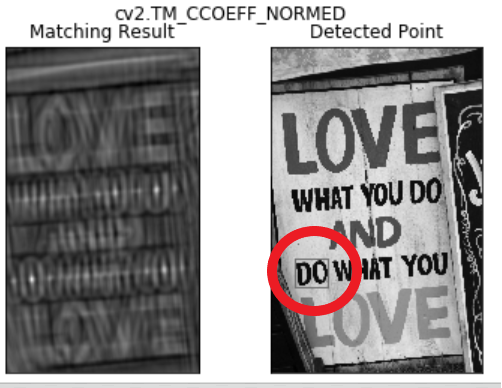
import cv2import numpy as npfrom matplotlib import pyplot as pltimg = cv2.imread(r'love.jpg',0)cv2.imshow("main",img)cv2.waitKey(0)template = cv2.imread(r'template1.png',0)cv2.imshow("Template",template)cv2.waitKey(0)w, h = template.shape[::-1]methods = [ 'cv2.TM_CCOEFF_NORMED']for meth in methods:method = eval(meth)# Apply template Matchingres = cv2.matchTemplate(img,template,method)min_val, max_val, min_loc, max_loc = cv2.minMaxLoc(res)threshold=0.95loc=np.where(res>threshold)if len(loc[0])>0:# If the method is TM_SQDIFF or TM_SQDIFF_NORMED, take minimumif method in [ cv2.TM_SQDIFF_NORMED]:top_left = min_locbottom_right = (top_left[0] + w, top_left[1] + h)cv2.rectangle(img,top_left, bottom_right,100,20)plt.subplot(121),plt.imshow(res,cmap = 'gray')plt.title('Matching Result'), plt.xticks([]), plt.yticks([])plt.subplot(122),plt.imshow(img,cmap = 'gray')plt.title('Detected Point'), plt.xticks([]), plt.yticks([])plt.suptitle(meth)plt.show()else:print("Template not matched")
本文僅做學術分享,如有侵權,請聯(lián)系刪文。