
Python 編程的最好搭檔—VSCode 詳細(xì)指南
剛學(xué)Python的同學(xué)可能會(huì)覺(jué)得每次寫Python的時(shí)候都得打開Cmd有點(diǎn)煩躁,直接上手Pycharm的同學(xué)可能會(huì)覺(jué)得這軟件太笨重了,晦澀難用。那么有沒(méi)有省去打開CMD的步驟,又能彌補(bǔ)Pycharm笨重的特點(diǎn)的軟件呢?
當(dāng)然有,答案是VSCode.
誕生于2015年的VSCode編輯器,現(xiàn)在可以說(shuō)是目前最強(qiáng)的編輯器之一,在微軟的背書下,比各位歷史悠久的老大哥成長(zhǎng)快得多,不到5年的時(shí)間里便坐到了市場(chǎng)占有率第一的位置。這么短的時(shí)間里,它是怎么成功的?答案是:簡(jiǎn)單,可擴(kuò)展性強(qiáng)。
編輯器,簡(jiǎn)單很重要。還記得我多年前第一次用Vim編輯器時(shí)搜索的第一個(gè)問(wèn)題:怎么退出Vim?一個(gè)工具的學(xué)習(xí)曲線會(huì)直接影響該工具的受眾數(shù)量,對(duì)于編輯器而言尤其如此。任何使用起來(lái)復(fù)雜的東西最終都會(huì)被更容易使用的東西替代掉,不過(guò)Vim有其在運(yùn)維方面的獨(dú)特優(yōu)勢(shì),所以它暫時(shí)是不可替代的。
Vim的不可替代是在服務(wù)器層面,對(duì)于我們?cè)谧烂娑司幊潭裕胶?jiǎn)單好用的編輯器越好,不要搞騷操作,騷操作搞出事情了,最終煩的是自己。這就是為什么VSCode越來(lái)越火爆,它不僅簡(jiǎn)單易用,還能覆蓋幾乎所有語(yǔ)言的編寫,如果我有一個(gè)小項(xiàng)目需要涉及到前后端所有代碼,用VSCode一個(gè)編輯器就能解決了,而不是前端切Webstorm,后端切Pycharm.
話不多說(shuō),下面就來(lái)試試使用 VSCode 吧。
1.安裝
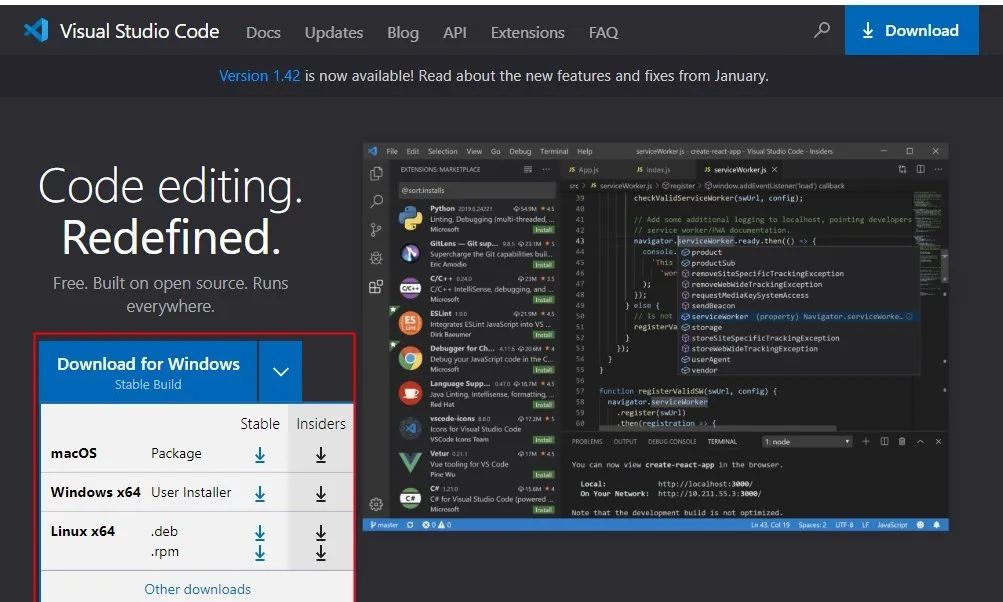
畢竟是微軟大爺?shù)漠a(chǎn)品,安裝VSCode你幾乎不會(huì)遇到問(wèn)題,打開:
https://code.visualstudio.com/
選擇適合自己系統(tǒng)的版本下載安裝,一路默認(rèn)即可:
2.使用
如果你看不慣英文版的編輯器,下面教你怎么裝中文插件:
2.1 中文插件
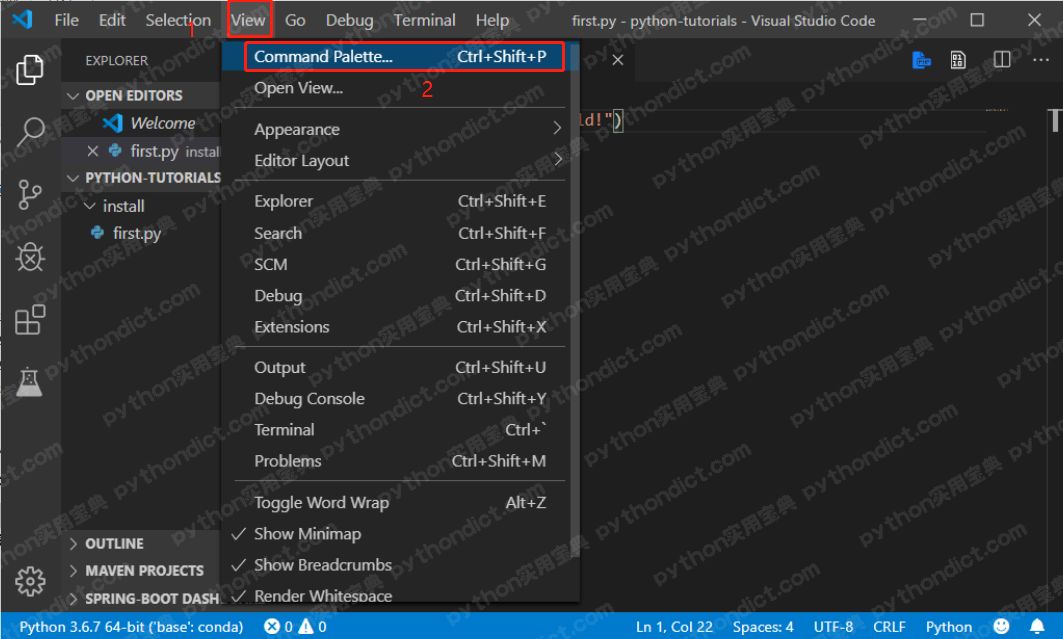
1. 點(diǎn)擊View - Command Palette?(或輸入 Ctrl + shift + P) 進(jìn)入命令面板.
2.?輸入 configure language, 選擇Configure Display Language?(配置顯示語(yǔ)言)。
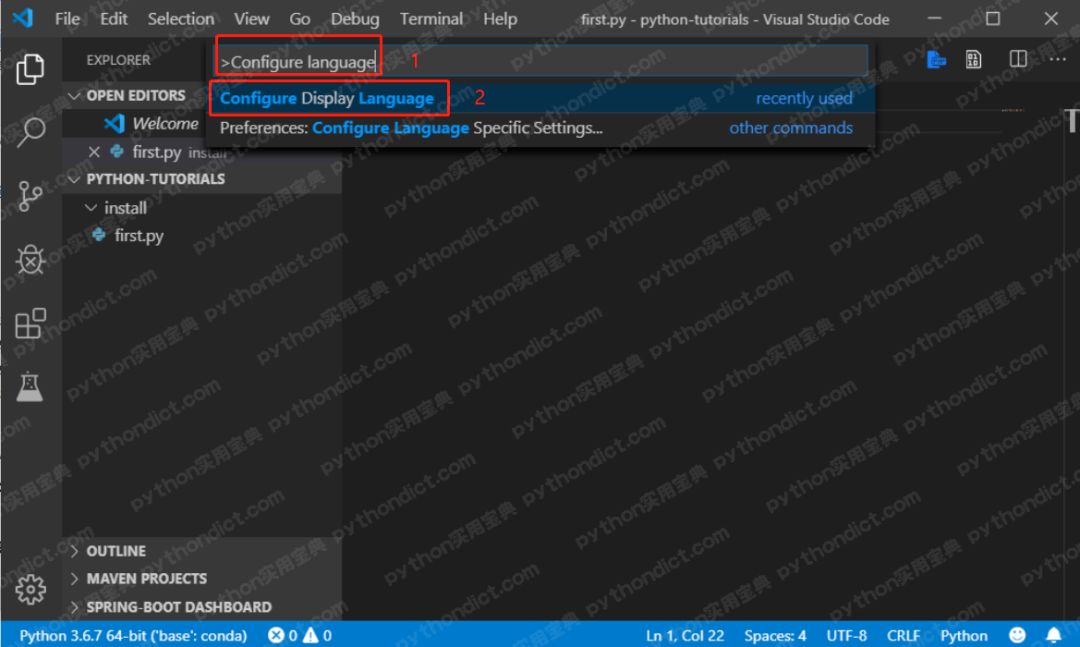
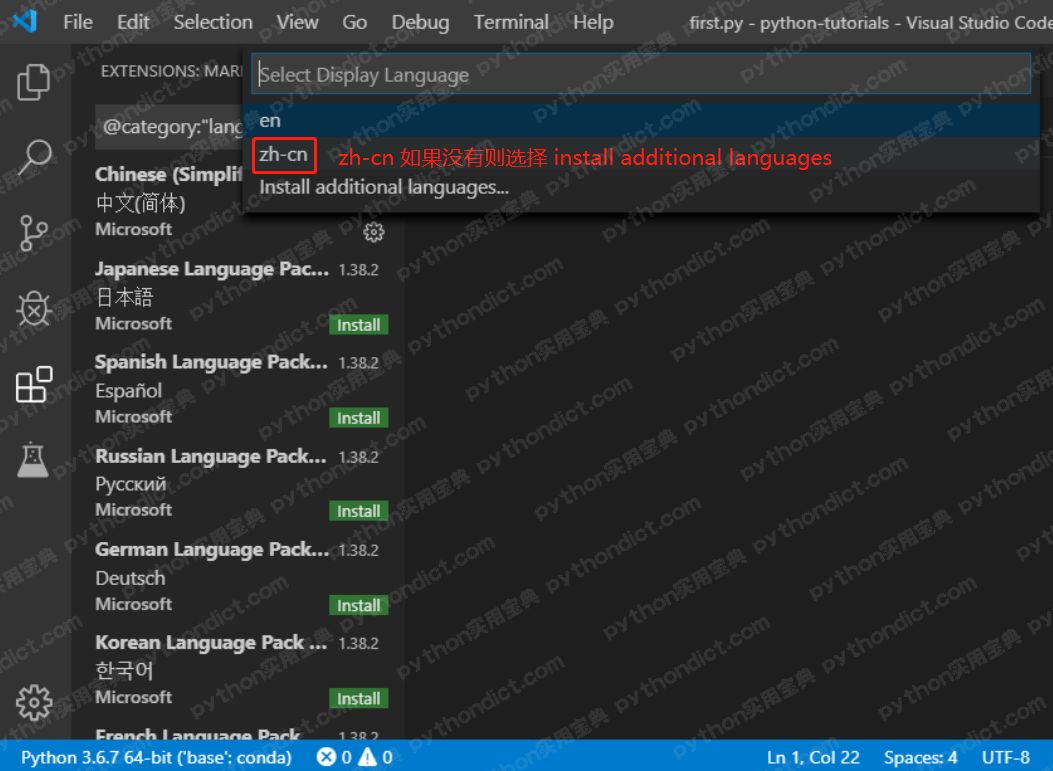
3. 檢查有沒(méi)有zh-cn的選項(xiàng),如果有,直接選擇zh-cn替換。然后按照提示重啟vscode就能看到界面變回中文了。
如果沒(méi)有zh-cn的選項(xiàng),則選擇install additional languages?(添加其他語(yǔ)言選項(xiàng)),左邊會(huì)彈出擴(kuò)展窗口,擴(kuò)展窗口找到中文簡(jiǎn)體,點(diǎn)擊 install 安裝,重復(fù)?第 1, 2 步驟?選擇中文即可。
2.2 使用終端(Terminal)
這是用VSCode編寫Python最核心的地方,你不用打開丑丑的CMD,直接在VSCode中就可以運(yùn)行Python。
點(diǎn)擊 【查看—終端?】 或直接快捷鍵 【Ctrl + `?】 打開終端,會(huì)在下方產(chǎn)生一個(gè)CMD控制臺(tái):
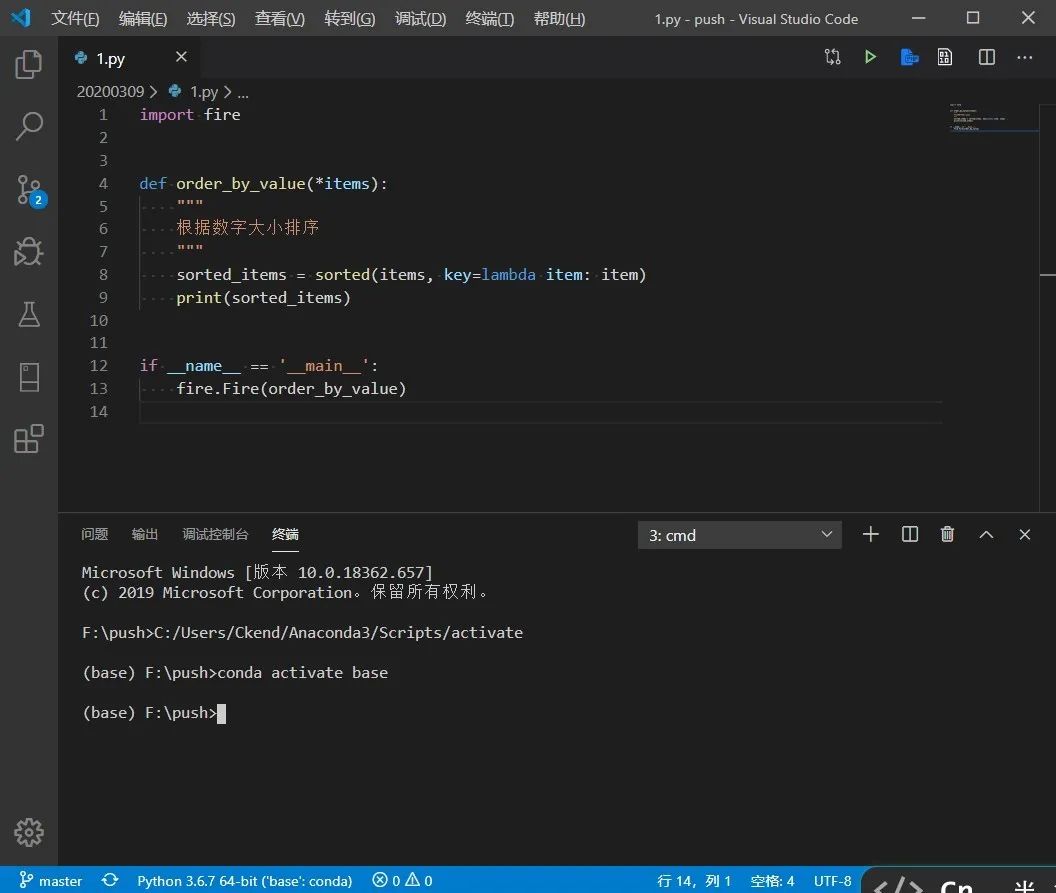
在這里你做的最新修改都可以直接 python xx.py 運(yùn)行:
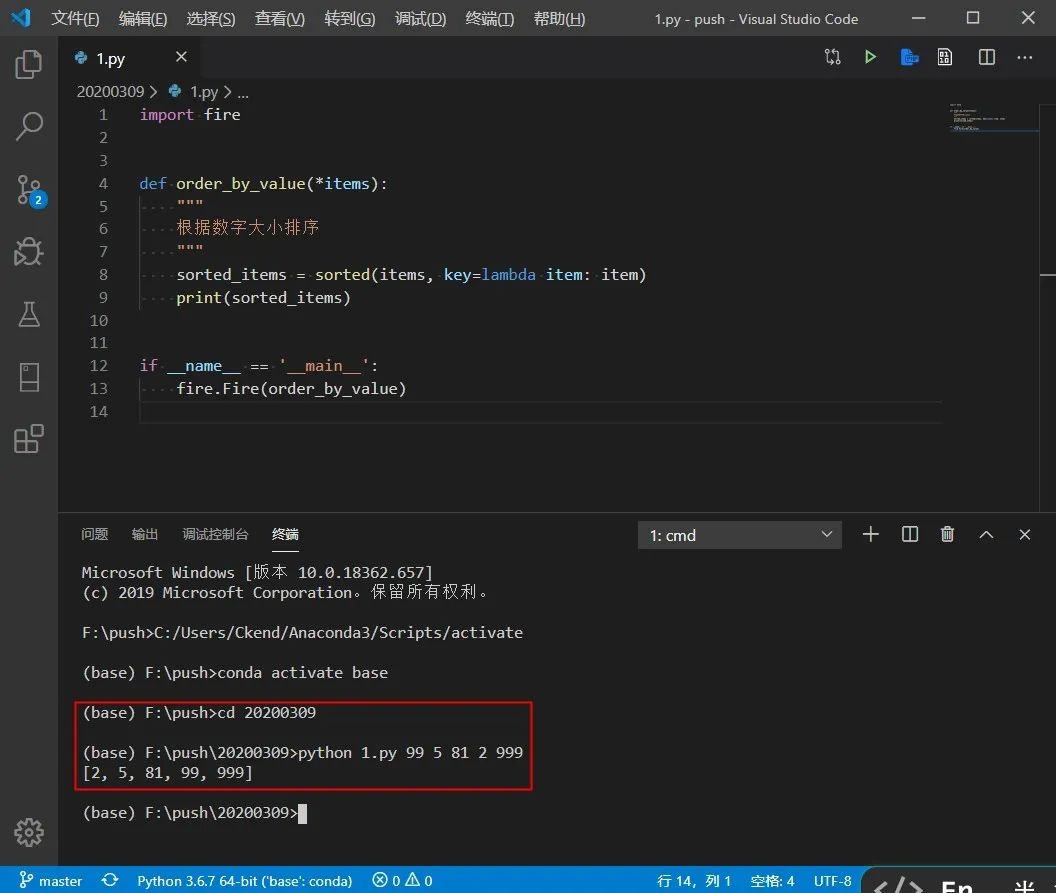
不過(guò)要注意一下當(dāng)前的文件夾是否和Python腳本文件處于同一個(gè)目錄,如果不在同一個(gè)目錄則要cd進(jìn)去。
2.3 一鍵運(yùn)行
很多同學(xué)都想一鍵運(yùn)行Python,而非以命令的形式運(yùn)行,這時(shí)候就需要Python擴(kuò)展了,打開擴(kuò)展頁(yè),輸入Python,選擇第一個(gè)進(jìn)行安裝 install 即可:
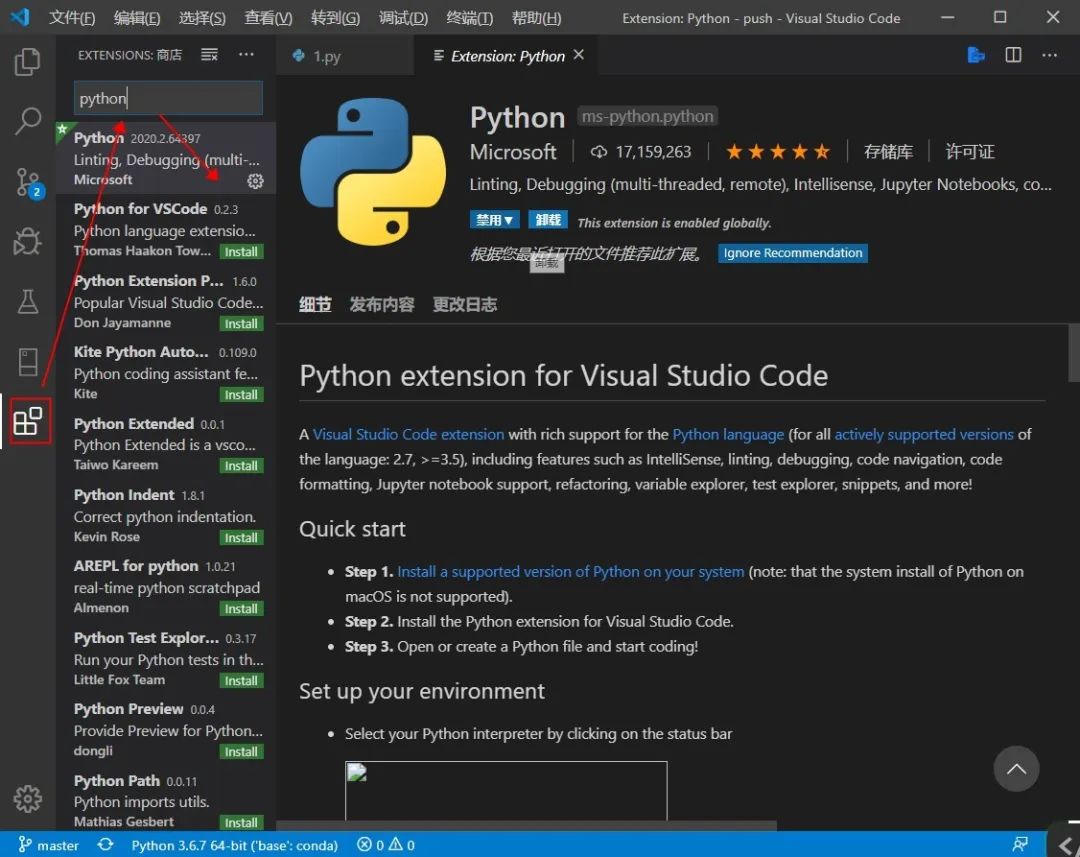
重新加載VSCode生效,在這后編輯完代碼按F5即可運(yùn)行(如果你不需要輸入?yún)?shù)的話),初次運(yùn)行可能會(huì)讓你選環(huán)境,選擇Python即可。
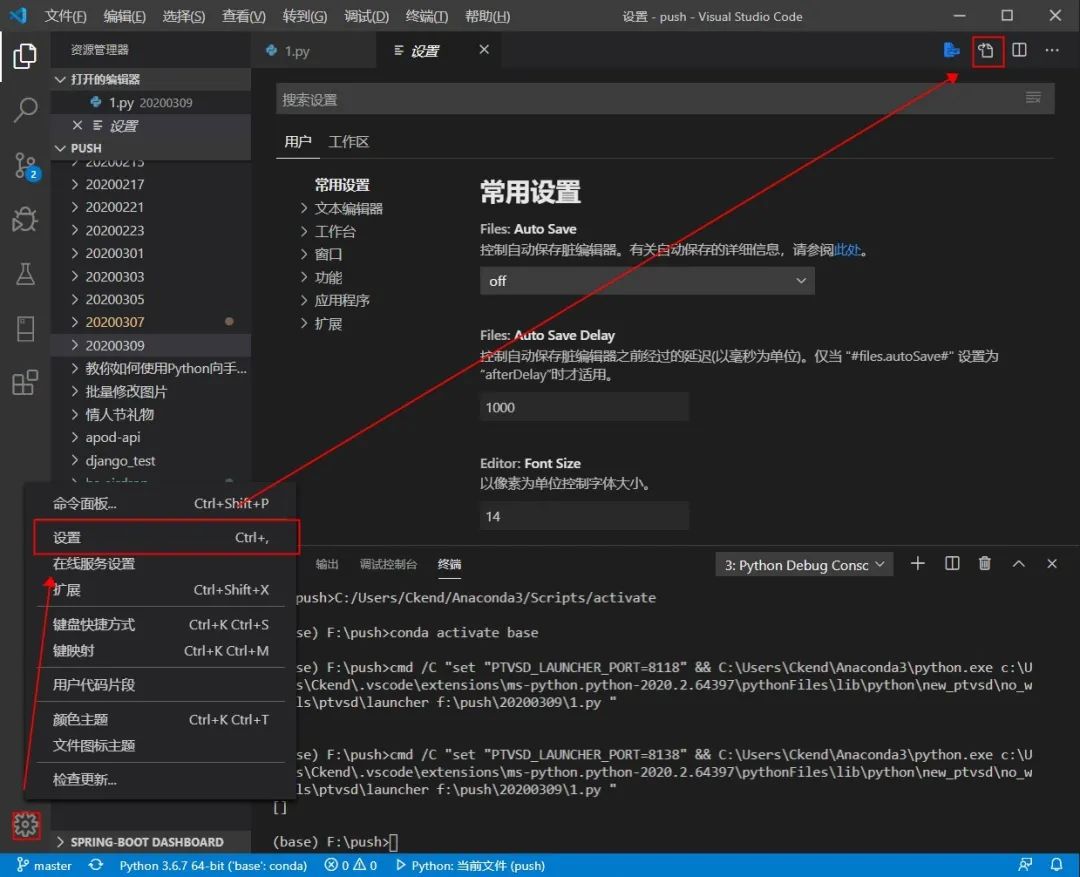
默認(rèn)按F5后進(jìn)入DEBUG模式,需要再按一次F5程序才會(huì)運(yùn)行,如果要按F5馬上運(yùn)行需要將launch.json文件的 "stopOnEntry": true,改為 "stopOnEntry": false。launch.json文件在設(shè)置中可以找到,如下圖所示:
3.其他擴(kuò)展
3.1 語(yǔ)法提示,配置flake8
寫代碼沒(méi)有語(yǔ)法提示,其實(shí)是很難受的一件事情,IDE直接幫你做了這件事,不過(guò)VSCode需要你稍微配置一下:
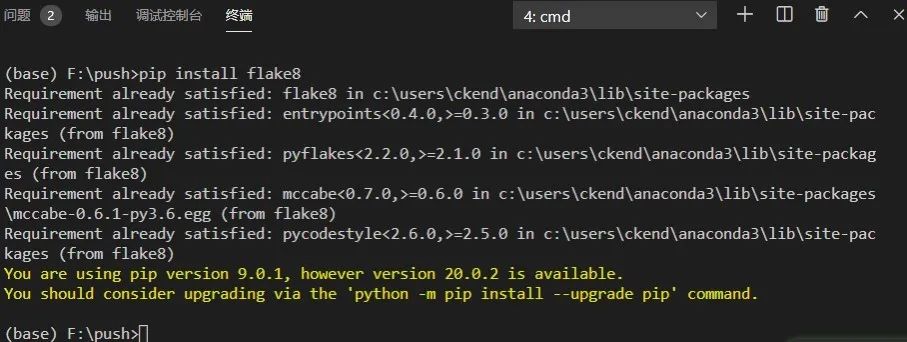
1.?打開終端,輸入 pip install flake8 安裝flake8,我已經(jīng)裝過(guò)了,你的提示應(yīng)該跟我的不一樣:
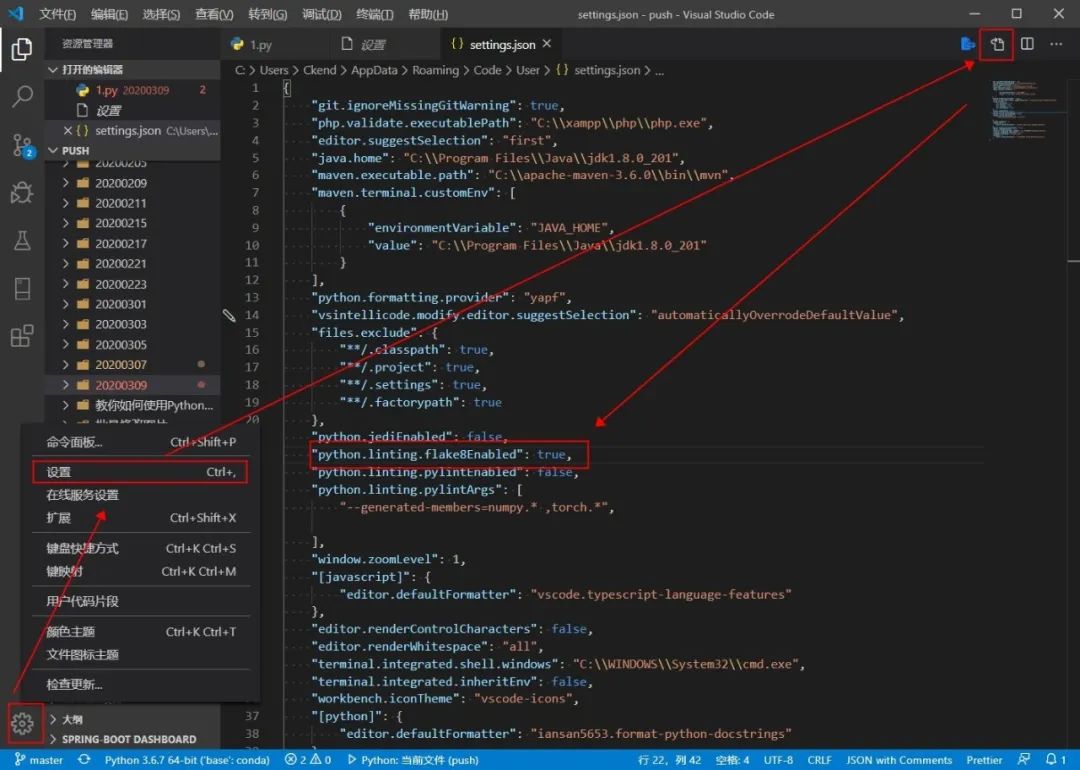
2.?在settings.json文件中輸入"python.linting.flake8Enabled": true
3.2 自動(dòng)格式化代碼
Yapf是谷歌開源的一個(gè)用于格式化Python代碼的工具,可以一鍵美化代碼。支持兩種規(guī)范:PEP8和Google Style,下面的步驟和3.1類似的就不再補(bǔ)圖啦:
1.?打開終端
2.?輸入 "pip install yapf" 安裝yapf
3.?在 settings.json 文件中輸入"python.formatting.provider": "yapf"
4. 用一個(gè)看看, 按下快捷鍵?Alt+Shift+F?即可自動(dòng)格式化代碼。
3.3 文件及文件夾圖標(biāo)
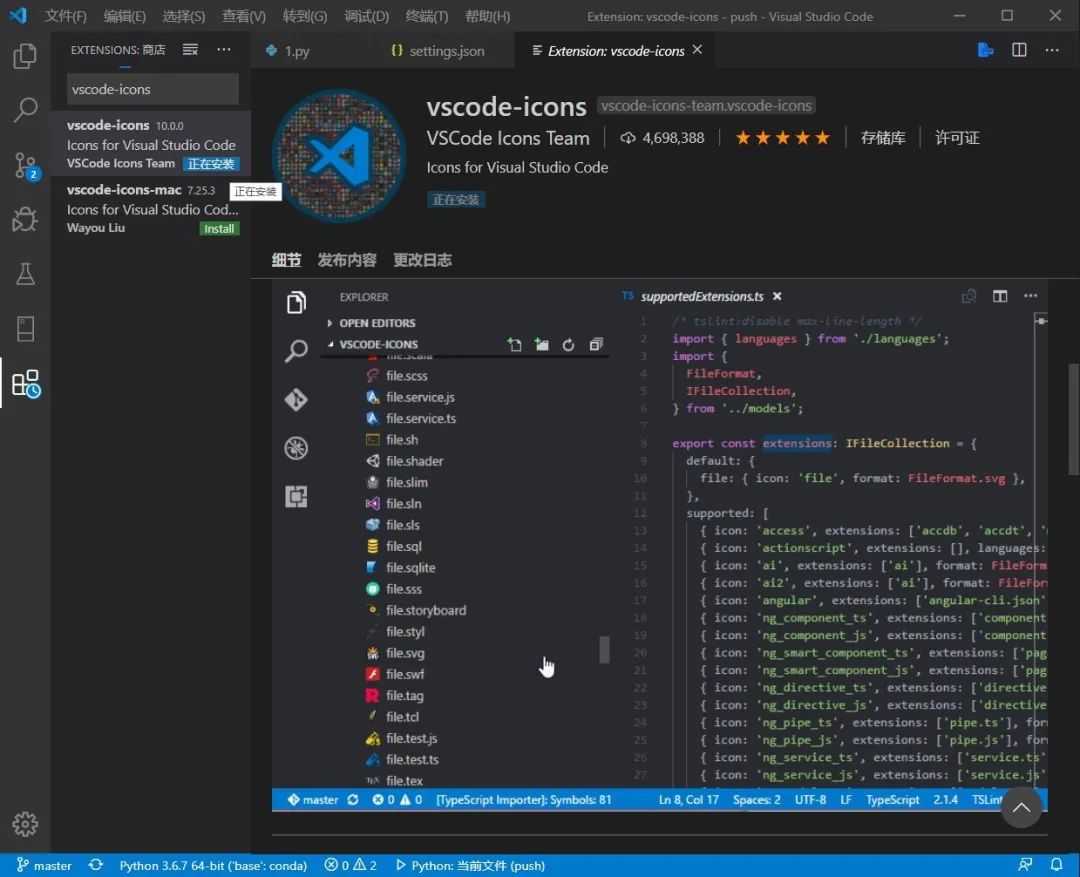
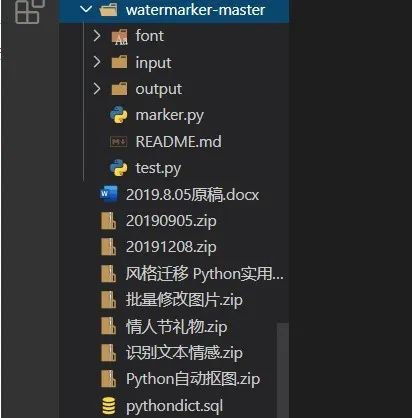
默認(rèn)的VSCode圖標(biāo)沒(méi)有那么詳細(xì),只有幾個(gè)重要文件類型的圖標(biāo)提示,可以安裝vscode-icons解決,Mac的有vscode-icons-mac版本。如圖所示:
之后的文件顯示就詳細(xì)多了:
3.4 生成注釋格式
這個(gè)是我強(qiáng)烈推薦的插件,搜索docstring,目前排在第四位,由Nils Werner開發(fā)的autoDocstring,優(yōu)秀的代表:
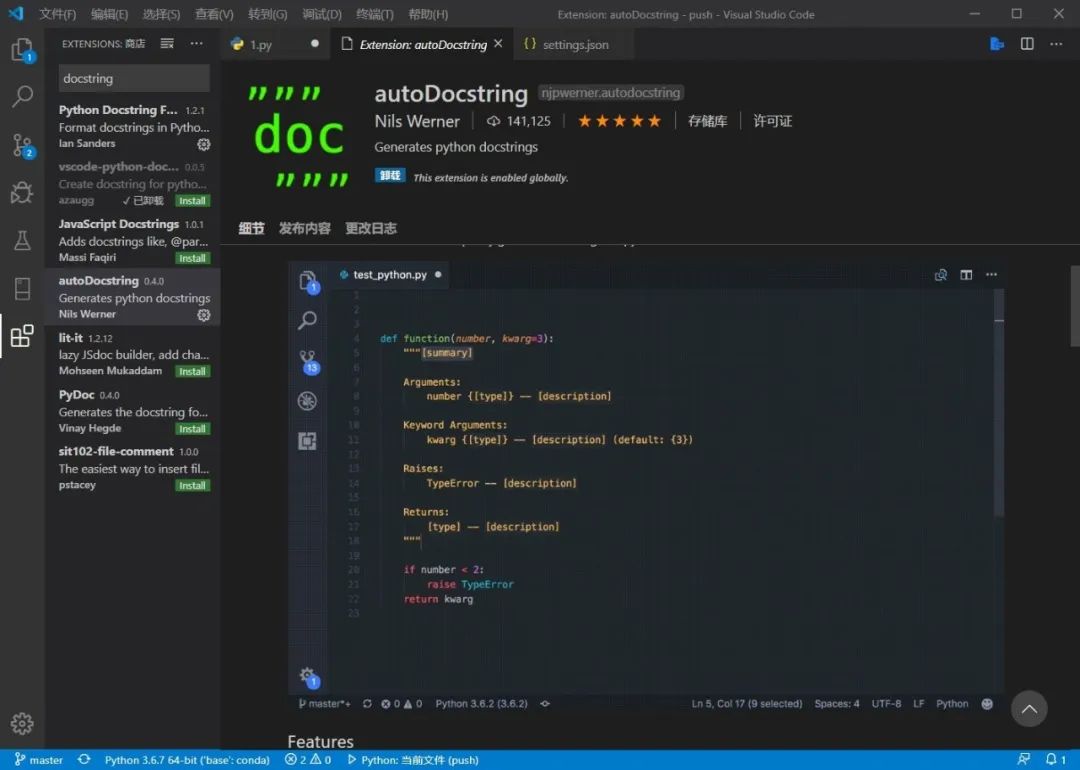
之后,你只需要在函數(shù)名后面輸入三個(gè)雙引號(hào)然后回車,即可生成docstring注釋:
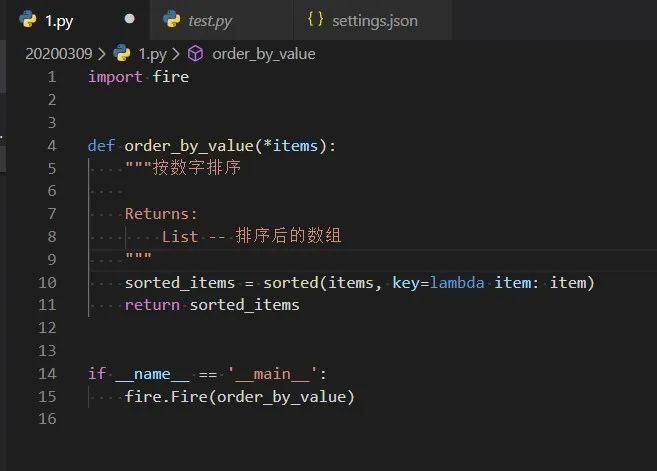
按Tab可以直接切換需要輸入的位置,而不用鼠標(biāo)去點(diǎn)擊,加快了注釋效率。不過(guò),我有點(diǎn)不喜歡它c(diǎn)omment出現(xiàn)的位置直接在三個(gè)雙引號(hào)的后面,有點(diǎn)不太雅觀,可能這就是東西方美感的差異?不過(guò)即便如此,它還是一個(gè)非常方便的插件。
推薦閱讀:
入門:?最全的零基礎(chǔ)學(xué)Python的問(wèn)題? |?零基礎(chǔ)學(xué)了8個(gè)月的Python??|?實(shí)戰(zhàn)項(xiàng)目?|學(xué)Python就是這條捷徑
干貨:爬取豆瓣短評(píng),電影《后來(lái)的我們》?|?38年NBA最佳球員分析?|? ?從萬(wàn)眾期待到口碑撲街!唐探3令人失望? |?笑看新倚天屠龍記?|?燈謎答題王?|用Python做個(gè)海量小姐姐素描圖?|碟中諜這么火,我用機(jī)器學(xué)習(xí)做個(gè)迷你推薦系統(tǒng)電影
趣味:彈球游戲? |?九宮格? |?漂亮的花?|?兩百行Python《天天酷跑》游戲!
AI:?會(huì)做詩(shī)的機(jī)器人?|?給圖片上色?|?預(yù)測(cè)收入?|?碟中諜這么火,我用機(jī)器學(xué)習(xí)做個(gè)迷你推薦系統(tǒng)電影
小工具:?Pdf轉(zhuǎn)Word,輕松搞定表格和水印!?|?一鍵把html網(wǎng)頁(yè)保存為pdf!|??再見PDF提取收費(fèi)!?|?用90行代碼打造最強(qiáng)PDF轉(zhuǎn)換器,word、PPT、excel、markdown、html一鍵轉(zhuǎn)換?|?制作一款釘釘?shù)蛢r(jià)機(jī)票提示器!?|60行代碼做了一個(gè)語(yǔ)音壁紙切換器天天看小姐姐!|
年度爆款文案
點(diǎn)閱讀原文,看B站我的視頻!
