
Python自動(dòng)化辦公-玩轉(zhuǎn)圖片
有很多非 IT 行業(yè)的朋友都在學(xué) Python,他們的目的也很簡(jiǎn)單,就是想提高下工作效率,簡(jiǎn)單重復(fù)的工作希望用 Python 搞定。
因此我準(zhǔn)備寫一些 Python 自動(dòng)化辦公系列相關(guān)文章,代碼都是可以在 Python3 上正確運(yùn)行的,復(fù)制下代碼,再調(diào)整下細(xì)節(jié),就可以使用。
首先發(fā)在公眾號(hào)上,然后同步到知識(shí)星球。
為什么同步到知識(shí)星球,因?yàn)楣娞?hào)的文章修改起來(lái)非常麻煩,而知識(shí)星球就比較簡(jiǎn)單了,這樣文章里的代碼可以不停迭代更新,重要的是有問(wèn)題還可以一對(duì)一進(jìn)行提問(wèn)。加入星球的方式后續(xù)會(huì)公布。
在日常的工作生活中,我們會(huì)經(jīng)常與圖片打交道,比如下載圖片,壓縮圖片,刪除圖片的元數(shù)據(jù)防止隱私泄漏,拼接長(zhǎng)圖,圖片文字識(shí)別,加水印等等。
今天就來(lái)分享下如何簡(jiǎn)單的使用 Python 來(lái)玩轉(zhuǎn)這些操作。
1、下載圖片
下載圖片是最簡(jiǎn)單的操作了,無(wú)非就是先找到圖片的 url,使用標(biāo)準(zhǔn)庫(kù)或者 requests 庫(kù)去請(qǐng)求這個(gè) url,然后將得到的數(shù)據(jù)保存為文件即可。
下面分享三種方法來(lái)下載圖片。
方法一,使用標(biāo)準(zhǔn)庫(kù)。
from urllib.request import urlretrieve
from pathlib import Path
import ssl
def urllib_download(img_url, download_path):
    ssl._create_default_https_context = ssl._create_unverified_context
    urlretrieve(img_url, Path(download_path) / 'image1.png')
方法二,使用 requests。
import requests
def request_download(img_url, download_path):
    r = requests.get(img_url)
    with open(f'{download_path}/image2.png', 'wb') as f:
        f.write(r.content)
方法二,使用 requests 的流式下載,適用于較大,網(wǎng)速慢,容易下載失敗的圖片。
import requests
def requests_chunk_download(img_url, download_path):
    r = requests.get(img_url, stream=True)
    with open(f'{download_path}/image3.png', 'wb') as f:
        for chunk in r.iter_content(chunk_size=32):
            f.write(chunk)
分別下載一個(gè)圖片看看結(jié)果:
if __name__ == '__main__':
    img_url = 'https://tinypng.com/images/panda-developing-2x.png'
    download_path = Path('/Users/aaron/tmp/images')
    download_path.mkdir(exist_ok=True)
    urllib_download(img_url,download_path.as_posix())
    request_download(img_url, download_path.as_posix())
    requests_chunk_download(img_url, download_path.as_posix())

三種方法下載圖片的大小是一樣的。
如果自動(dòng)下載某網(wǎng)站的全部圖片,其實(shí)一點(diǎn)也不復(fù)雜,無(wú)非就是找規(guī)律,如何獲取全部圖片的 url,然后循環(huán)調(diào)用以上三個(gè)函數(shù)。
獲取圖片 url 可能會(huì)涉及正則表達(dá)式,關(guān)于正則表達(dá)式,可以參考前文學(xué)會(huì)正則表達(dá)式,玩弄文本于股掌之中
2、壓縮圖片
有一次我用郵箱向老板發(fā)送 5 張圖片時(shí),foxmail 提示我是否啟用 QQ 郵箱的超大附件功能,原來(lái) 5 張圖片已經(jīng) 40+ MB,現(xiàn)在的手機(jī)拍攝的真是太清晰了。
不過(guò)工作中的圖片能看清楚內(nèi)容就可以了,完全沒(méi)有必要整那么清晰,文件太大,發(fā)給老板,老板打開圖片也會(huì)卡,體驗(yàn)非常不好,于是我就想如何使用 Python 來(lái)壓縮圖片。
找了很多方法,都不是很理想,有的軟件下載后才發(fā)現(xiàn)是付費(fèi)的,有的在使用時(shí)直接導(dǎo)致程序卡死,有的壓縮率不夠需要多次壓縮,有的要求原始圖片大小不能超過(guò) 5 M 有的失真有些嚴(yán)重。
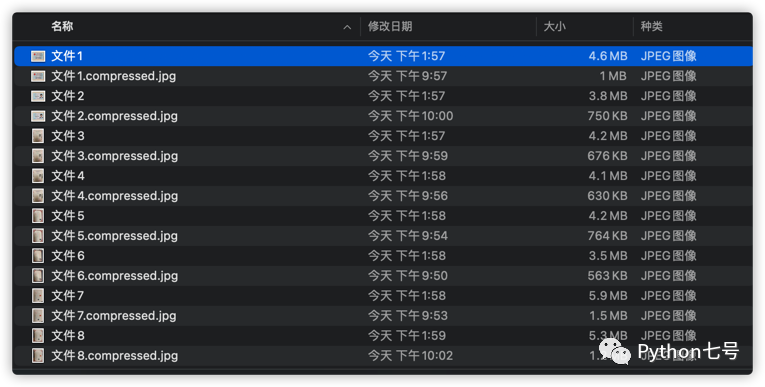
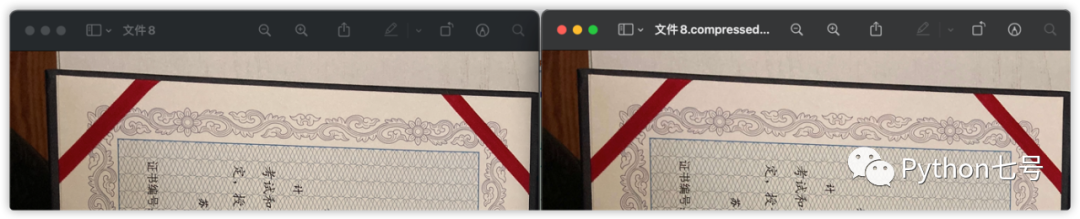
直到我用了 tinypng 的 api 接口,才發(fā)現(xiàn)這真的好用,圖片幾乎不失真,大多都控制在 1 MB 之內(nèi),在此分享給大家。
先打開 https://tinypng.com/developers, 在下方輸入你的用戶名和郵箱,就可以獲取一個(gè) API KEY。
然后 pip 安裝一下這個(gè)庫(kù):
pip install tinify
編寫三行代碼就可以對(duì)圖片進(jìn)行壓縮處理了:
import tinify
tinify.key = '此處填入你的key'
tinify.from_file(src_img_path).to_file(dst_img_path)
其中 src_img_path 是原圖片,dst_img_path 是壓縮后的圖片。
比如找個(gè)目錄,對(duì)文件批量壓縮一下:
import tinify
from pathlib import Path
import os

tinify.key = '此處填入你的key'
path = "/Users/aaron/Documents/個(gè)人/origin" # 圖片存放的路徑

for dirpath, dirs, files in os.walk(path):
    for file in files:
        file = Path(dirpath)/Path(file)
        if file.suffix.lower() in ['.jpg','.png','.gif']:
            print("compressing ..."+ file.as_posix())
            tinify.from_file(file.as_posix()).to_file(file.with_suffix(".compressed.jpg").as_posix())
3、刪除圖片的元數(shù)據(jù)
現(xiàn)在大部分快遞已經(jīng)可以對(duì)地址信息進(jìn)行加密,大家的隱私保護(hù)意識(shí)也越來(lái)越高,可是一不小心,你隨手發(fā)布的照片就可能暴露了你的位置信息。
因此,用戶發(fā)布照片時(shí)去除照片的位置、設(shè)備、時(shí)間等隱私信息顯得很有必要,這些信息又叫元數(shù)據(jù),也就是 metadata。
Python 刪除圖片的元數(shù)據(jù)是有一個(gè)三方庫(kù) piexif,我使用它刪除后,再用 exiftool 查看時(shí),仍然可以查到許多隱私信息。
也就是說(shuō) piexif 刪除的不夠徹底,于是我用 Python 封裝了 exiftool,這下,圖片的元數(shù)據(jù)可以刪除的干干凈凈。
文件 exif_tool.py 代碼如下:
import subprocess
import os
import json
from pathlib import Path
class ExifTool(object):

    sentinel = "{ready}\n"
    #windows
    #sentinel = "{ready}\r\n"

    def __init__(self, executable="/usr/bin/exiftool"):
        exiftool1 = Path("/usr/bin/exiftool")
        exiftool2 = Path("/usr/local/bin/exiftool")
        self.executable = executable
        if exiftool1.exists():
            self.executable = exiftool1.as_posix()
        elif exiftool2.exists():
            self.executable = exiftool2.as_posix()
        else:
            if Path(self.executable).exists():
                pass
            else:
                raise FileNotFoundError(self.executable)


    def __enter__(self):
        self.process = subprocess.Popen(
            [self.executable, "-stay_open", "True",  "-@", "-"],
            universal_newlines=True,
            stdin=subprocess.PIPE, stdout=subprocess.PIPE)
        return self

    def __exit__(self, exc_type, exc_value, traceback):
        self.process.stdin.write("-stay_open\nFalse\n")
        self.process.stdin.flush()

    def execute(self, *args):
        args = args + ("-execute\n",)
        self.process.stdin.write(str.join("\n", args))
        self.process.stdin.flush()
        output = ""
        fd = self.process.stdout.fileno()
        while not output.endswith(self.sentinel):
            # output += os.read(fd, 4096).decode('utf-8',errors=)
            output += os.read(fd, 4096).decode('utf-8',"ignore")
        return output[:-len(self.sentinel)]

    def get_metadata(self, *filenames):
        """
        返回多個(gè)文件的 exif 信息
        """
        return json.loads(self.execute("-G", "-j", "-n", *filenames))

    def get_exif_info(self, source_img):
        """
        返回單個(gè)文件的 exif 信息
        """
        return self.get_metadata(source_img)[0]

    def delete_exif_info(self, source_img):
        '''
        刪除 exif 信息后,返回剩余的 exif 信息
        '''
        self.execute("-all=",source_img)
        metadata = self.get_metadata(source_img)
        return metadata[0]
使用前先確保操作系統(tǒng)已經(jīng)安裝了 exiftool,程序默認(rèn)讀取兩個(gè)位置:
/usr/bin/exiftool
/usr/local/bin/exiftool
也可以自己傳入 exiftool 的執(zhí)行路徑。
使用舉例:
from pprint import pprint
if __name__ == '__main__':
    with ExifTool() as e:
        exif = e.get_exif_info('/Users/aaron/Documents/個(gè)人/origin/文件1.jpg')
        pprint(exif)
        exif = e.delete_exif_info('/Users/aaron/Documents/個(gè)人/origin/文件1.jpg')
        print("========刪除 exif 信息后========")
        pprint(exif)
大家可以用 piexif 和我這里提供的 exif_tool 做個(gè)對(duì)比,看看哪個(gè)刪除的更徹底,有問(wèn)題請(qǐng)留言討論。
4、拼接長(zhǎng)圖
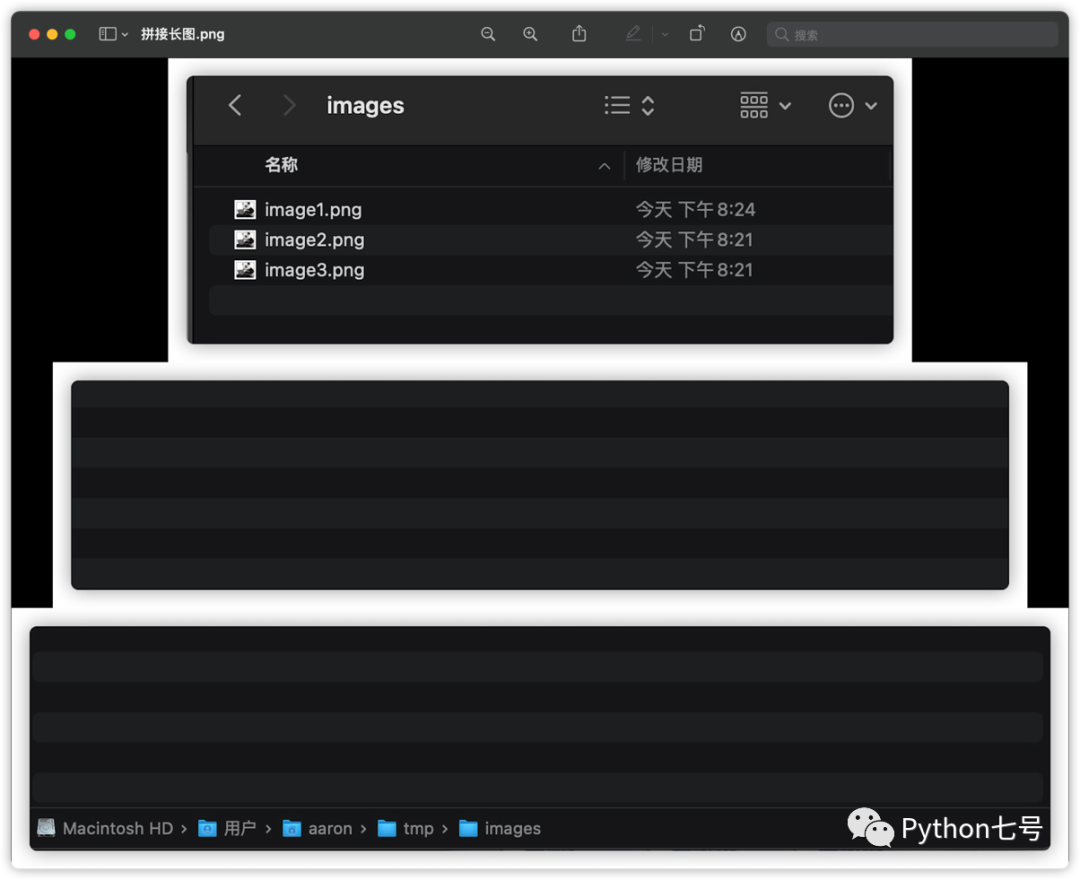
思路也簡(jiǎn)單,也把要拼接的圖片放在數(shù)組里面,然后計(jì)算圖片的最大寬度作為拼接后圖片的寬度,然后一張一張拼接即可。
排版可以選擇靠左對(duì)齊,或者水平居中對(duì)齊,空白位置的顏色也可以自己定義。
具體代碼如下:
from pathlib import Path

from PIL import Image

if __name__ == '__main__':
    img_list = []
    imgs_path = Path('/Users/aaron/tmp/images')
    for img in imgs_path.iterdir():
        if img.suffix.lower() in ['.jpg','.png']:
            img_list.append(Image.open(img.as_posix()))

    width = 0
    height = 0
    for img in img_list:
        # 單幅圖像尺寸
        w, h = img.size
        height += h
        # 取最大的寬度作為拼接圖的寬度
        width = max(width, w)

    # 創(chuàng)建空白長(zhǎng)圖,這里可以傳入 color 設(shè)置空白地方的顏色,默認(rèn)黑色
    result = Image.new(img_list[0].mode, (width, height))
    # 拼接圖片
    height = 0
    for img in reversed(img_list):
        w, h = img.size
        # 圖片水平居中
        result.paste(img, box=(round(width / 2 - w / 2), height))
        height += h
    # 保存圖片
    result.save('拼接長(zhǎng)圖.png')
執(zhí)行后的效果如下所示:
5、如何識(shí)別圖片上的文字
這其實(shí)就是 OCR 了,非常實(shí)用,不過(guò)個(gè)人很難訓(xùn)練出優(yōu)秀的模型,不如直接用大廠的 API。舉個(gè)例子,百度云的 AI 產(chǎn)品,你可以在終端下執(zhí)行這樣一個(gè)命令來(lái)進(jìn)行安裝。
pip install baidu-aip
在這里我使用了百度云提供的在線文字識(shí)別產(chǎn)品,提供了 AipOcr 函數(shù)實(shí)現(xiàn)用戶驗(yàn)證、client.basicGeneral 函數(shù)實(shí)現(xiàn)文字識(shí)別功能。
代碼如下:
from aip import AipOcr
""" 你的 APPID AK SK """
APP_ID = '你的 App ID'
API_KEY = '你的 Api Key'
SECRET_KEY = '你的 Secret Key'
client = AipOcr(APP_ID, API_KEY, SECRET_KEY)
""" 讀取圖片 """
def get_file_content(filePath):
    with open(filePath, 'rb') as fp:
        return fp.read()
image = get_file_content('example.png')
""" 調(diào)用通用文字識(shí)別, 圖片參數(shù)為本地圖片 """
result = client.basicGeneral(image)
print(result)
在這段代碼里,實(shí)現(xiàn)了三個(gè)功能,分別是用戶驗(yàn)證、讀取圖片和識(shí)別圖片。
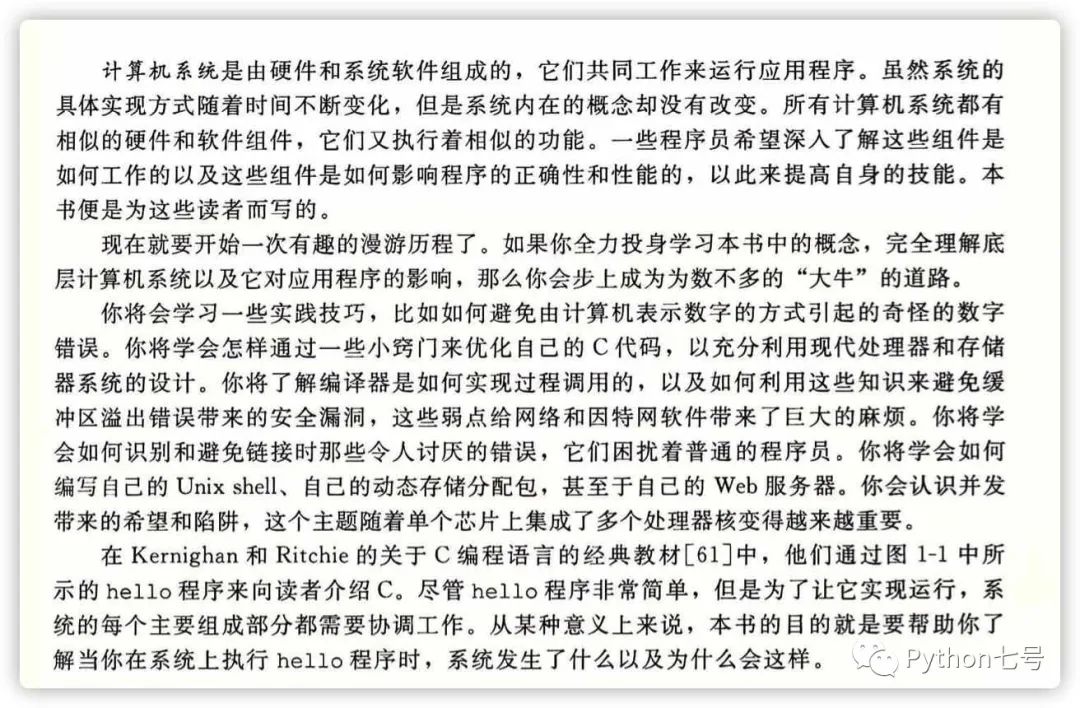
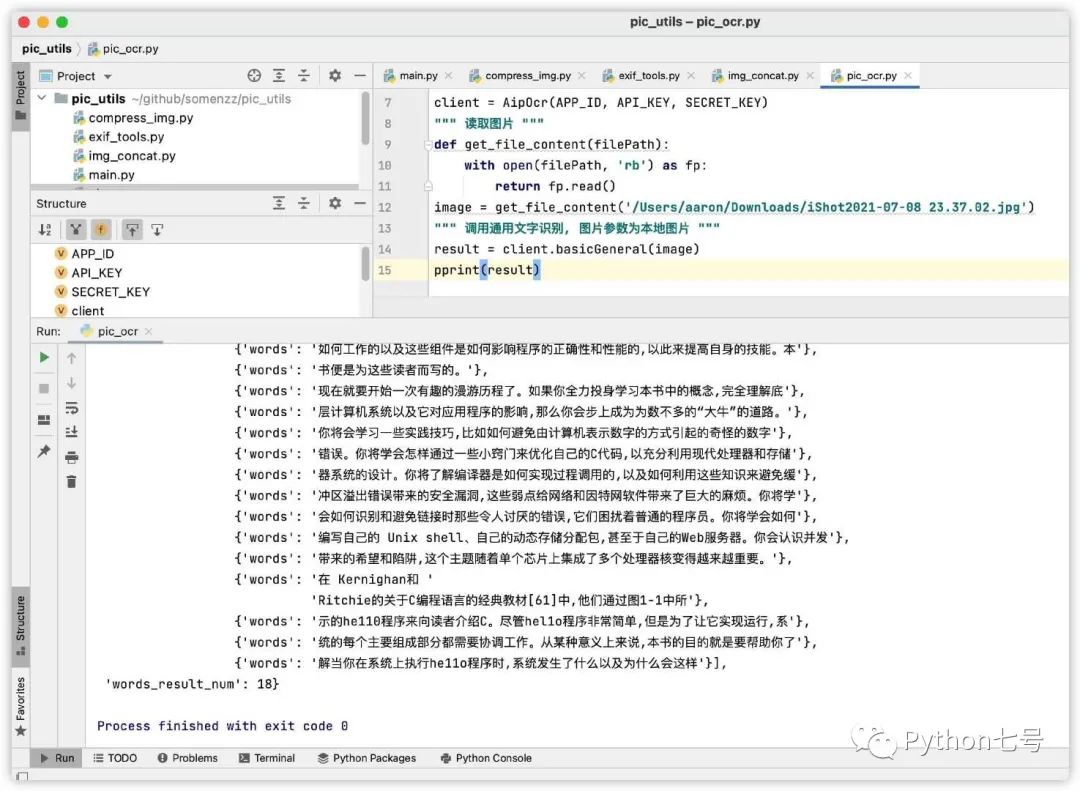
為了更直觀地看到效果,我這里對(duì)著書拍個(gè)照片,然后讓它識(shí)別一下:
原圖如下:
識(shí)別結(jié)果如下:
6、給圖片加水印
添加自己的水印來(lái)防止別人盜圖,也可以宣傳品牌形象,如果要為大量圖片添加文字水印,不妨使用以下方法。
from PIL import Image, ImageDraw, ImageFont

def add_text_watermark(img, text):
    img = Image.open(img)
    draw = ImageDraw.Draw(img)
    myfont = ImageFont.truetype('/System/Library/Fonts/PingFang.ttc', size=100)
    fillcolor = "#ff0000"
    width, height = img.size
    draw.text((width - 700, height - 250), text, font=myfont, fill=fillcolor)
    return img


if __name__ == '__main__':
    image = '/Users/aaron/Documents/個(gè)人/IMG_2288.compressed.jpg'
    img1 = add_text_watermark(image,'@Python七號(hào)')
    img1.save("result_text_watermark.jpg","jpeg")
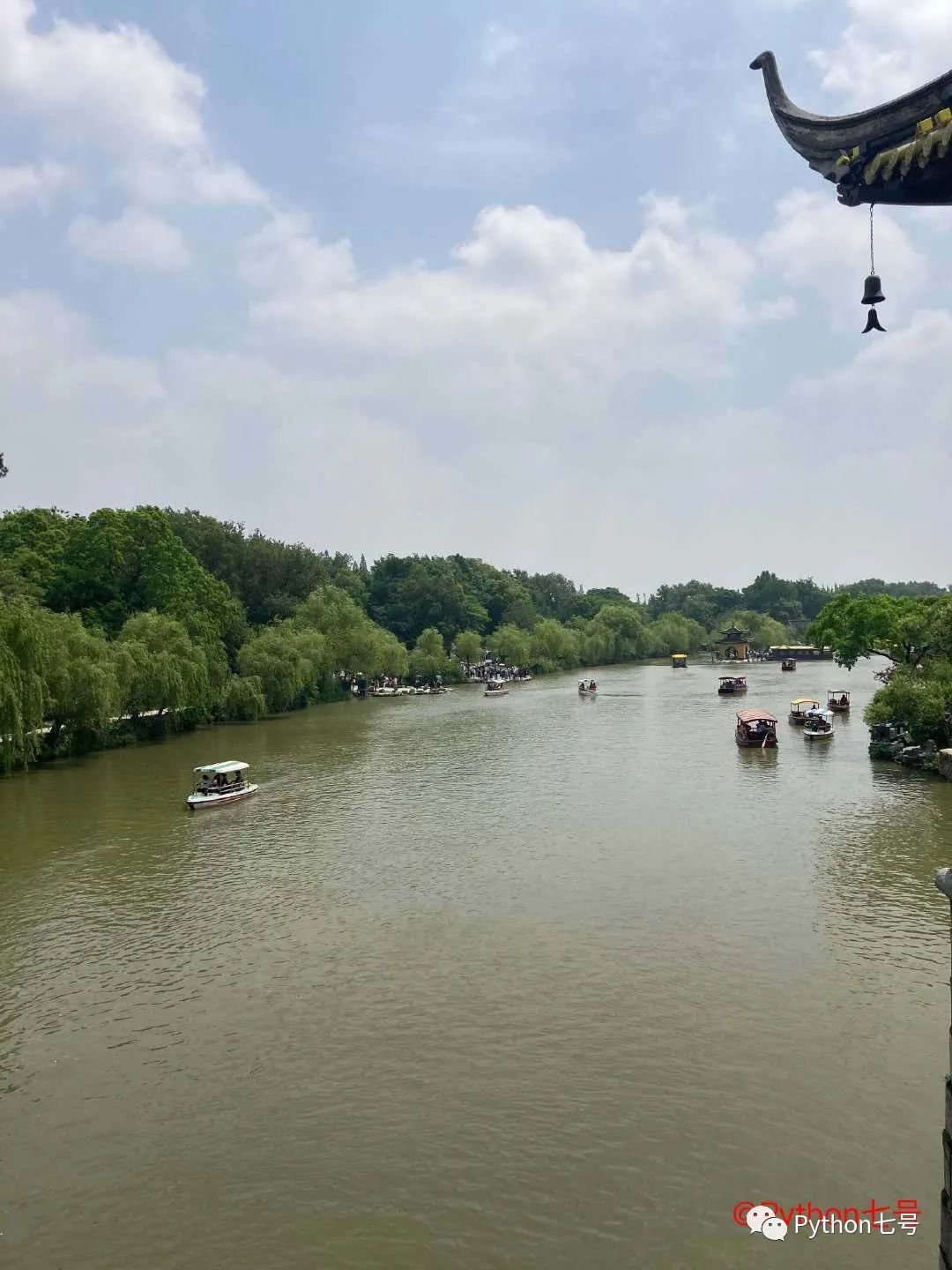
說(shuō)明 draw.text((width - 700, height - 250), '@Python七號(hào)', font=myfont, fill=fillcolor)第一個(gè)括號(hào)填寫的是位置,左上角的坐標(biāo)是 (0,0),右下角的坐標(biāo)是(width,heigth),本例中 (width - 700, height - 250) 相當(dāng)于是右下角。
效果如下(紅色部分是程序添加的):
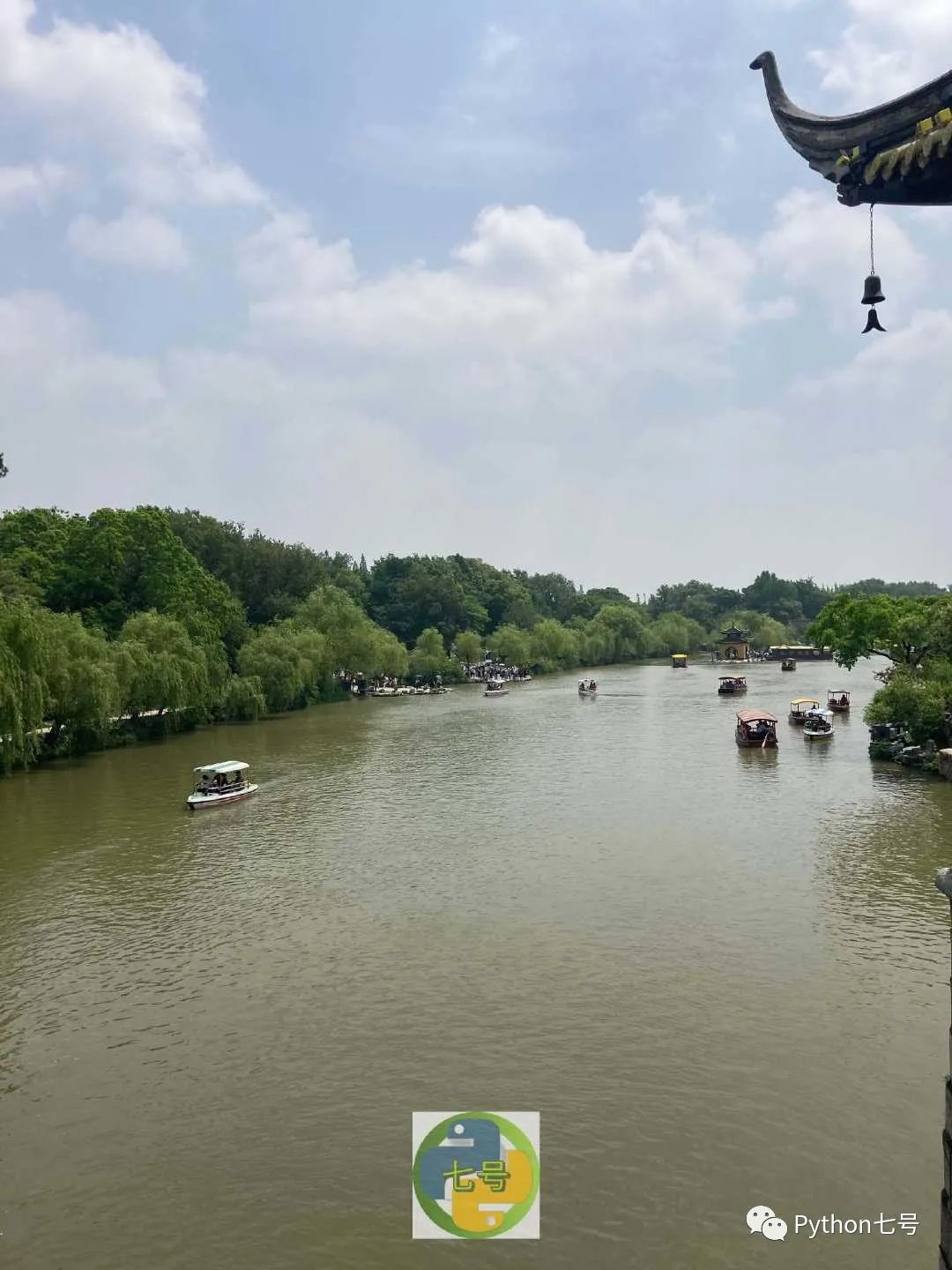
那你可能又問(wèn)下,如果加圖片水印呢?比如現(xiàn)在有一個(gè) logo 想添加到圖片上,代碼如下:
from PIL import Image
def add_img_watermark(img, img_watermark):
    rgba_image = Image.open(img).convert("RGBA")
    rgba_watermark = Image.open(img_watermark).convert("RGBA")
    image_x, image_y = rgba_image.size
    watermark_x, watermark_y = rgba_watermark.size
    # 縮放圖片
    scale = 10
    watermark_scale = max(image_x / (scale * watermark_x), image_y / (scale * watermark_y))
    new_size = (int(watermark_x * watermark_scale), int(watermark_y * watermark_scale))
    rgba_watermark = rgba_watermark.resize(new_size, resample=Image.ANTIALIAS)
    # 透明度
    rgba_watermark_mask = rgba_watermark.convert("L").point(lambda x: min(x, 180))
    rgba_watermark.putalpha(rgba_watermark_mask)

    watermark_x, watermark_y = rgba_watermark.size
    # 水印位置
    rgba_image.paste(rgba_watermark, ( (image_x - watermark_x)//2, image_y - watermark_y-100), rgba_watermark_mask)  # 右上角

    return rgba_image.convert("RGB")

if __name__ == '__main__':
    image = '/Users/aaron/Documents/個(gè)人/IMG_2288.compressed.jpg'
    img_watermark = "/Users/aaron/Downloads/IMG_2568.JPG"
    img2 = add_img_watermark(image, img_watermark)
    img2.save("result_img_watermark.jpg")
效果如下圖所示:
最后的話
圖片是我們接觸最多的媒體文件了,這里分享了 6 種關(guān)于圖片的實(shí)用操作,需要的可以直接復(fù)制這里的代碼使用。
如果想了解關(guān)于圖片的更多的實(shí)用操作,請(qǐng)留言,后續(xù)再發(fā)這方面的文章。