
Jupyter中markdown的操作技巧
1.簡介
Jupyter Notebook是基于網(wǎng)頁的用于交互計算的應(yīng)用程序。其可被應(yīng)用于全過程計算:開 發(fā)、文檔編寫、運行代碼和展示結(jié)果。——
簡言之,Jupyter Notebook是以網(wǎng)頁的形式打開,可以在網(wǎng)頁頁面中直接編寫代碼和運行代碼,代碼的運行結(jié)果也會直接在代碼塊下顯示的程序。同時可在頁面中編寫注釋,作及時的說明解釋。
Jupyter notebook,作為Python廣受歡迎的一款I(lǐng)DLE,其直觀性、簡易性、易于閱讀等優(yōu)點廣受許多Python用戶所推薦。
The?Jupyter?Notebook?has?two?different?keyboard?input?modes.?Edit?mode?allows?you?to?type?code?or?text?into?a?cell?and?is?indicated?by?a?green?cell?border.?
#?編輯模式:綠色邊框
Command?mode?binds?the?keyboard?to?notebook?level?commands?and?is?indicated?by?a?grey?cell?border?with?a?blue?left?margin.
#?命令模式:藍(lán)色左邊界、灰色單元邊框


2.操作技巧(上)
2.1 格式切換(code-markdown)

快捷方式:Esc進入命令模式,輸入M切換為MarkDown模式,輸入Y切換為Code模式
2.2 設(shè)置標(biāo)題
設(shè)置方式:在markdown模式中,根據(jù)#號的數(shù)量設(shè)置不同的標(biāo)題層級。
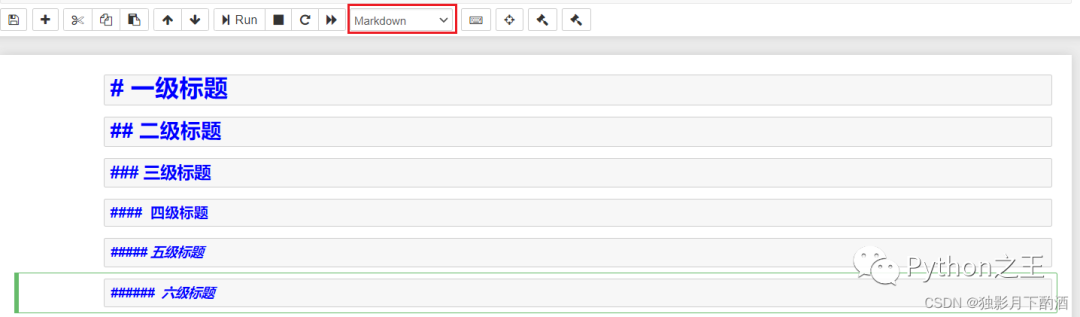
快捷方式:Esc進入命令模式,輸入1,2,3,4,5,6分別對應(yīng)級別的標(biāo)題
2.3 設(shè)置文本
2.3.1 加粗文本
設(shè)置方式:在文本兩旁加上“**”,即可設(shè)置為粗體。

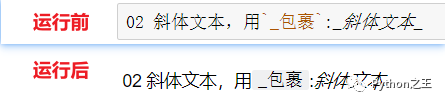
2.3.2 斜體文本
設(shè)置方式:在文本兩旁加上“_”,即可設(shè)置為斜體。
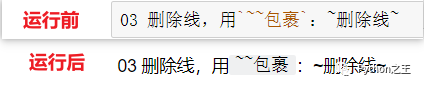
2.3.3 刪除線
設(shè)置方式:在文本兩旁加上“~~”,即可設(shè)置刪除當(dāng)前選中文本。
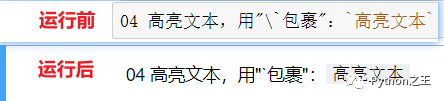
2.3.4 高亮文本
設(shè)置方式:在文本兩旁加上“ ` ”,即可高亮當(dāng)前文本。
2.4 區(qū)塊引用
設(shè)置方式:在文本前加上“>”,數(shù)量越多,層級越低。比如“>”的層級關(guān)系高于“>>”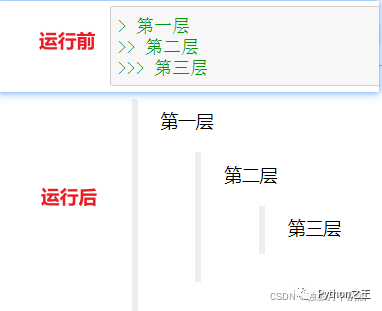
2.5 設(shè)置列表序號
2.5.1 無序序號
設(shè)置方式:使用“*”、“-”、“+”均可實現(xiàn)此功能。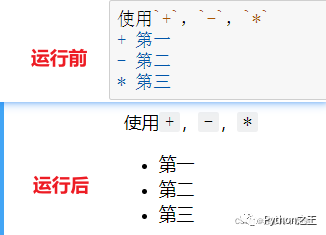
2.5.2 有序序號
設(shè)置方式:在文本前加入類似“1.”、“2.”即可實現(xiàn)此功能。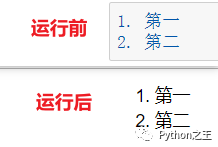
2.6 添加鏈接
設(shè)置方式:輸入網(wǎng)址鏈接的同時,更改網(wǎng)址的名稱,中括號“[ ]”重命名,小括號“( )”添加網(wǎng)址。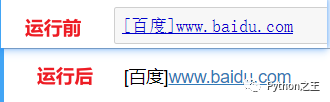
2.7 水平分割線
在cell中輸入代碼時,行與行之間可能需要分割線進行分割。
設(shè)置方法:三個及其以上“-”或“*”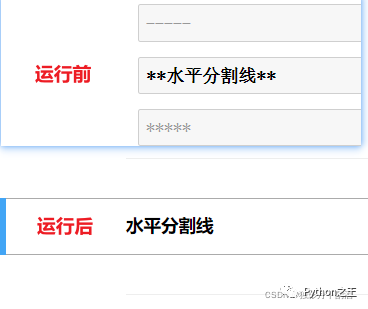
3. 操作技巧(下)
3.1 代碼高亮
設(shè)置方式:使用“```”將前后代碼包裹,實現(xiàn)代碼高亮功能。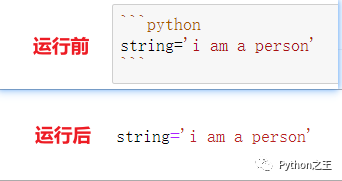
3.2 行內(nèi)代碼
設(shè)置方式:使用“`”將前后文字包裹,高亮所選部分。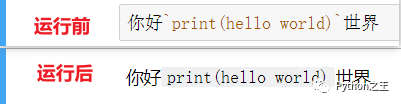
3.3 換行
設(shè)置方式:使用
或
、
、
,其中
的行距會比
的行距大。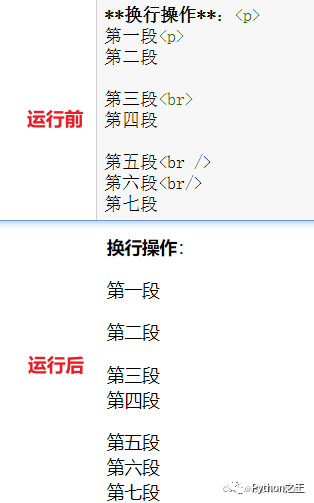
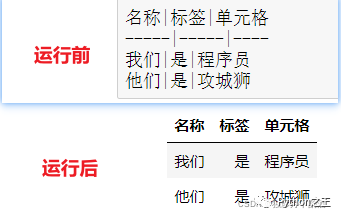
3.4 制作表格
設(shè)置方式:字與字之間用“|”分割表示豎邊框,用“—”代表表格的橫邊框。
3.5 HTML格式生成圖片
設(shè)置方式: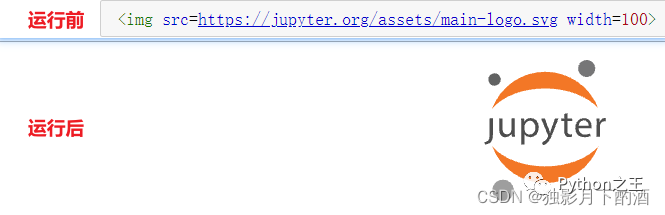
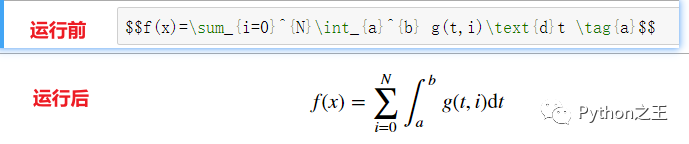
3.6 數(shù)學(xué)公式
設(shè)置方式: 正文中$...$ ? 單獨一行顯示$$...$$ 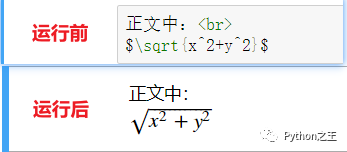
3.7 腳注
設(shè)置方式:在需要添加腳注的地方輸入[^數(shù)字],比如[^1],在此基礎(chǔ)上在同一個cell下輸入該腳注的網(wǎng)址。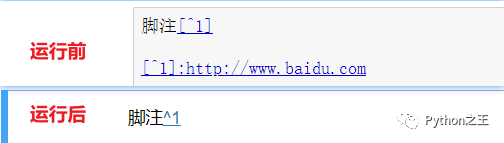
3.8 復(fù)選框
設(shè)置方式:
[ ]表示未完成或未選 - ?[x]表示已完成或已選 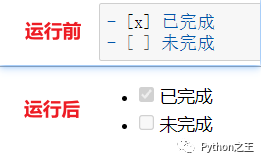
4.總結(jié)
?多使用,多實踐,即是Practice?makes?perfect.
參考鏈接:
1.Jupyter Notebook介紹、安裝及使用教程https://zhuanlan.zhihu.com/p/33105153
2.Jupyter中markdown的操作小技巧(上)https://zhuanlan.zhihu.com/p/354383463