
Jupyter Notebook 的 28 個技巧(上)
原文地址:https://www.dataquest.io/blog/jupyter-notebook-tips-tricks-shortcuts/
今天為大家分享一篇文章,總結了 28 個 Jupyter 中的實用技巧,本篇文章是上篇,為大家介紹了前 14 條,希望大家可以讓 Jupyter 成為你的一大助力。
Jupyter Notebook
Jupyter notebook 的前身是 IPython notebook,一個可以幫你創(chuàng)建具有優(yōu)秀可讀性分析結果的靈活工具,因為你可以輕松的將代碼,圖片,注釋,公式和繪圖結果放在一起。在這篇文章中,我們收集了一些最熱門的 Jupyter notebook 小技巧,來幫助你快速的成為一個 Jupyter 的熟練老鳥。
「這篇文章是基于 ?Alex 的博客[1] 這篇博客。我們在在此基礎上進行了擴展,并且會繼續(xù)更新下去——如果你有任任何建議也請讓我們知道[2]。感謝 Alex 讓我們在這里再參考整理他的文章。」
Jupyter 非常易于擴展,支持多種編程語言,并且很容易運行在你的計算機或者幾乎任何服務器上——你只需要有 ssh 或者 http 權限。最棒的點是:它完全免費。現(xiàn)在讓我們進入到這 28 條(還在繼續(xù)統(tǒng)計中)Jupyter notebook 的小技巧中吧!
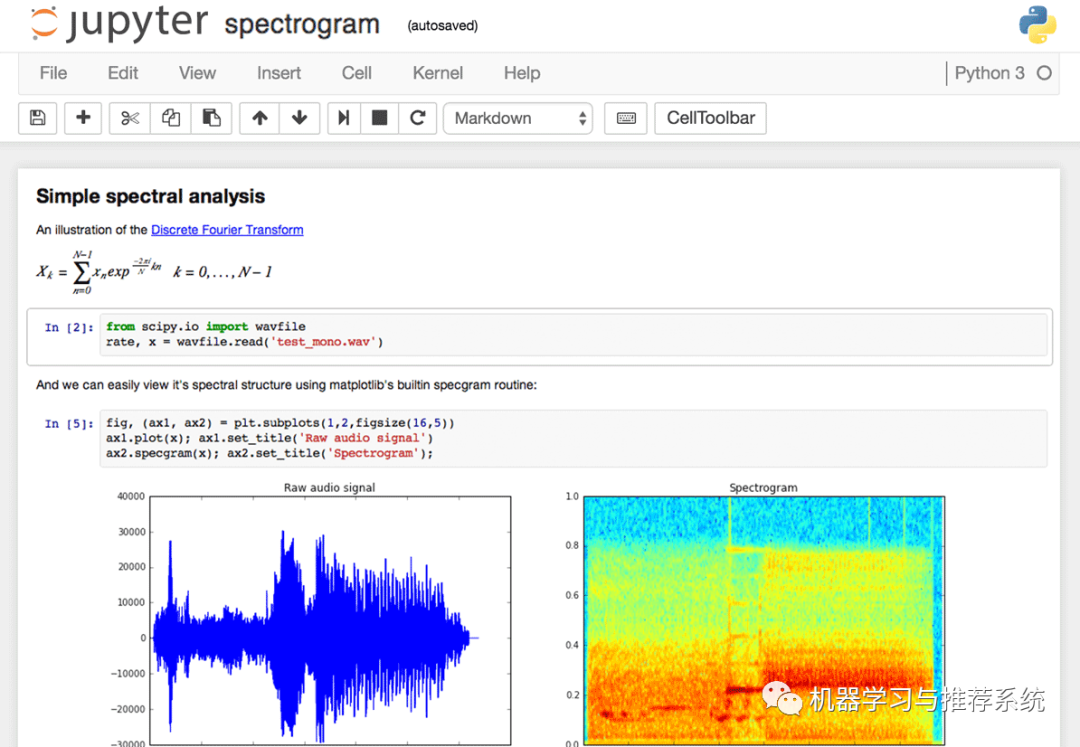
Jupyter 項目誕生于 IPython 項目,然后逐漸發(fā)展為一個支持多種語言的 notebook,因此它在歷史上的原名是 IPython notebook。這個名字 Jupyter 來自于三個核心語言的間接縮寫:「JU」lia、「PYT」hon 和 「R」,同時也從火星(Jupiter)一詞獲得了靈感。
當我們在 Jupyter 中使用 python 工作時,IPython 的內核會被使用,這讓我們可以在我們的 Jupyter notebook 中很容易的去訪問一些 IPython 的特性(后面我們會詳細介紹!)
接下來我們會給你展示 28 個訣竅和技巧,讓你更容易的使用 Jupyter 來完成工作。
1. 鍵盤快捷鍵
眾所周知,鍵盤快捷鍵可以節(jié)約你的大量時間。Jupyter 在頂部的菜單欄中存儲了一個鍵盤快捷鍵的列表:Help > Keyboard Shortcuts,或者在命令模式(后面我們會詳細介紹)按下 H 也可以。每次你更新 Jupyter 都需要檢查一下這個,因為會持續(xù)添加新的快捷鍵進來。
另外一種可以訪問鍵盤快捷鍵,并且方便的學習它們的方法是使用命令行界面:Cmd + Shift + P(在 Linux 和 Windows 上面則是 Ctrl + Shift + P)。這個對話框可以幫助你通過名稱運行任何命令——如果你不知道某個操作的鍵盤快捷鍵,或者你想要執(zhí)行的操作沒有快捷鍵,那么這個方法就會非常有用。它的功能類似于 Mac 上的 Spotlight search,一旦你開始使用它,你將難以想象沒有它該如何生活。
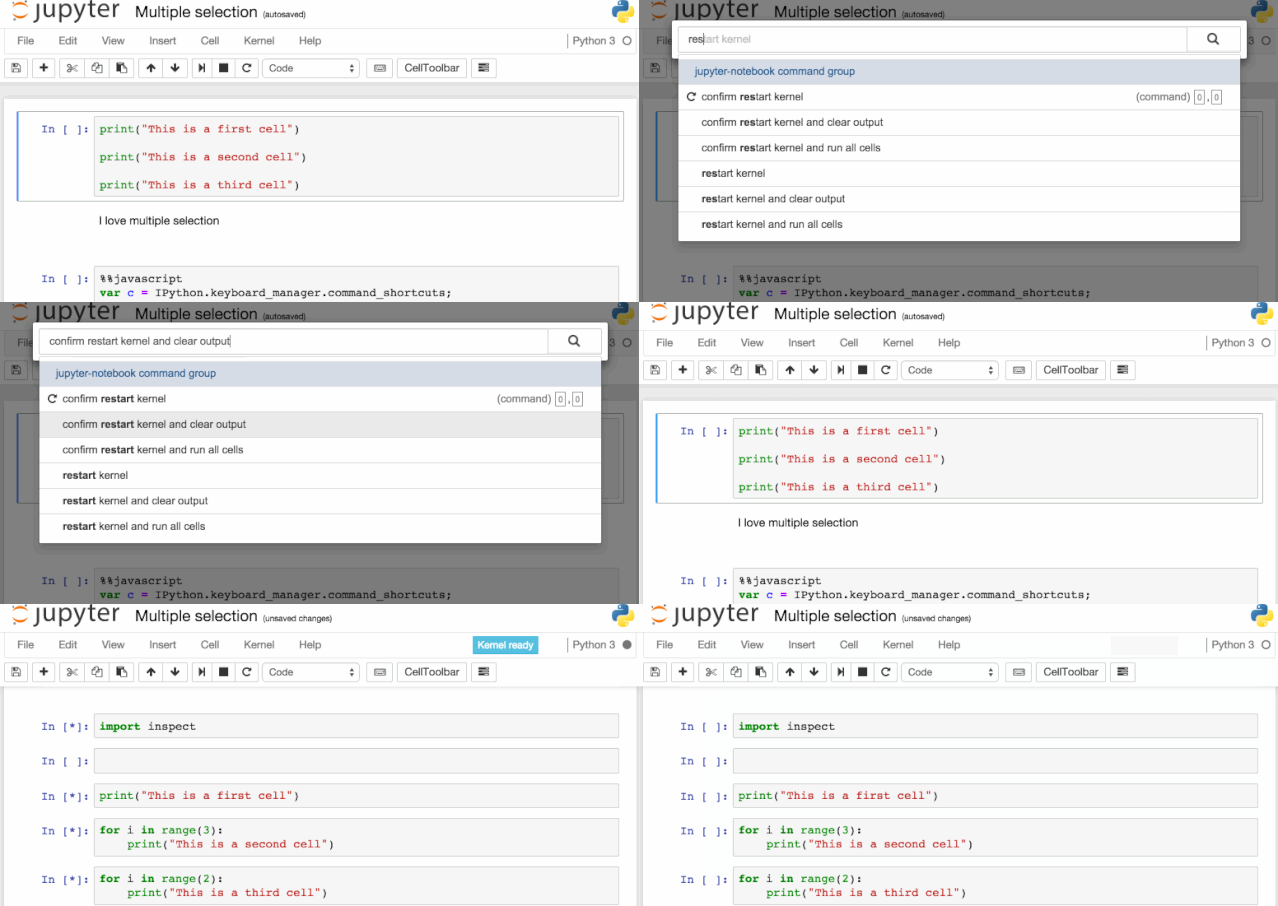
推薦一些我比較喜歡的:
Esc會使你進入命令模式,此時你可以通過方向鍵來導航你的 notebook。當在命令模式時:
A鍵會在當前 cell 前面插入一個新的 cell,B鍵則是在后面進行插入。M鍵改變當前的 cell 為 Markdown 格式,Y鍵將其換回代碼格式。D + D(雙擊該鍵)可以刪除當前的 cellEnter可以從命令模式返回到當前 cell 的編輯模式,Shift + Tab將會展示你剛剛輸入的代碼塊的文檔——你可以通過一直按這個快捷鍵來循環(huán)展示幾種文檔模式。Ctrl + Shift + -可以將當前代碼塊從你的光標位置,拆分為兩個。Esc + F發(fā)現(xiàn)并替換你的代碼,但是并不會輸出。Esc + O切換當前 cell 的輸出。選擇多個 cell:
Shift + J或者Shift + Down向下選擇下一個 cell。你也可以通過使用Shift + K或者Shift + Up來向上選擇對應的 cell。當多個 cell 被選擇時,你就可以一次性刪除/復制/剪切/粘貼/運行它們。當你想要在 notebook 中移動一部分內容時,這就很有幫助。 你也可以使用 Shift + M來合并多個 cell。
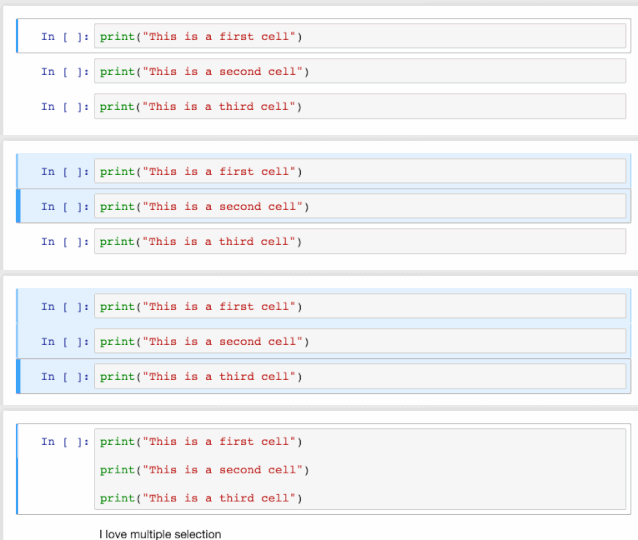
2. 漂亮的展示變量
關于漂亮的第一點是眾所周知的。當完成一個 Jupyter cell 時,如果是一個變量名或者是一個沒有將輸出賦值的語句,Jupyter 在沒有 print 語句的情況下依然會展示該變量。這一點在處理 Pandas 的 DataFrames 時尤其有用,對應的輸出會被整齊的展示為一個表格。
比較鮮為人知的是,你可以調整 ast_note_interactivity 內核選項,來使得 Jupyter 可以在自己的每行變量或語句上執(zhí)行此操作,所以你可以一次性看到多個語句的變量值。
from?IPython.core.interactiveshell?import?InteractiveShell
InteractiveShell.ast_node_interactivity?=?"all"
from?pydataset?import?data
quakes?=?data('quakes')
quakes.head()
quakes.tail()
| lat | long | depth | mag | stations | |
|---|---|---|---|---|---|
| 1 | -20.42 | 181.62 | 562 | 4.8 | 41 |
| 2 | -20.62 | 181.03 | 650 | 4.2 | 15 |
| 3 | -26.00 | 184.10 | 42 | 5.4 | 43 |
| 4 | -17.97 | 181.66 | 626 | 4.1 | 19 |
| 5 | -20.42 | 181.96 | 649 | 4.0 | 11 |
| lat | long | depth | mag | stations | |
|---|---|---|---|---|---|
| 996 | -25.93 | 179.54 | 470 | 4.4 | 22 |
| 997 | -12.28 | 167.06 | 248 | 4.7 | 35 |
| 998 | -20.13 | 184.20 | 244 | 4.5 | 34 |
| 999 | -17.40 | 187.80 | 40 | 4.5 | 14 |
| 1000 | -21.59 | 170.56 | 165 | 6.0 | 119 |
如果你想要在所有的 Jupyter(Notebook 和控制臺)例子中設置這種形式,可以按照下面的方法簡單的創(chuàng)建一個文件 ~/.ipython/profile_default/ipython_config.py。
c?=?get_config()

#?Run?all?nodes?interactively
c.InteractiveShell.ast_node_interactivity?=?"all"
3. 方便的鏈接文檔
在內置的 Help 菜單中,你可以發(fā)現(xiàn)一些常見庫在線文檔的便捷鏈接,包括 NumPy,Pandas,SciPy 和 Matplotlib。
不要忘記在一個庫,方法或者變量前面附加 ?,你就可以訪問文檔來獲取相應語法的快速參考。
?str.replace()
Docstring:
S.replace(old,?new[,?count])?->?str

Return?a?copy?of?S?with?all?occurrences?of?substring
old?replaced?by?new.??If?the?optional?argument?count?is
given,?only?the?first?count?occurrences?are?replaced.
Type:??????method_descriptor
4. 在 notebook 中繪圖
在你的 notebook 中有一些選項可以生成繪圖結果。
matplotlib[3](事實上已成為標準選項),通過 ? %matplotlib inline來激活。這里推薦一個 Dataquest 上的 ?Matplotlib 教程[4]。%matplotlib notebook提供了交互性,但是略微有點慢,因為渲染是在服務端完成的。Seaborn[5] 是建立在 Matplotlib 之上的,可以非常容易的構建一些更具有吸引力的圖形。只需要導入 Seaborn,無需任何代碼上的修改,你的 matplotlib 圖形就可以變得“更漂亮”。 mpld3[6] 提供了對 matplotlib 代碼替代的渲染器(使用 d3)。很不錯,盡管還不夠完整。 bokeh[7] 是一個構建交互圖形更好的選項。 plot.ly[8] 可以生成漂亮的圖形——這在過去只是一個付費服務,但是最近開源了。 Altair[9] 是一個相對較新的 python 可視化庫。它易于使用并且看一看做出很漂亮的圖形,但是在自定義定制圖形的能力上不如 Matplotlib 強大。
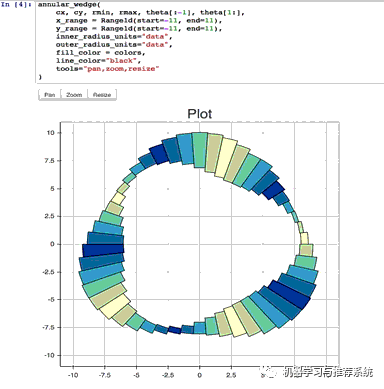
5. IPython 魔術命令
上面我們提到的 %matplotlib inline 就是 IPython 魔術命令的一個例子。由于是基于 IPython 內核,Jupyter 可以從 IPython 內核中訪問所有魔術命令,它們可以讓你的生活輕松很多。
#?這將會展示所有魔術命令
%lsmagic
Available?line?magics:
%alias?%alias_magic?%autocall?%automagic?%autosave?%bookmark?%cat?%cd?%clear?%colors?%config?%connect_info?%cp?%debug?%dhist?%dirs?%doctest_mode?%ed?%edit?%env?%gui?%hist?%history?%killbgscripts?%ldir?%less?%lf?%lk?%ll?%load?%load_ext?%loadpy?%logoff?%logon?%logstart?%logstate?%logstop?%ls?%lsmagic?%lx?%macro?%magic?%man?%matplotlib?%mkdir?%more?%mv?%notebook?%page?%pastebin?%pdb?%pdef?%pdoc?%pfile?%pinfo?%pinfo2?%popd?%pprint?%precision?%profile?%prun?%psearch?%psource?%pushd?%pwd?%pycat?%pylab?%qtconsole?%quickref?%recall?%rehashx?%reload_ext?%rep?%rerun?%reset?%reset_selective?%rm?%rmdir?%run?%save?%sc?%set_env?%store?%sx?%system?%tb?%time?%timeit?%unalias?%unload_ext?%who?%who_ls?%whos?%xdel?%xmode?
Available?cell?magics:%%!?%%HTML?%%SVG?%%bash?%%capture?%%debug?%%file?%%html?%%javascript?%%js?%%latex?%%perl?%%prun?%%pypy?%%python?%%python2?%%python3?%%ruby?%%script?%%sh?%%svg?%%sx?%%system?%%time?%%timeit?%%writefile?
Automagic?is?ON,?%?prefix?IS?NOT?needed?for?line?magics.
我建議你瀏覽 所有 IPython 魔術方法的文檔[10],你將無疑會發(fā)現(xiàn)一些對你有幫助的內容。下面介紹一些我比較喜歡的:
6. IPython Magic - %env:設置環(huán)境變量
你可以在你的 notebook 中管理環(huán)境變量,而無需重啟 jupyter 服務進程。一些庫(例如 theano)使用環(huán)境變量來控制性能,%env 是最方便的方法。
#?不帶任何參數(shù)運行?%env?會列出所有環(huán)境變量
#?下面的語句設置環(huán)境變量
%env?OMP_NUM_THREADS=4
env:?OMP_NUM_THREADS=4
7. IPython Magic - %run:執(zhí)行 python 代碼
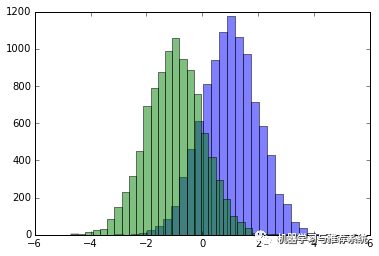
%run 可以從 .py 文件中執(zhí)行 python 代碼——這是大量文檔證明的做法。事實上很少有人知道,它同樣可以執(zhí)行其它 jupyter notebook,這個相當有用。
注意使用 %run 并不等同于導入一個 python 包。
#?這個方法會執(zhí)行并且輸出給定?notebook?中的所有代碼塊
%run?./two-histograms.ipynb
8. IPython Magic - %load:從一個外部腳本中插入代碼
這個會用一個外部腳本來替換當前 cell 中的內容。你可以使用一個你電腦上的文件作為替換源,也可以對應替換成一個 URL。
# Before Running
%load ./hello_world.py
#?After?Running
#?%load?./hello_world.py
if?__name__?==?"__main__":
print("Hello?World!")
Hello?World!
9. IPython Magic - %store:在不同 notebook 中傳遞變量
%store 命令可以讓你在兩個不同的 notebook 中傳遞變量。
data?=?'this?is?the?string?I?want?to?pass?to?different?notebook'
%store?data
del?data?#?This?has?deleted?the?variable
Stored?'data'?(str)
現(xiàn)在,在另外一個 notebook 中...
%store?-r?data
print(data)
this?is?the?string?I?want?to?pass?to?different?notebook
10. IPython Magic - %who:展示全部變量
不帶任何參數(shù)的 %who 命令會展示所有全局作用域中的變量。傳入一個參數(shù)例如 str 將會只列出對應的類型。
one?=?"for?the?money"
two?=?"for?the?show"
three?=?"to?get?ready?now?go?cat?go"
%who?str
one?three?two
11. IPython Magic - Timing
關于時間方面有兩個 IPython 魔術命令比較常用——%%time 和 %timeit。當你有一些運行比較慢的代碼,你又嘗試去定位問題時,這些就非常有用了。
%%time 會為一個單獨的代碼塊給出運行信息。
%%time
import?time
for?_?in?range(1000):
time.sleep(0.01)?#?sleep?for?0.01?seconds
CPU?times:?user?21.5?ms,?sys:?14.8?ms,?total:?36.3?ms?Wall?time:?11.6?s
%%timeit 使用 python 的 timeit 模塊[11],會運行一個語句 100,000 次(默認值)并且提供最快的三次運行的平均時間。
import?numpy
%timeit?numpy.random.normal(size=100)
The?slowest?run?took?7.29?times?longer?than?the?fastest.?This?could?mean?that?an?intermediate?result?is?being?cached.
100000?loops,?best?of?3:?5.5?μs?per?loop
12. IPython Magic - %%writefile 和 %pycat:導出 cell 內容/展示外部腳本內容
使用 %%writefile 魔術命令將 cell 中的內容保存到一個外部文件中。%pycat 恰恰相反,可以在語法高亮的基礎上為你展示(以彈出的方式)外部文件的內容。
%%writefile?pythoncode.py?
import?numpy
def?append_if_not_exists(arr,?x):
if?x?not?in?arr:
arr.append(x)def?some_useless_slow_function():
arr?=?list()
for?i?in?range(10000):
x?=?numpy.random.randint(0,?10000)
append_if_not_exists(arr,?x)
Writing?pythoncode.py
%pycat?pythoncode.py
import?numpy
def?append_if_not_exists(arr,?x):
if?x?not?in?arr:
arr.append(x)def?some_useless_slow_function():
arr?=?list()
for?i?in?range(10000):
x?=?numpy.random.randint(0,?10000)
append_if_not_exists(arr,?x)
13. IPython Magic - %prun:展示每個函數(shù)中你程序的消耗時間
使用 %prun statement_name 會給你返回一個有序的表,內容包括語句中每個內部函數(shù)被調用的次數(shù),每次調用所用的時間,以及所有函數(shù)運行的累計時間。
%prun?some_useless_slow_function()
26324?function?calls?in?0.556?seconds?
Ordered?by:?internal?time?
ncalls?tottime?percall?cumtime?percall?filename:lineno(function)
10000?0.527?0.000?0.528?0.000?:2(append_if_not_exists)
10000?0.022?0.000?0.022?0.000?{method?'randint'?of?'mtrand.RandomState'?objects}
1?0.006?0.006?0.556?0.556?:6(some_useless_slow_function)
6320?0.001?0.000?0.001?0.000?{method?'append'?of?'list'?objects}
1?0.000?0.000?0.556?0.556?:1()
1?0.000?0.000?0.556?0.556?{built-in?method?exec}
1?0.000?0.000?0.000?0.000?{method?'disable'?of?'_lsprof.Profiler'?objects}
14. IPython Magic - 用 %pdb 調試
Jupyter 有自己的 The Python Debugger (`pdb`)[12] 接口。這就使得它能夠進入函數(shù)內部,并且挖掘具體發(fā)生了什么。
你可以 在這里[13] 瀏覽可用的 pdb 命令的具體內容。
%pdb?
def?pick_and_take():
picked?=?numpy.random.randint(0,?1000)
raise?NotImplementedError()
pick_and_take()
Automatic?pdb?calling?has?been?turned?ON
--------------------------------------------------------------------
NotImplementedError?Traceback?(most?recent?call?last)
in?()
5?raise?NotImplementedError()
6
---->?7?pick_and_take()
in?pick_and_take()
3?def?pick_and_take():
4?picked?=?numpy.random.randint(0,?1000)
---->?5?raise?NotImplementedError()
6
7?pick_and_take()
NotImplementedError:
>?(5)pick_and_take()
3?def?pick_and_take():
4?picked?=?numpy.random.randint(0,?1000)
---->?5?raise?NotImplementedError()
6
7?pick_and_take()
ipdb>
譯者小結
今天我們先介紹這 14 個小技巧,下篇文章我們再繼續(xù)介紹后面的 14 個 Jupyter 小技巧,包括與外部 shell 交互,使用 LaTeX,在不同的內核上運行等。我們下篇再見喲~~
Reference
Alex 的博客: http://arogozhnikov.github.io/2016/09/10/jupyter-features.html
[2]讓我們知道: https://twitter.com/dataquestio
[3]matplotlib: http://matplotlib.org/
[4]Matplotlib 教程: https://www.dataquest.io/blog/matplotlib-tutorial/
[5]Seaborn: http://seaborn.pydata.org/
[6]mpld3: https://github.com/mpld3/mpld3
[7]bokeh: http://bokeh.pydata.org/en/latest/
[8]plot.ly: https://plot.ly/
[9]Altair: https://github.com/altair-viz/altair
[10]所有 IPython 魔術方法的文檔: http://ipython.readthedocs.io/en/stable/interactive/magics.html
[11]timeit 模塊: https://docs.python.org/3.5/library/timeit.html
[12]The Python Debugger (pdb): https://docs.python.org/3.5/library/pdb.html
pdb 可用命令: https://docs.python.org/3.5/library/pdb.html#debugger-commands


▼點擊成為社區(qū)會員? ?喜歡就點個在看吧