<kbd id="afajh"><form id="afajh"></form></kbd>
<strong id="afajh"><dl id="afajh"></dl></strong>
    <del id="afajh"><form id="afajh"></form></del>
        1. <th id="afajh"><progress id="afajh"></progress></th>
          <b id="afajh"><abbr id="afajh"></abbr></b>
          <th id="afajh"><progress id="afajh"></progress></th>

          探索性數(shù)據(jù)分析,這8個流行的 Python可視化工具就夠了
          共 6820字,需瀏覽 14分鐘

           ·

          2020-09-08 11:15

          來源 / 機(jī)器之心
          作者 / Aaron Frederick
          參與 / 李詩萌、王淑婷

          • MatplotlibSeabornPandas

          • ggplot(2)

          • Bokeh

          • Plotly

          • Pygal

          • Networkx


          用 Python 創(chuàng)建圖形的方法有很多,但是哪種方法是最好的呢?

          當(dāng)我們做可視化之前,要先明確一些關(guān)于圖像目標(biāo)的問題:比如你是想了解數(shù)據(jù)的分布情況?還是想展示時給人們留下深刻印象?

          本文將介紹一些常用的 Python 可視化包,包括這些包的優(yōu)缺點(diǎn)以及分別適用于什么樣的場景。這篇文章主要涉及 2D 圖,不過其中許多都可以很好地支持 3D 圖和商業(yè)報表。

          Matplotlib、Seaborn 和 Pandas

          把這三個包放在一起有幾個原因:首先 Seaborn 和 Pandas 是建立在 Matplotlib 之上的,當(dāng)你在用 Seaborn 或 Pandas 中的 df.plot() 時,用的其實(shí)是別人用 Matplotlib 寫的代碼。因此,這些圖在美化方面是相似的,自定義圖時用的語法也都非常相似。

          當(dāng)提到這些可視化工具時,我想到三個詞:
          探索(Exploratory)
          數(shù)據(jù)(Data)
          分析(Analysis)

          這些包都很適合第一次探索數(shù)據(jù),但要做演示時用這些包就不夠了。

          Matplotlib 是比較低級的庫,但它所支持的自定義程度令人難以置信(所以不要簡單地將其排除在演示所用的包之外!),但還有其它更適合做展示的工具。

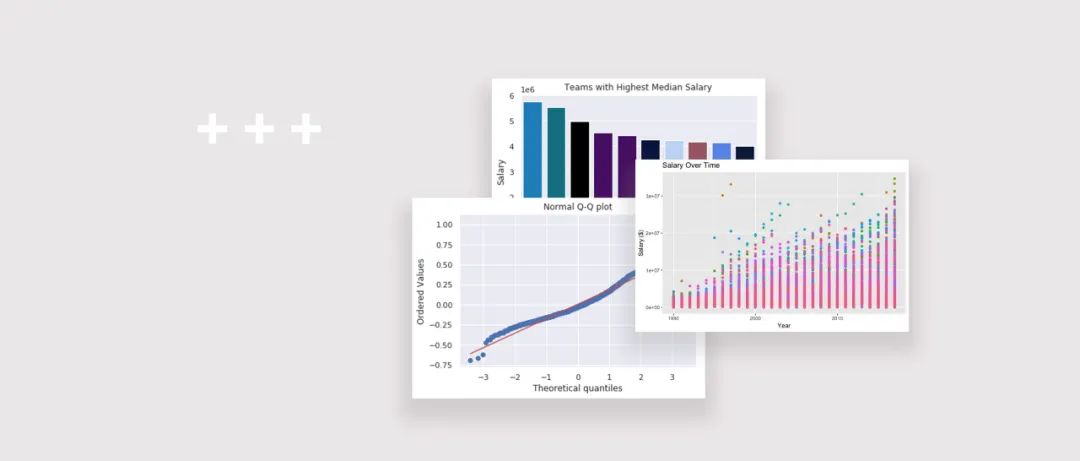
          Matplotlib 還可以選擇樣式(style selection),它模擬了像 ggplot2 和 xkcd 等很流行的美化工具。下面是我用 Matplotlib 及相關(guān)工具所做的示例圖:

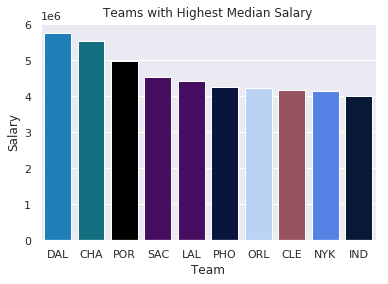
          在處理籃球隊(duì)薪資數(shù)據(jù)時,我想找出薪資中位數(shù)最高的團(tuán)隊(duì)。為了展示結(jié)果,我將每個球隊(duì)的工資用顏色標(biāo)成條形圖,來說明球員加入哪一支球隊(duì)才能獲得更好的待遇。

          import?seaborn?as?sns
          import?matplotlib.pyplot?as?plt

          color_order?=?['xkcd:cerulean',?'xkcd:ocean',
          ????????????????'xkcd:black','xkcd:royal?purple',
          ????????????????'xkcd:royal?purple',?'xkcd:navy?blue',
          ????????????????'xkcd:powder?blue',?'xkcd:light?maroon',?
          ????????????????'xkcd:lightish?blue','xkcd:navy']

          sns.barplot(x=top10.Team,
          ????????????y=top10.Salary,
          ????????????palette=color_order).set_title('Teams?with?Highest?Median?Salary')

          plt.ticklabel_format(style='sci',?axis='y',?scilimits=(0,0))
          第二個圖是回歸實(shí)驗(yàn)殘差的 Q-Q 圖。這張圖的主要目的是展示如何用盡量少的線條做出一張有用的圖,當(dāng)然也許它可能不那么美觀。

          import?matplotlib.pyplot?as?plt
          import?scipy.stats?as?stats

          #model2?is?a?regression?model
          log_resid?=?model2.predict(X_test)-y_test
          stats.probplot(log_resid,?dist="norm",?plot=plt)
          plt.title("Normal?Q-Q?plot")
          plt.show()
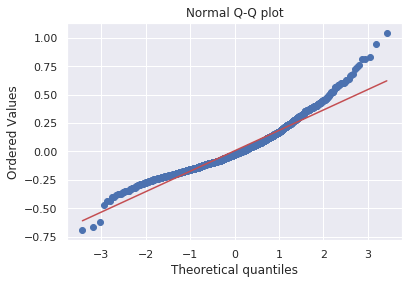

          最終證明,Matplotlib 及其相關(guān)工具的效率很高,但就演示而言它們并不是最好的工具。


          ggplot(2)

          你可能會問,「Aaron,ggplot 是 R 中最常用的可視化包,但你不是要寫 Python 的包嗎?」。人們已經(jīng)在 Python 中實(shí)現(xiàn)了 ggplot2,復(fù)制了這個包從美化到語法的一切內(nèi)容。

          在我看過的所有材料中,它的一切都和 ggplot2 很像,但這個包的好處是它依賴于 Pandas Python 包。不過 Pandas Python 包最近棄用了一些方法,導(dǎo)致 Python 版本不兼容。如果你一定要在 Python 中用 ggplot,那你就必須要安裝 0.19.2 版的 Pandas,但我建議你最好不要為了使用較低級的繪圖包而降低 Pandas 的版本。

          ggplot2(我覺得也包括 Python 的 ggplot)舉足輕重的原因是它們用「圖形語法」來構(gòu)建圖片。基本前提是你可以實(shí)例化圖,然后分別添加不同的特征;也就是說,你可以分別對標(biāo)題、坐標(biāo)軸、數(shù)據(jù)點(diǎn)以及趨勢線等進(jìn)行美化。

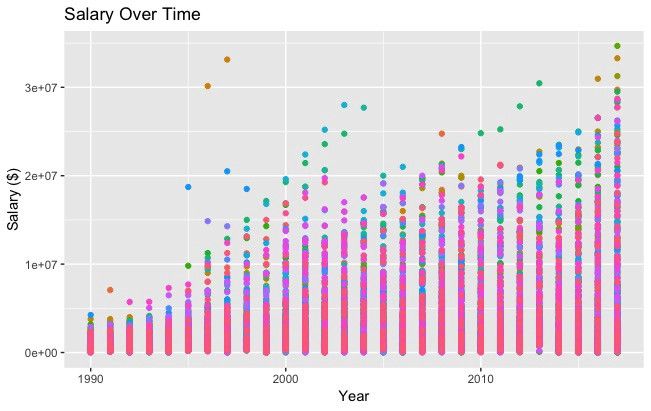
          下面是 ggplot 代碼的簡單示例。我們先用 ggplot 實(shí)例化圖,設(shè)置美化屬性和數(shù)據(jù),然后添加點(diǎn)、主題以及坐標(biāo)軸和標(biāo)題標(biāo)簽。

          #All?Salaries
          ggplot(data=df,?aes(x=season_start,?y=salary,?colour=team))?+
          ??geom_point()?+
          ??theme(legend.position="none")?+
          ??labs(title?=?'Salary?Over?Time',?x='Year',?y='Salary?($)')

          Bokeh

          Bokeh 很美。從概念上講,Bokeh 類似于 ggplot,它們都是用圖形語法來構(gòu)建圖片,但 Bokeh 具備可以做出專業(yè)圖形和商業(yè)報表且便于使用的界面。為了說明這一點(diǎn),我根據(jù) 538 Masculinity Survey 數(shù)據(jù)集寫了制作直方圖的代碼:

          import?pandas?as?pd
          from?bokeh.plotting?import?figure
          from?bokeh.io?import?show

          #?is_masc?is?a?one-hot?encoded?dataframe?of?responses?to?the?question:
          #?"Do?you?identify?as?masculine?"

          #Dataframe?Prep
          counts?=?is_masc.sum()
          resps?=?is_masc.columns

          #Bokeh
          p2?=?figure(title='Do?You?View?Yourself?As?Masculine?',
          ??????????x_axis_label='Response',
          ??????????y_axis_label='Count',
          ??????????x_range=list(resps))
          p2.vbar(x=resps,?top=counts,?width=0.6,?fill_color='red',?line_color='black')
          show(p2)

          #Pandas
          counts.plot(kind='bar')
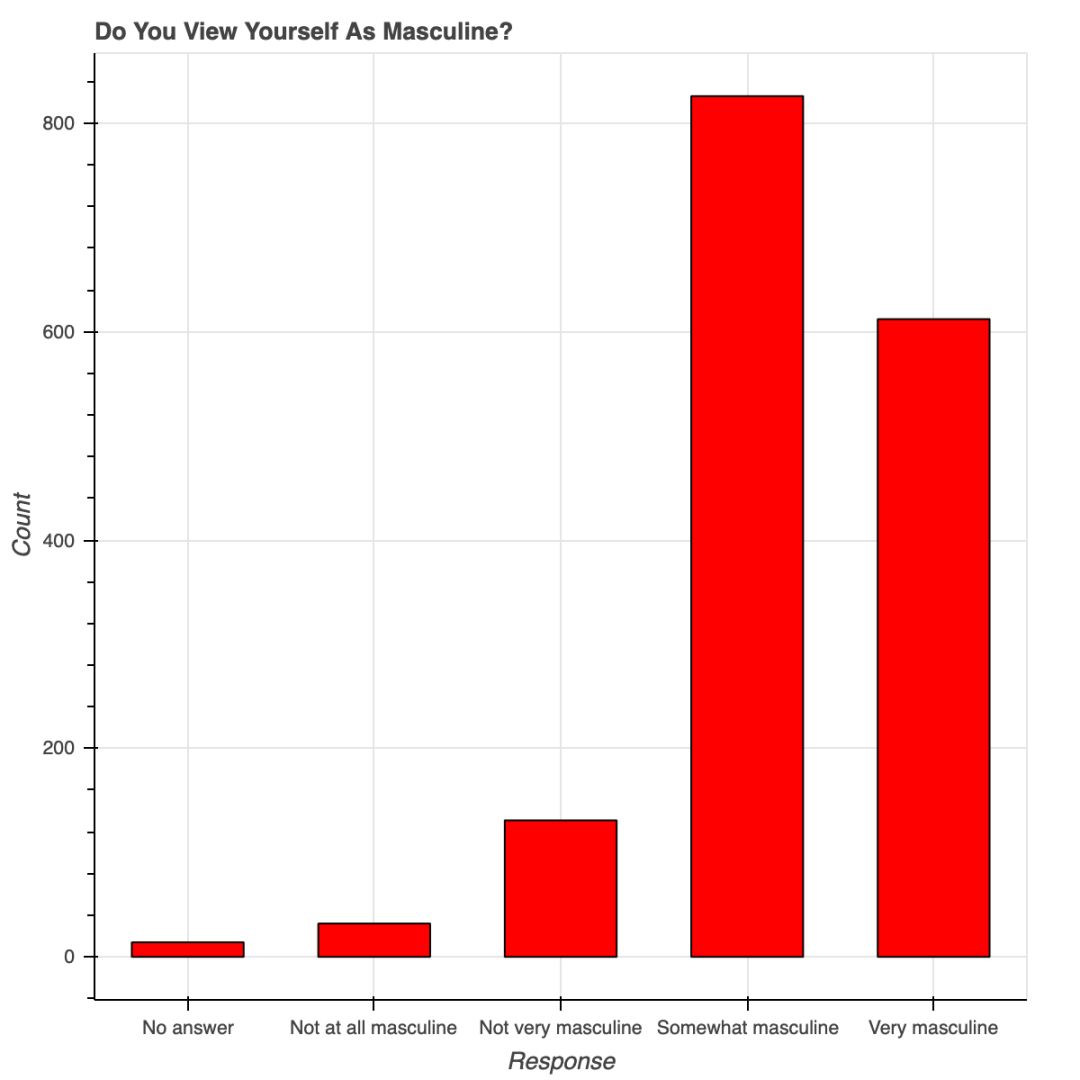
          用 Bokeh 表示調(diào)查結(jié)果

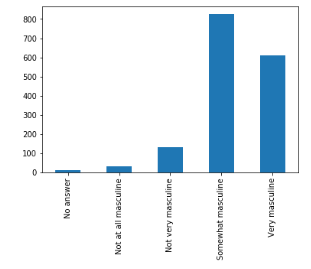
          紅色的條形圖表示 538 個人關(guān)于「你認(rèn)為自己有男子漢氣概嗎?」這一問題的答案。9~14 行的 Bokeh 代碼構(gòu)建了優(yōu)雅且專業(yè)的響應(yīng)計數(shù)直方圖——字體大小、y 軸刻度和格式等都很合理。

          代碼中大部分都用于標(biāo)記坐標(biāo)軸和標(biāo)題,以及為條形圖添加顏色和邊框。在制作美觀且表現(xiàn)力強(qiáng)的圖片時,我更傾向于使用 Bokeh——它已經(jīng)幫我們完成了大量美化工作。

          用 Pandas 表示相同的數(shù)據(jù)

          藍(lán)色的圖是上面的第 17 行代碼。這兩個直方圖的值是一樣的,但目的不同。在探索性設(shè)置中,用 Pandas 寫一行代碼查看數(shù)據(jù)很方便,但 Bokeh 的美化功能非常強(qiáng)大。

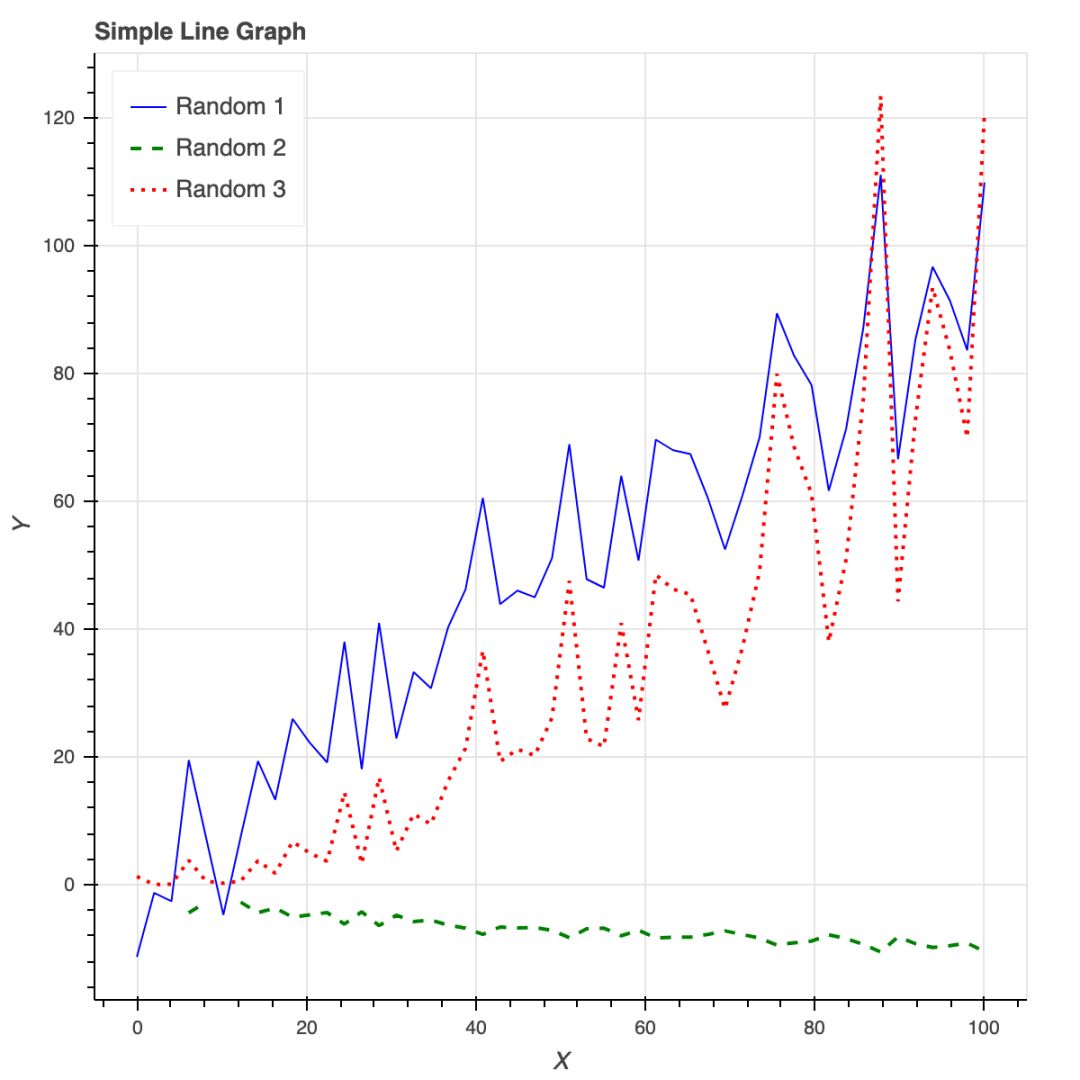
          Bokeh 提供的所有便利都要在 matplotlib 中自定義,包括 x 軸標(biāo)簽的角度、背景線、y 軸刻度以及字體(大小、斜體、粗體)等。下圖展示了一些隨機(jī)趨勢,其自定義程度更高:使用了圖例和不同的顏色和線條。

          Bokeh 還是制作交互式商業(yè)報表的絕佳工具。


          Plotly

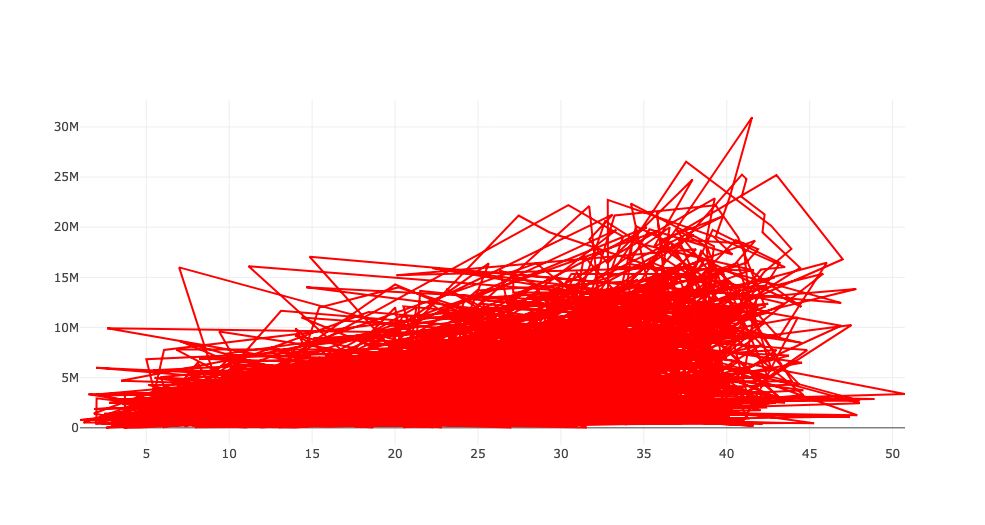
          Plotly 非常強(qiáng)大,但用它設(shè)置和創(chuàng)建圖形都要花費(fèi)大量時間,而且都不直觀。在用 Plotly 忙活了大半個上午后,我?guī)缀跏裁炊紱]做出來,干脆直接去吃飯了。我只創(chuàng)建了不帶坐標(biāo)標(biāo)簽的條形圖,以及無法刪掉線條的「散點(diǎn)圖」。Ploty 入門時有一些要注意的點(diǎn):

          • 安裝時要有 API 秘鑰,還要注冊,不是只用 pip 安裝就可以;

          • Plotly 所繪制的數(shù)據(jù)和布局對象是獨(dú)一無二的,但并不直觀;

          • 圖片布局對我來說沒有用(40 行代碼毫無意義!)


          但它也有優(yōu)點(diǎn),而且設(shè)置中的所有缺點(diǎn)都有相應(yīng)的解決方法:

          • 你可以在 Plotly 網(wǎng)站和 Python 環(huán)境中編輯圖片;

          • 支持交互式圖片和商業(yè)報表;

          • Plotly 與 Mapbox 合作,可以自定義地圖;

          • 很有潛力繪制優(yōu)秀圖形。


          以下是我針對這個包編寫的代碼:

          #plot?1?-?barplot
          #?**note**?-?the?layout?lines?do?nothing?and?trip?no?errors
          data?=?[go.Bar(x=team_ave_df.team,
          ??????????????y=team_ave_df.turnovers_per_mp)]

          layout?=?go.Layout(
          ????title=go.layout.Title(
          ????????text='Turnovers?per?Minute?by?Team',
          ????????xref='paper',
          ????????x=0
          ????),
          ????xaxis=go.layout.XAxis(
          ????????title?=?go.layout.xaxis.Title(
          ????????????text='Team',
          ????????????font=dict(
          ????????????????????family='Courier?New,?monospace',
          ????????????????????size=18,
          ????????????????????color='#7f7f7f'
          ????????????????)
          ????????)
          ????),
          ????yaxis=go.layout.YAxis(
          ????????title?=?go.layout.yaxis.Title(
          ????????????text='Average?Turnovers/Minute',
          ????????????font=dict(
          ????????????????????family='Courier?New,?monospace',
          ????????????????????size=18,
          ????????????????????color='#7f7f7f'
          ????????????????)
          ????????)
          ????),

          ????autosize=True,
          ????hovermode='closest')

          py.iplot(figure_or_data=data,?layout=layout,?filename='jupyter-plot',?sharing='public',?fileopt='overwrite')

          #plot?2?-?attempt?at?a?scatterplot
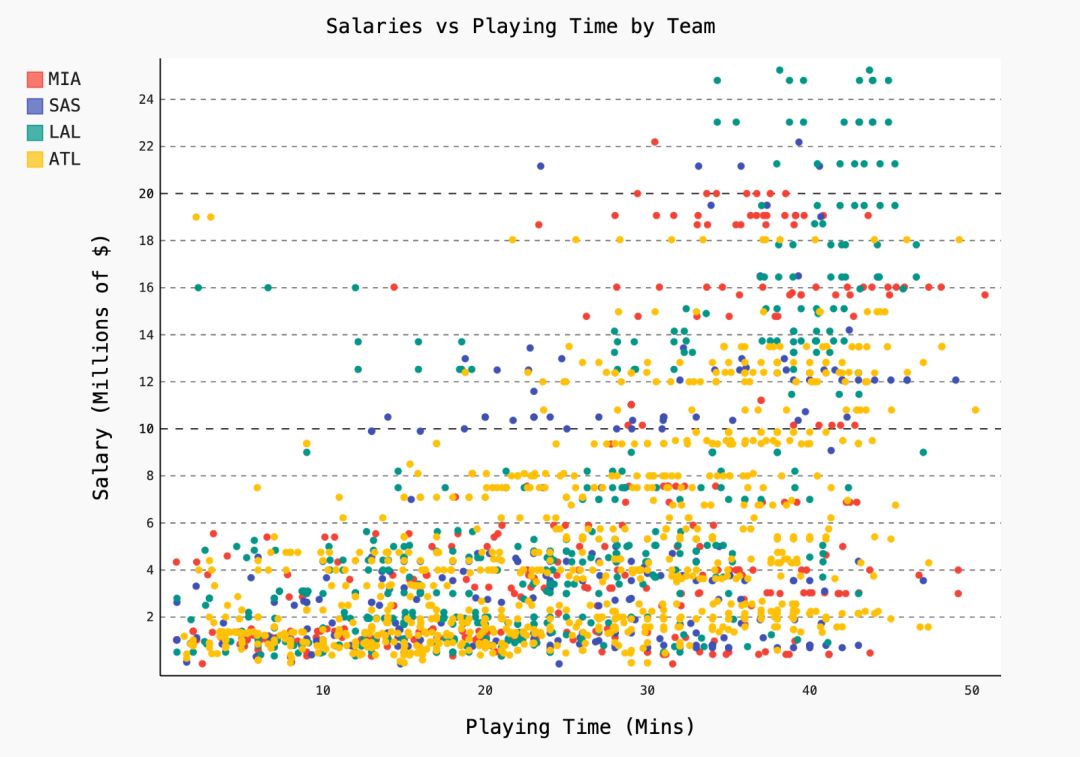
          data?=?[go.Scatter(x=player_year.minutes_played,
          ??????????????????y=player_year.salary,
          ??????????????????marker=go.scatter.Marker(color='red',
          ??????????????????????????????????????????size=3))]

          layout?=?go.Layout(title="test",
          ????????????????xaxis=dict(title='why'),
          ????????????????yaxis=dict(title='plotly'))

          py.iplot(figure_or_data=data,?layout=layout,?filename='jupyter-plot2',?sharing='public')
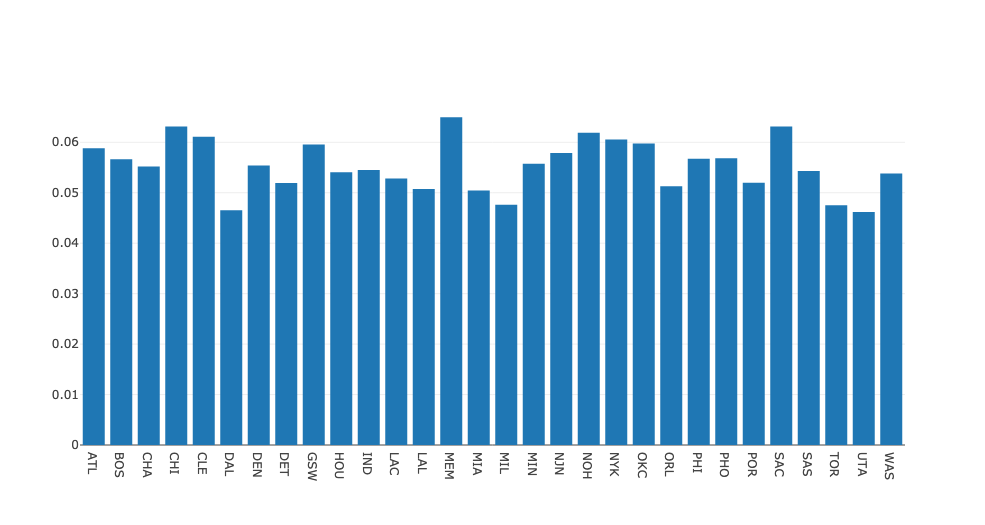
          表示不同 NBA 球隊(duì)每分鐘平均失誤數(shù)的條形圖。
          表示薪水和在 NBA 的打球時間之間關(guān)系的散點(diǎn)圖

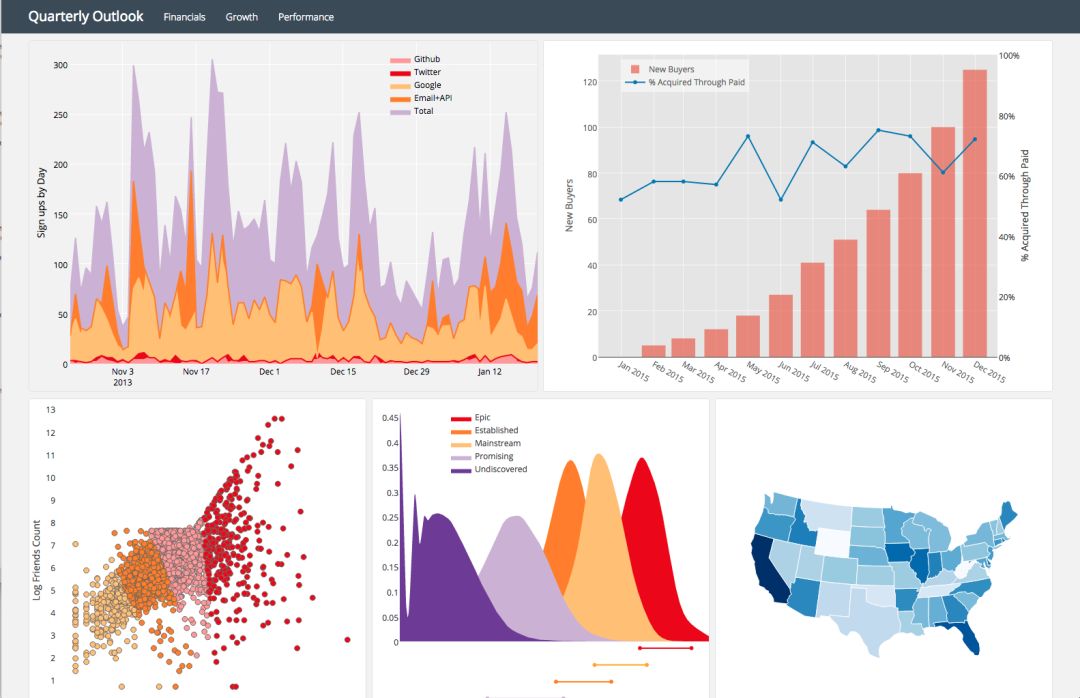
          總體來說,開箱即用的美化工具看起來很好,但我多次嘗試逐字復(fù)制文檔和修改坐標(biāo)軸標(biāo)簽時卻失敗了。但下面的圖展示了 Plotly 的潛力,以及我為什么要在它身上花好幾個小時:

          Plotly 頁面上的一些示例圖

          Pygal

          Pygal 的名氣就不那么大了,和其它常用的繪圖包一樣,它也是用圖形框架語法來構(gòu)建圖像的。由于繪圖目標(biāo)比較簡單,因此這是一個相對簡單的繪圖包。使用 Pygal 非常簡單:

          • 實(shí)例化圖片;

          • 用圖片目標(biāo)屬性格式化;

          • 用 figure.add() 將數(shù)據(jù)添加到圖片中。


          我在使用 Pygal 的過程中遇到的主要問題在于圖片渲染。必須要用 render_to_file 選項(xiàng),然后在 web 瀏覽器中打開文件,才能看見我剛剛構(gòu)建的東西。

          最終看來這是值得的,因?yàn)閳D片是交互式的,有令人滿意而且便于自定義的美化功能。總而言之,這個包看起來不錯,但在文件的創(chuàng)建和渲染部分比較麻煩。


          Networkx

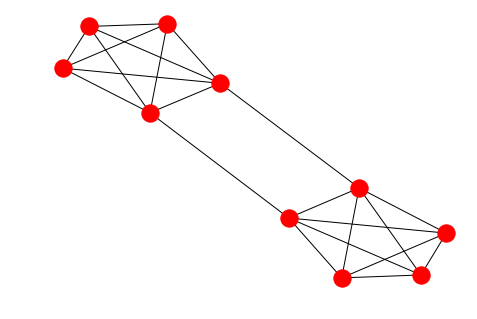
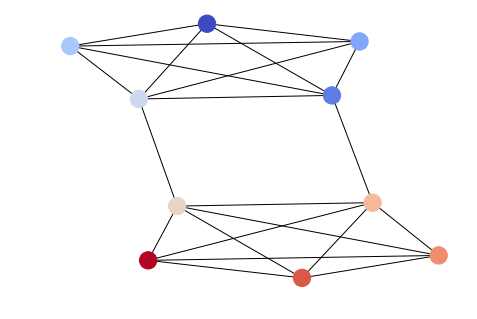
          雖然 Networkx 是基于 matplotlib 的,但它仍是圖形分析和可視化的絕佳解決方案。圖形和網(wǎng)絡(luò)不是我的專業(yè)領(lǐng)域,但 Networkx 可以快速簡便地用圖形表示網(wǎng)絡(luò)之間的連接。以下是我針對一個簡單圖形構(gòu)建的不同的表示,以及一些從斯坦福 SNAP 下載的代碼(關(guān)于繪制小型 Facebook 網(wǎng)絡(luò))。

          我按編號(1~10)用顏色編碼了每個節(jié)點(diǎn),代碼如下:

          options?=?{
          ????'node_color'?:?range(len(G)),
          ????'node_size'?:?300,
          ????'width'?:?1,
          ????'with_labels'?:?False,
          ????'cmap'?:?plt.cm.coolwarm
          }
          nx.draw(G,?**options)
          用于可視化上面提到的稀疏 Facebook 圖形的代碼如下:

          import?itertools
          import?networkx?as?nx
          import?matplotlib.pyplot?as?plt

          f?=?open('data/facebook/1684.circles',?'r')
          circles?=?[line.split()?for?line?in?f]
          f.close()

          network?=?[]
          for?circ?in?circles:
          ????cleaned?=?[int(val)?for?val?in?circ[1:]]
          ????network.append(cleaned)

          G?=?nx.Graph()
          for?v?in?network:
          ????G.add_nodes_from(v)

          edges?=?[itertools.combinations(net,2)?for?net?in?network]

          for?edge_group?in?edges:
          ????G.add_edges_from(edge_group)

          options?=?{
          ????'node_color'?:?'lime',
          ????'node_size'?:?3,
          ????'width'?:?1,
          ????'with_labels'?:?False,
          }
          nx.draw(G,?**options)
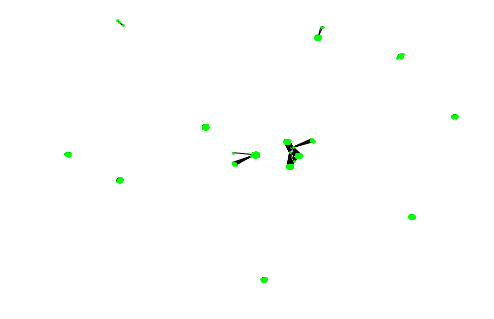
          這個圖形非常稀疏,Networkx 通過最大化每個集群的間隔展現(xiàn)了這種稀疏化。

          有很多數(shù)據(jù)可視化的包,但沒法說哪個是最好的。希望閱讀本文后,你可以了解到在不同的情境下,該如何使用不同的美化工具和代碼。

          原文鏈接:
          https://towardsdatascience.com/reviewing-python-visualization-packages-fa7fe12e622b

          -END-

          往期精彩推薦 --??

          -- 1、在線代碼編輯器,可以分享給任何人
          -- 2、Python 造假數(shù)據(jù),用Faker就夠了
          -- 3、在Python中玩轉(zhuǎn)Json數(shù)據(jù)


          --? 留下你的“在看”唄!


          瀏覽 71
          點(diǎn)贊
          評論
          收藏
          分享

          手機(jī)掃一掃分享

          分享
          舉報
          評論
          圖片
          表情
          推薦
          點(diǎn)贊
          評論
          收藏
          分享

          手機(jī)掃一掃分享

          分享
          舉報
          <kbd id="afajh"><form id="afajh"></form></kbd>
          <strong id="afajh"><dl id="afajh"></dl></strong>
            <del id="afajh"><form id="afajh"></form></del>
                1. <th id="afajh"><progress id="afajh"></progress></th>
                  <b id="afajh"><abbr id="afajh"></abbr></b>
                  <th id="afajh"><progress id="afajh"></progress></th>
                  免费又色又爽又黄的成人用品 | 麻豆高清无码 | 五月天婷婷丁香在线播放 | 亲子乱伦一区二区三区 | 亚洲第一狼人社区 |