Java程序員的入職第一天
一、環(huán)境搭建
????1. JDK????????配置環(huán)境變量????2. Maven????3. Git二、工具安裝
????1. IDEA
????2. VS Code
三、開(kāi)發(fā)前奏
????1. 熟悉項(xiàng)目
????2. 熟悉業(yè)務(wù)
一、環(huán)境搭建
1. JDK
下載地址:https://www.oracle.com/java/technologies/javase-downloads.html
安裝步驟
選擇公司使用的 Java SE 版本,然后點(diǎn)擊 JDK Download
在 Java SE Development Kit 表格下載對(duì)應(yīng)操作系統(tǒng)的應(yīng)用程序
安裝或解壓 JDK 包,配置環(huán)境變量
檢測(cè) JDK 是否安裝成功,在 CMD 或終端下執(zhí)行
java -version命令$?java -version
java version "1.8.0_281"
Java(TM) SE Runtime Environment (build 1.8.0_281-b09)
Java HotSpot(TM) 64-Bit Server VM (build 25.281-b09, mixed mode)
Windows 操作系統(tǒng)下,如果是下載的 .exe 等可執(zhí)行文件直接安裝的,已經(jīng)配置好了環(huán)境變量,如果是 .zip/.tar.gz 或其他壓縮包的,需要解壓后配置,Linux 和 MacOS 下同理。一般我們配置兩個(gè)環(huán)境變量:
JAVA_HOME=<JDK安裝主目錄>
PATH=$JAVA_HOME/bin
配置環(huán)境變量
Windows:
右擊我的電腦打開(kāi)屬性面板
進(jìn)入高級(jí)系統(tǒng)設(shè)置中的環(huán)境變量面板
在系統(tǒng)變量中添加下面變量和值(
PATH變量如果存在就追加)JAVA_HOME=<JDK安裝主目錄>PATH=%JAVA_HOME%/binLinux/MacOS:
編輯
/etc/profile文件在文件后面追加下面兩行
export JAVA_HOME=<JDK安裝主目錄>
export PATH=PATH:$JAVA_HOME/bin
然后在終端執(zhí)行
source /etc/profile
2. Maven
下載地址:https://maven.apache.org/download.cgi
安裝步驟
在 Files 表格下載對(duì)應(yīng)的包
Linux/MacOS:apache-maven-3.8.1-bin.tar.gz
Windows:apache-maven-3.8.1-bin.zip
解壓包到指定目錄,配置環(huán)境變量
檢測(cè) Maven 是否安裝成功,在 CMD 或終端下執(zhí)行
mvn -v命令$?mvn -v
Apache Maven 3.8.1 (05c21c65bdfed0f71a2f2ada8b84da59348c4c5d)
Maven home: /usr/local/soft/maven
Java version: 1.8.0_281, vendor: Oracle Corporation, runtime: /usr/local/soft/jdk8/jre
Default locale: en, platform encoding: UTF-8
OS name: "linux", version: "5.4.72-microsoft-standard-wsl2", arch: "amd64", family: "unix"
配置環(huán)境變量方法參考前面,Maven 需要配置的變量如下:
Windows:
PATH變量下追加PATH=<Maven安裝主目錄>/binLinux/MacOS:
/etc/profile文件后面追加export PATH=PATH:<Maven安裝主目錄>/bin
配置步驟
修改 settings.xml 配置文件,配置文件存放地址:
個(gè)人配置:
<用戶(hù)目錄>/.m2/settings.xml全局配置:
<Maven安裝主目錄>/conf/settings.xml
修改常用配置項(xiàng):
<?xml version="1.0"?encoding="UTF-8"?>
<settings>

????<localRepository>[本地倉(cāng)庫(kù)地址]</localRepository>

????<servers>
????????<server>
????????????<id>[對(duì)應(yīng)repository的id]</id>
????????????<username>[遠(yuǎn)程倉(cāng)庫(kù)用戶(hù)名]</username>
????????????<password>[遠(yuǎn)程倉(cāng)庫(kù)密碼]</password>
????????</server>
????</servers>

????<mirrors>
????<!--配置阿里云鏡像-->
????????<mirror>
????????????<id>alimaven</id>
????????????<name>aliyun maven</name>
????????????<url>http://maven.aliyun.com/nexus/content/groups/public/</url>
????????????<mirrorOf>central,![對(duì)應(yīng)repository的id]</mirrorOf>
????????</mirror>
????</mirrors>

????<profiles>
????????<!--配置全局的profile-->
????????<profile>
????????????<id>nexus</id>
????????????<repositories>
????????????????<repository>
????????????????????<id>[遠(yuǎn)程倉(cāng)庫(kù)id]</id>
????????????????????<name>[遠(yuǎn)程倉(cāng)庫(kù)名稱(chēng)]</name>
????????????????????<url>[遠(yuǎn)程倉(cāng)庫(kù)地址]</url>
????????????????</repository>
????????????</repositories>
????????</profile>
????</profiles>

????<activeProfiles>
????????<!--配置全局的activeProfile-->
????????<activeProfile>nexus</activeProfile>
????</activeProfiles>
</settings>
詳細(xì)的 Maven 教程參閱:
3. Git
下載地址:
Windows:https://git-scm.com/downloads
Linux:https://git-scm.com/download/linux
MacOS:https://git-scm.com/download/mac
下載完后直接進(jìn)行安裝,執(zhí)行下面命令檢測(cè) Git 是否安裝成功
$?git --version
git version 2.25.1
配置步驟
在 Windows 操作系統(tǒng)下推薦使用 Git bash 進(jìn)行下面配置操作。
配置用戶(hù)名和郵箱:
#?全局配置
$?git config --global user.name "CodeArtist"
$?git config --global user.email "[email protected]"
#?單個(gè)倉(cāng)庫(kù)配置
$?git config user.name "CodeArtist"
$?git config user.email "[email protected]"
在遠(yuǎn)程倉(cāng)庫(kù)配置 ssh 公鑰:
#?生成密匙
$?ssh-keygen
回車(chē)...

#?查看公鑰
$?cat ~/.ssh/id_rsa.pub
ssh-rsa AAA......wB== [email protected]
把公鑰復(fù)制添加到 Github/Gitlab/Gogs 等遠(yuǎn)程倉(cāng)庫(kù)的用戶(hù)設(shè)置的 SSH 密鑰配置中。
詳細(xì)的 Git 教程參閱:
二、工具安裝
程序員開(kāi)發(fā)的兩個(gè)必不可少的軟件工具,一個(gè)是集成開(kāi)發(fā)環(huán)境(IDE),一個(gè)是文本編輯器(Editor),IDE 負(fù)責(zé)大型項(xiàng)目的開(kāi)發(fā),Editor 負(fù)責(zé)常用的文本編輯。對(duì)于 Java 開(kāi)發(fā)的程序員來(lái)說(shuō),在這里推薦 IDEA 和 VS Code。
1. IDEA
下載地址:https://www.jetbrains.com/zh-cn/idea/download/
IDEA是 Java 的集成開(kāi)發(fā)編輯器,功能很強(qiáng)大,推薦下載 Community 社區(qū)版本。
IDEA配置自己最舒適的模式和安裝高效的插件:
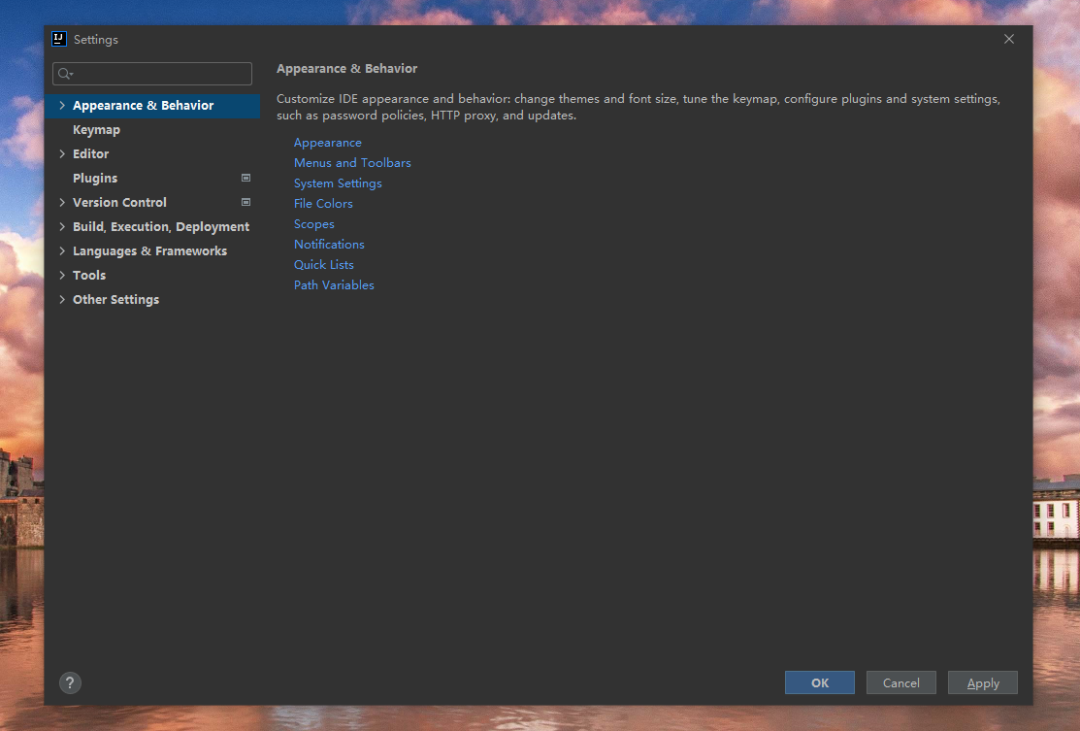
詳細(xì)的 IDEA 教程參閱:
2. VS Code
下載地址:https://code.visualstudio.com/Download
VS Code 是微軟開(kāi)源的文本編輯器,主要用于 Node.js 前端技術(shù)棧開(kāi)發(fā),但因?yàn)槠鋸?qiáng)大的插件擴(kuò)展,也支持其他語(yǔ)言的開(kāi)發(fā),配置自己最舒適的模式和安裝高效的插件:
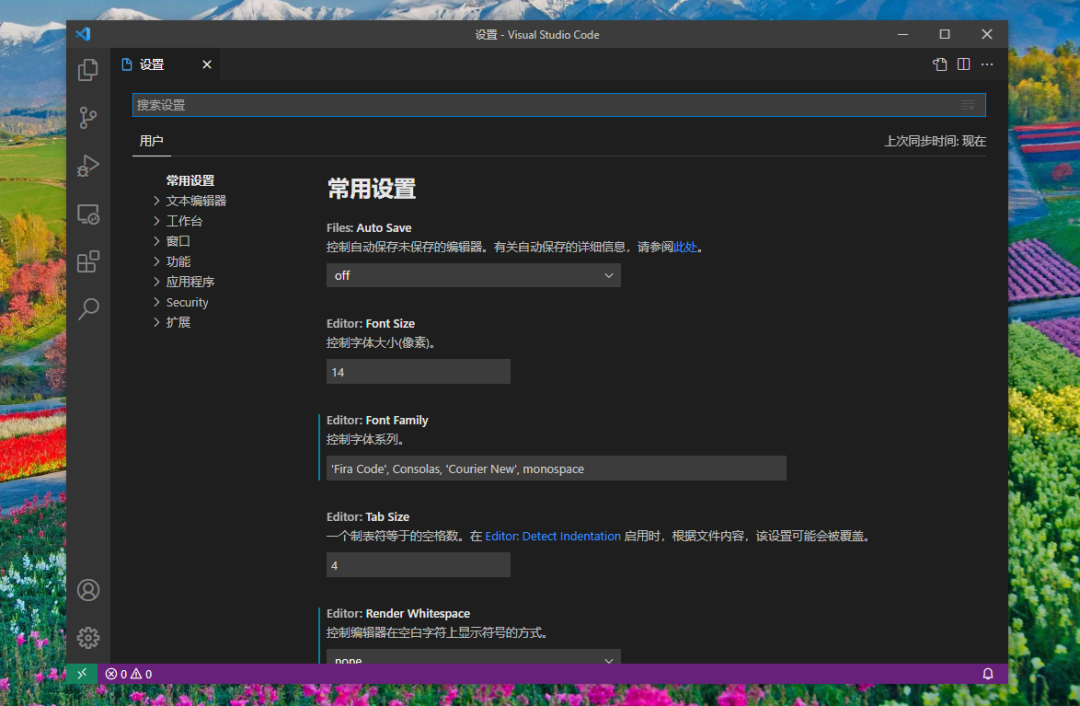
詳細(xì)的 VS Code 教程參閱:https://code.visualstudio.com/docs
三、開(kāi)發(fā)前奏
開(kāi)發(fā)環(huán)境和工具軟件都安裝好了以后,就可以開(kāi)始項(xiàng)目的開(kāi)發(fā)了,從公司代碼倉(cāng)庫(kù)克隆代碼下來(lái),在開(kāi)發(fā)之前,我們對(duì)公司項(xiàng)目的技術(shù)和業(yè)務(wù)都要有一個(gè)大致的了解。
1. 熟悉項(xiàng)目
在寫(xiě)代碼之前,我們要清楚的熟悉公司項(xiàng)目的以下幾個(gè)點(diǎn):
公司的項(xiàng)目架構(gòu)(單體架構(gòu)、微服務(wù)架構(gòu)、SOA、Serverless等)
公司的項(xiàng)目分層結(jié)構(gòu)(控制層、服務(wù)層、數(shù)據(jù)訪(fǎng)問(wèn)層、RPC層等)
公司使用的技術(shù)框架(Spring全家桶、MyBatis或MyBatis Plus等)
公司使用的中間件選型(MQ、Cache、NoSQL、搜索引擎等)
還有其他的技術(shù)選型和解決方案等,比如微服務(wù)架構(gòu)下對(duì)應(yīng)的服務(wù)發(fā)現(xiàn)、服務(wù)治理、分布式相關(guān)、以及容器技術(shù)。
2. 熟悉業(yè)務(wù)
在寫(xiě)代碼之前,我們也要清楚公司的業(yè)務(wù)流程,可以從下面幾個(gè)點(diǎn)入手:
了解公司的運(yùn)營(yíng)模式和營(yíng)利模式
向前輩們或者產(chǎn)品經(jīng)理收集業(yè)務(wù)相關(guān)文檔
梳理業(yè)務(wù)流程沉淀文檔,最好可以通過(guò)流程圖、時(shí)序圖等方式記錄
......
我們完成了前面的準(zhǔn)備工作后,就可以輕松愉快地開(kāi)始做項(xiàng)目啦~

碼匠
微信ID: CodeArtist
1. 點(diǎn)擊公眾號(hào)菜單,查看更多內(nèi)容
2. 長(zhǎng)按右側(cè)二維碼,關(guān)注碼匠公眾號(hào)