
用Excel制作一個帶控件的動態(tài)圖表
和你一起學習大數(shù)據(jù),這里是大數(shù)據(jù)科學
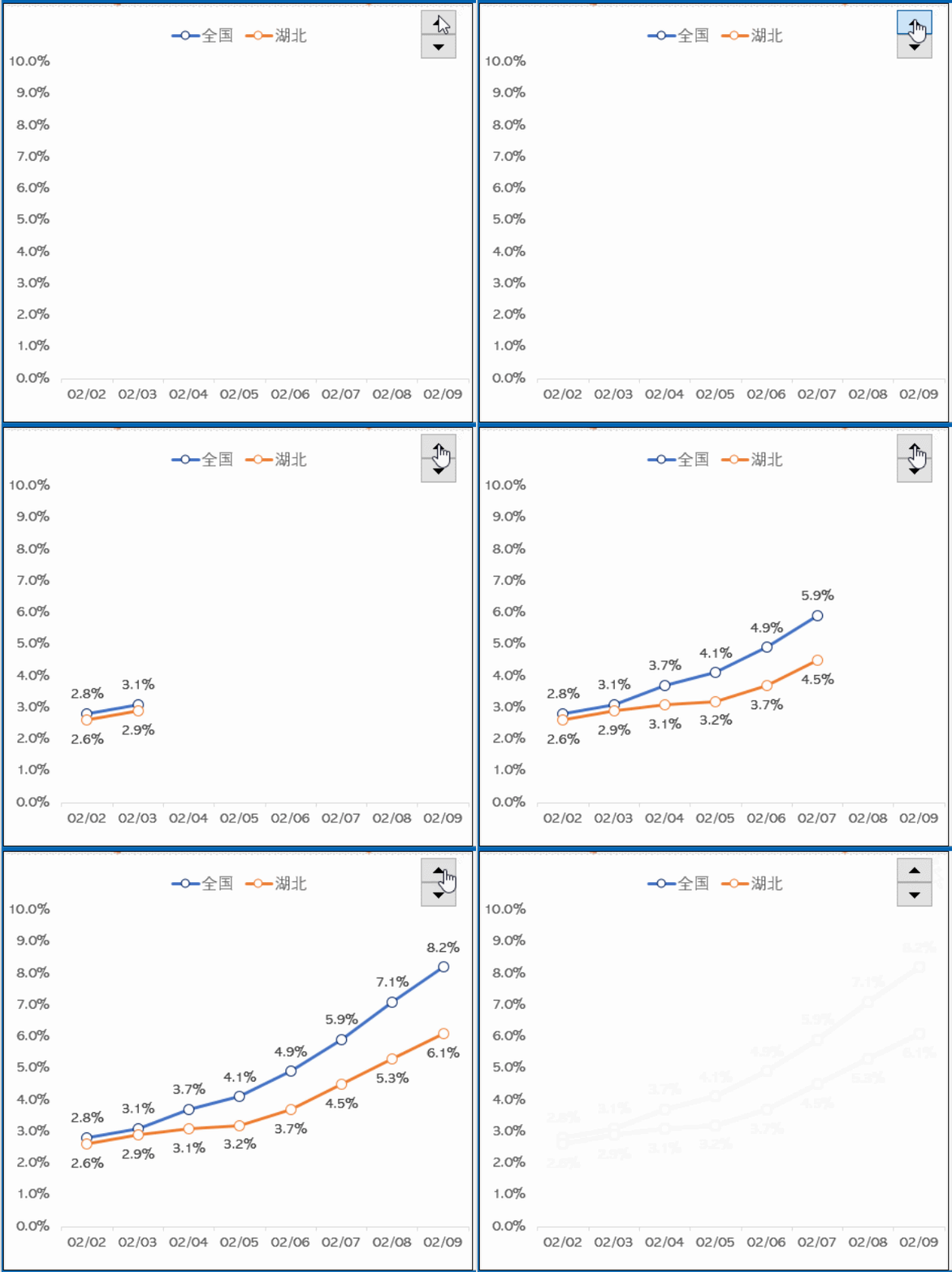
大家好,今天咱們一起來制作一個帶控件的動態(tài)圖表,先看看效果:
接下來,就一起看看具體的操作步驟。
步驟1
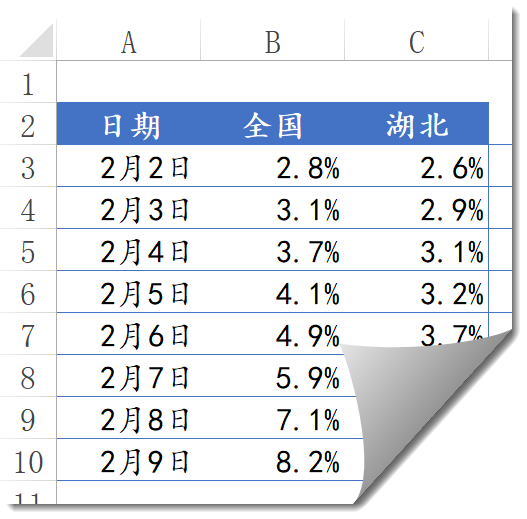
先準備好數(shù)據(jù)。
步驟2
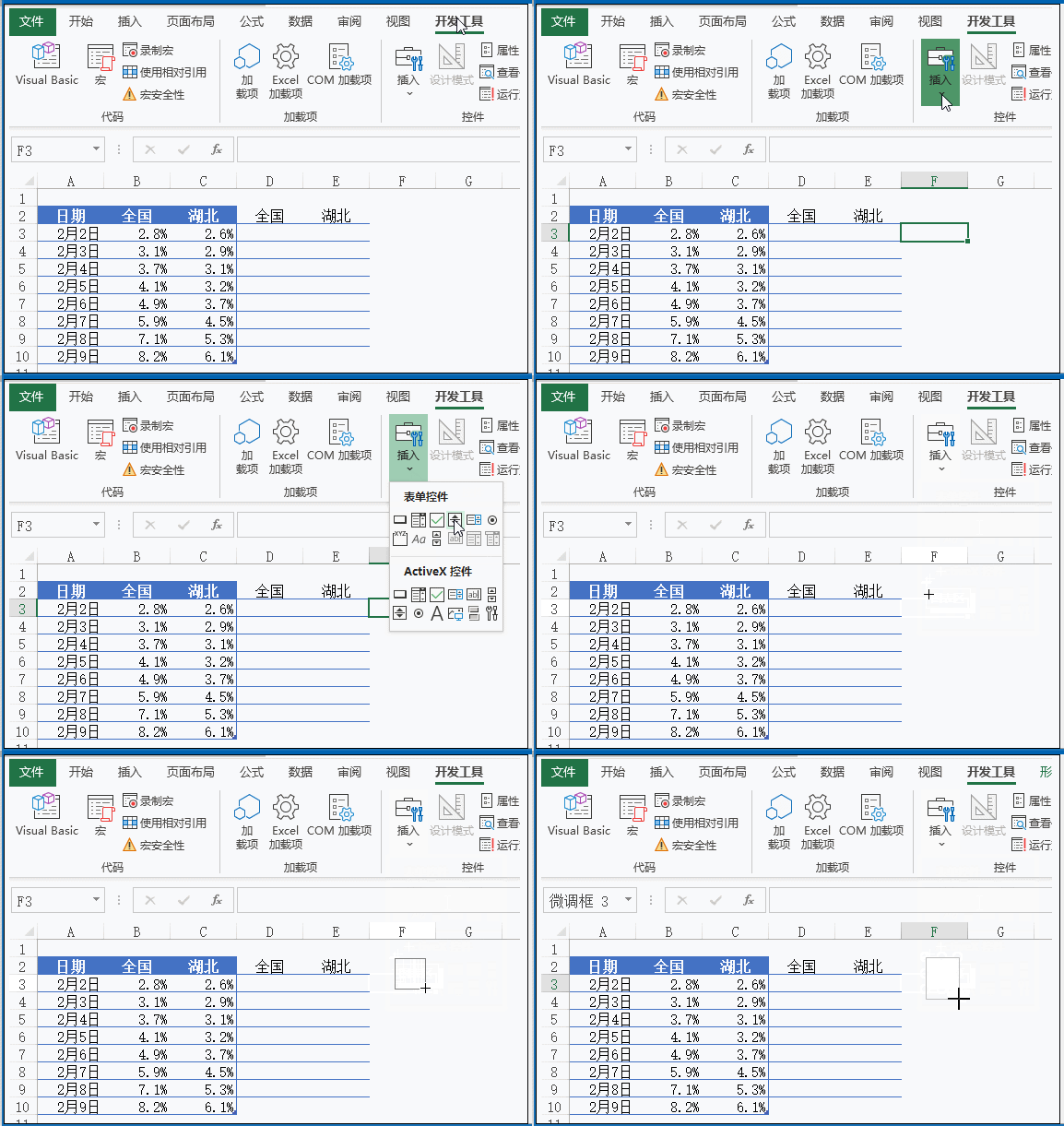
在【開發(fā)工具】選項卡下插入一個調(diào)節(jié)鈕。
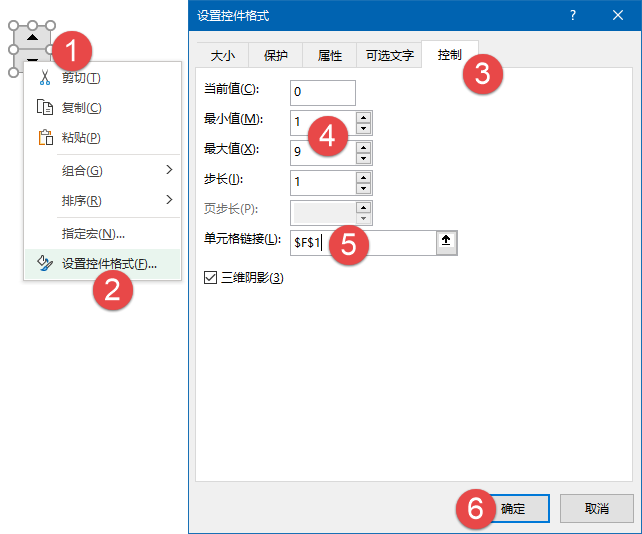
右鍵單擊調(diào)節(jié)鈕,設置控件格式。
最小值為1,最大值為9(本例有8天的數(shù)據(jù),可以根據(jù)實際數(shù)據(jù)量來調(diào)整),單元格鏈接選擇F1。
步驟3
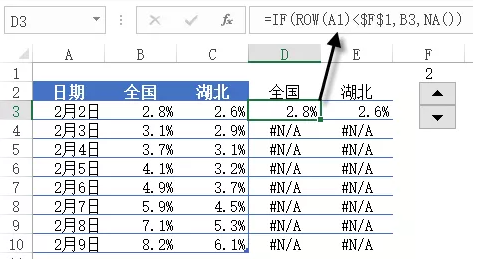
在D2單元格輸入公式,復制到D2:E10單元格區(qū)域。
=IF(ROW(A1)<$F$1,B3,NA())
用行號與F1中的數(shù)值進行對比,行號小于F1時返回B3的值,否則返回一個錯誤值,這里的NA()在折線圖里用于占位。
步驟4
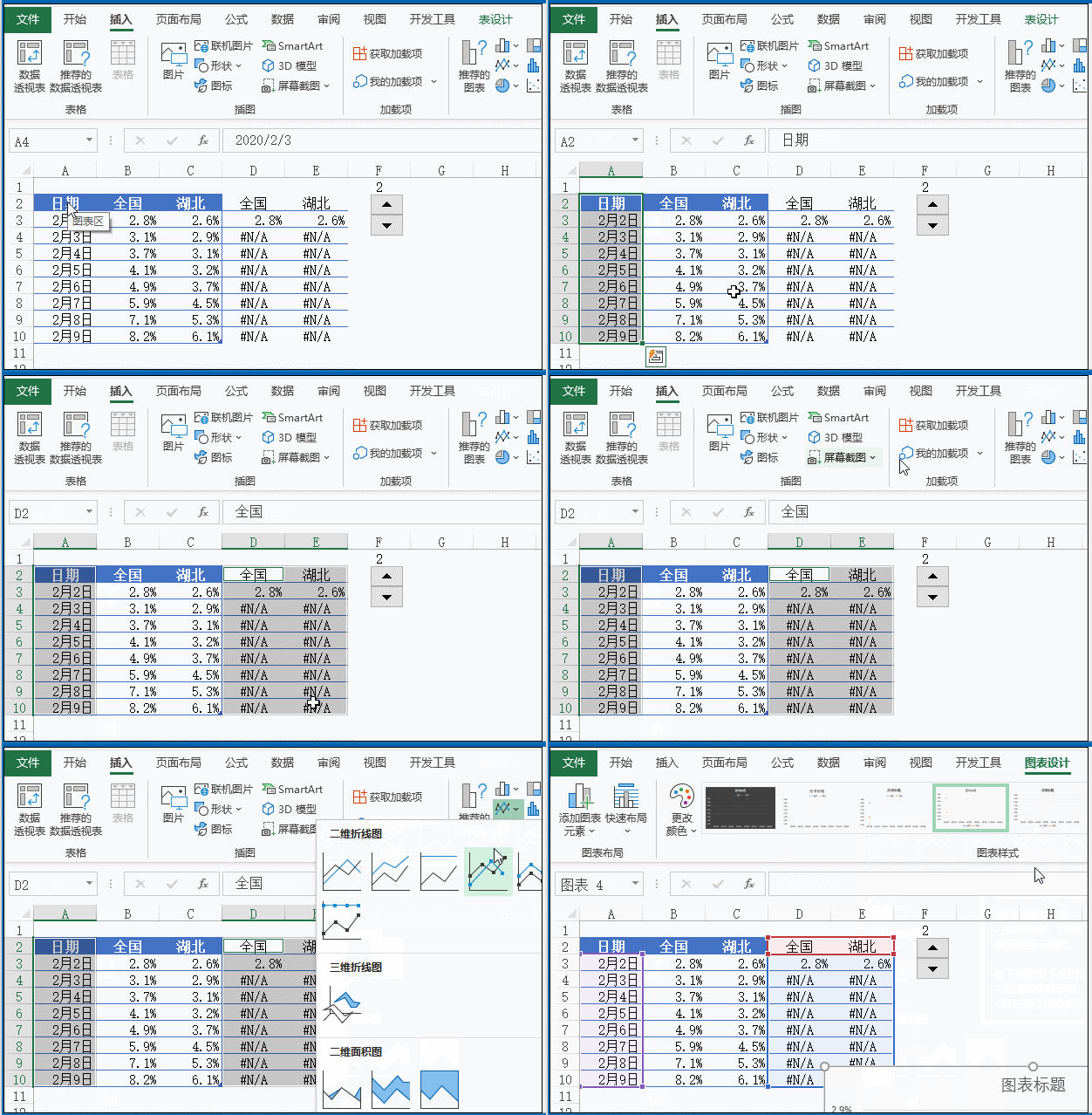
按下Ctrl鍵不放,依次選中A2:A10和D2:E10單元格區(qū)域,插入折線圖。
步驟5
為了方便設置圖表格式,咱們將F1單元格中的數(shù)值先改成9,這樣圖表中的所有數(shù)據(jù)點都會顯示出來。
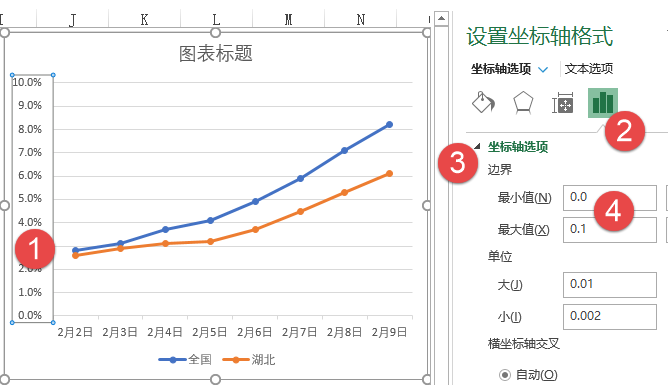
雙擊垂直軸,設置坐標軸格式,在最小值文本框中手工輸入0,在最大值文本框中手工輸入0.1。
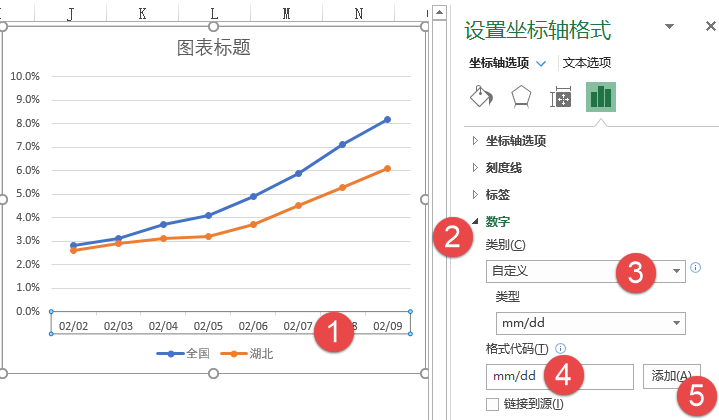
選中水平軸,設置坐標軸格式,數(shù)字類別選擇自定義:mm/dd
選中其中一個數(shù)據(jù)系列,設置數(shù)據(jù)系列格式,將標記設置為內(nèi)置圓形,大小選擇8。
將填充設置為純色填充,顏色選擇白色。
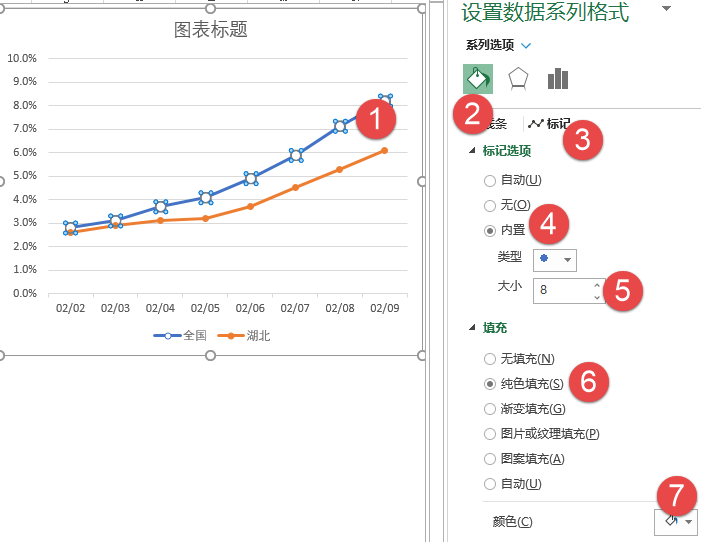
切換到標記邊框,設置為實線,寬度為2磅。
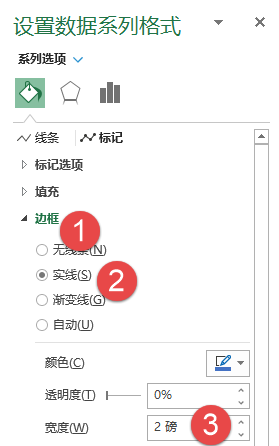
選中另一個數(shù)據(jù)系列,同樣的方法,設置標記和填充顏色以及邊框?qū)挾取?/span>
步驟6
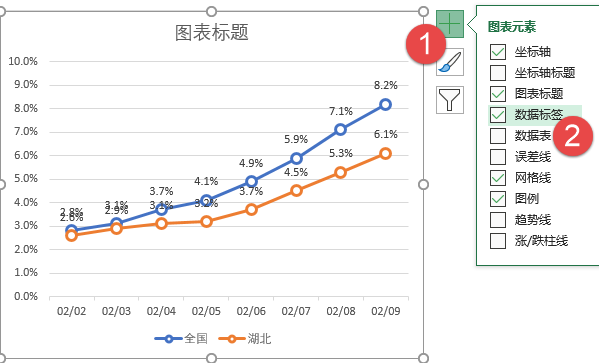
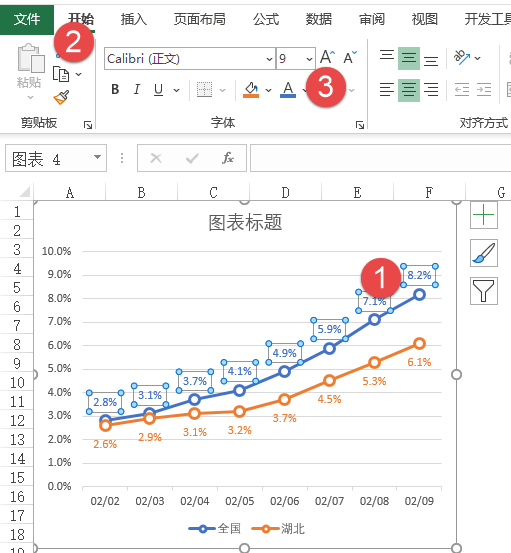
單擊圖表左上角的【圖表元素】按鈕(部分版本在【布局】選項卡下),添加數(shù)據(jù)標簽。
選中底部的“湖北”系列標簽,設置標簽格式。標簽位置選擇“靠下”。
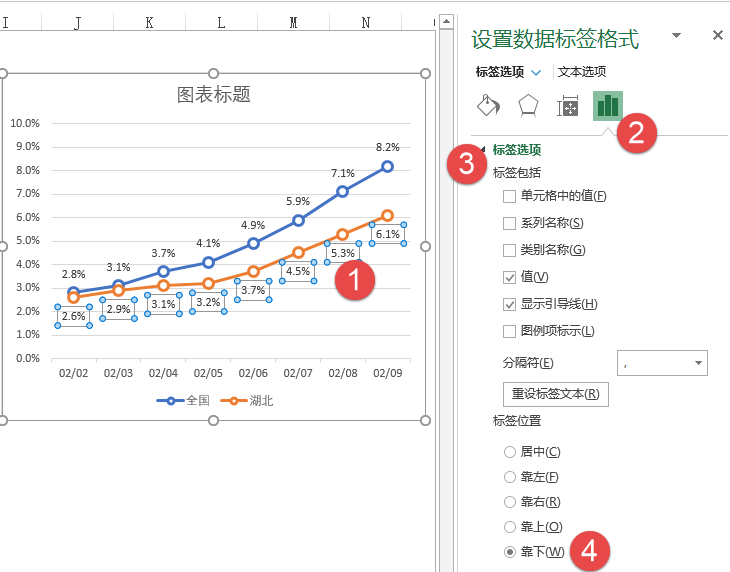
然后分別設置一下兩個系列的數(shù)據(jù)標簽字體顏色為橙色和藍色。
步驟7
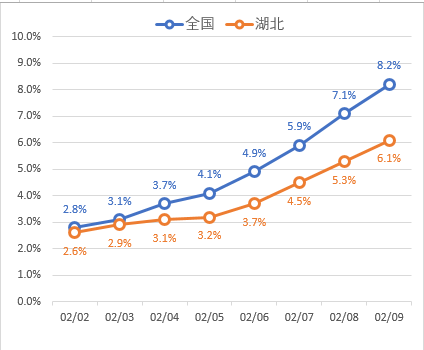
單擊圖表標題,按Delete鍵刪除(如果沒有其他文字說明,這里就保留圖表標題),然后拖動圖例項,調(diào)整一下位置。
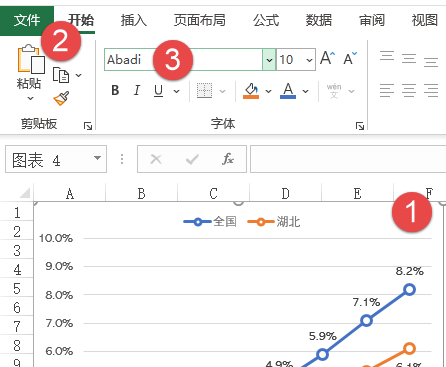
單擊圖表,設置字體為“abadi”,順便調(diào)整一下圖例項的字號大小。
至此,動態(tài)圖表制作完成了,通過調(diào)整按鈕,就可以看到不同時段的數(shù)據(jù)變化:
好了,今天咱們的分享就是這些吧,祝大家一天好心情!
二十大經(jīng)典的數(shù)據(jù)可視化工具測評
點【點贊】【在看】為Excel學習加油↓↓