
讓數(shù)據(jù)動起來!用Python制作動畫可視化效果,讓數(shù)據(jù)不再枯燥!
通常大家做出來的圖表,絕大部分都是靜態(tài)的,有時會顯得不夠吸引人。
今天小F就給大家介紹一下,如何用Python繪制動態(tài)圖表。
主要是使用到Matplotlib+imageio,其中Matplotlib就有一個Animation類,可以生成動圖GIF,不過使用起來學習成本較高,還是有一定難度的。
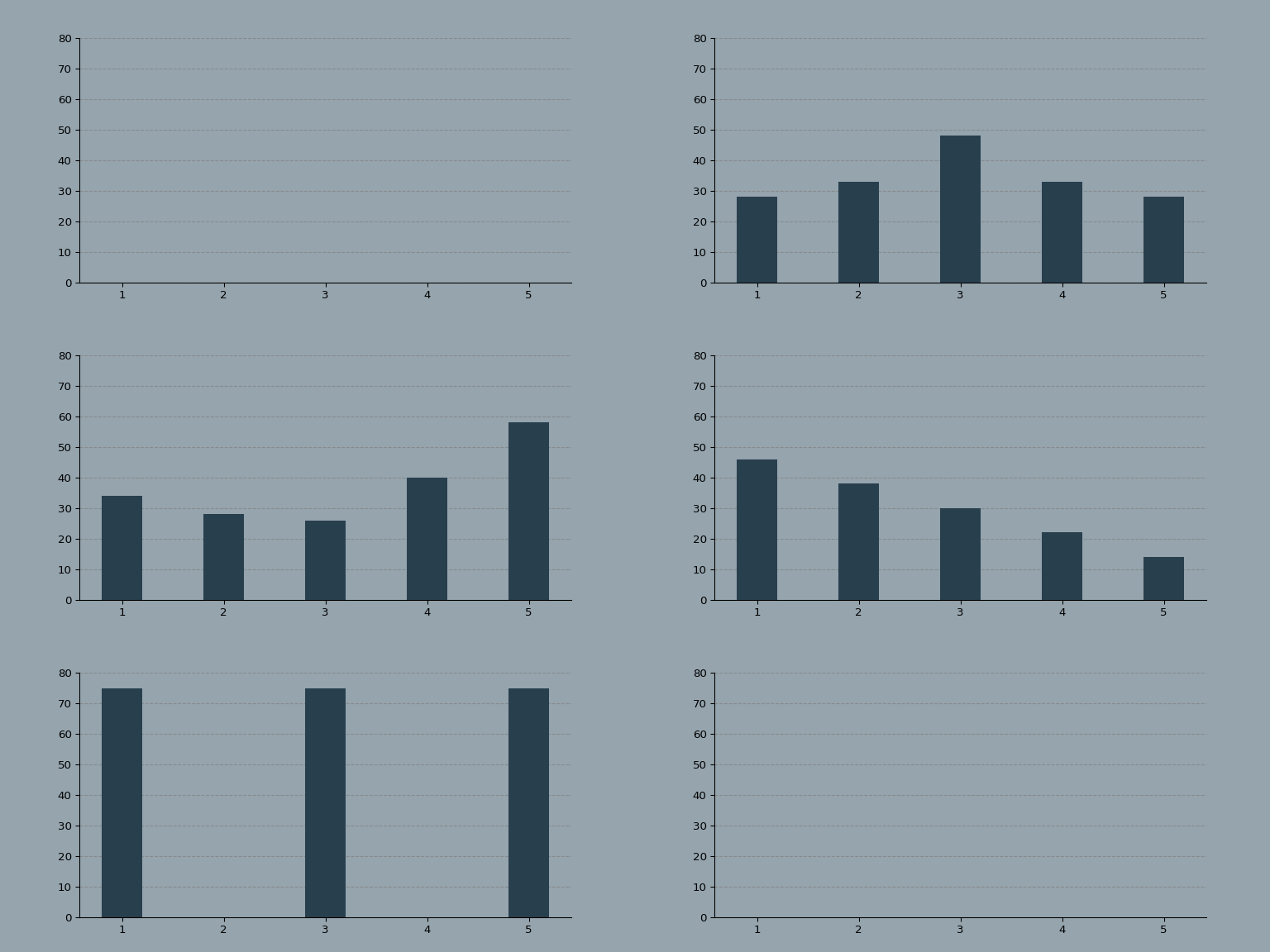
這里我將先創(chuàng)建靜態(tài)圖表的圖片,然后使用Imageio創(chuàng)建一個GIF(動態(tài)圖表)。
一共給大家介紹三種動態(tài)圖表的繪制,折線圖,條形圖,散點圖。
01 折線圖
先來繪制一個簡單的折線圖看看。
import os
import numpy as np
import matplotlib.pyplot as plt
import imageio

# 生成40個取值在30-40的數(shù)
y = np.random.randint(30, 40, size=(40))
# 繪制折線
plt.plot(y)
# 設置y軸最小值和最大值
plt.ylim(20, 50)

# 顯示
plt.show()
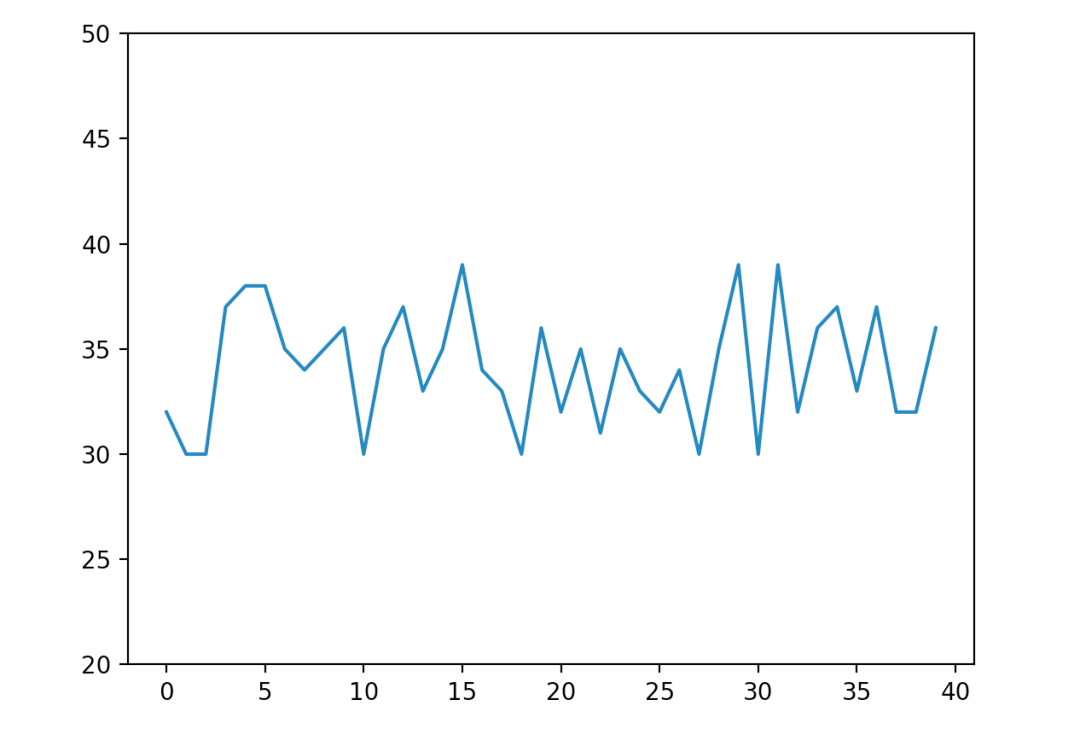
使用Numpy創(chuàng)建一個數(shù)值范圍在30到40之間的隨機整數(shù)列表,結果如下。
下面將對整數(shù)列表進行切片,生成不同階段的圖表。
# 第一張圖
plt.plot(y[:-3])
plt.ylim(20, 50)
plt.savefig('1.png')
plt.show()

# 第二張圖
plt.plot(y[:-2])
plt.ylim(20, 50)
plt.savefig('2.png')
plt.show()

# 第三張圖
plt.plot(y[:-1])
plt.ylim(20, 50)
plt.savefig('3.png')
plt.show()

# 第四張圖
plt.plot(y)
plt.ylim(20, 50)
plt.savefig('4.png')
plt.show()
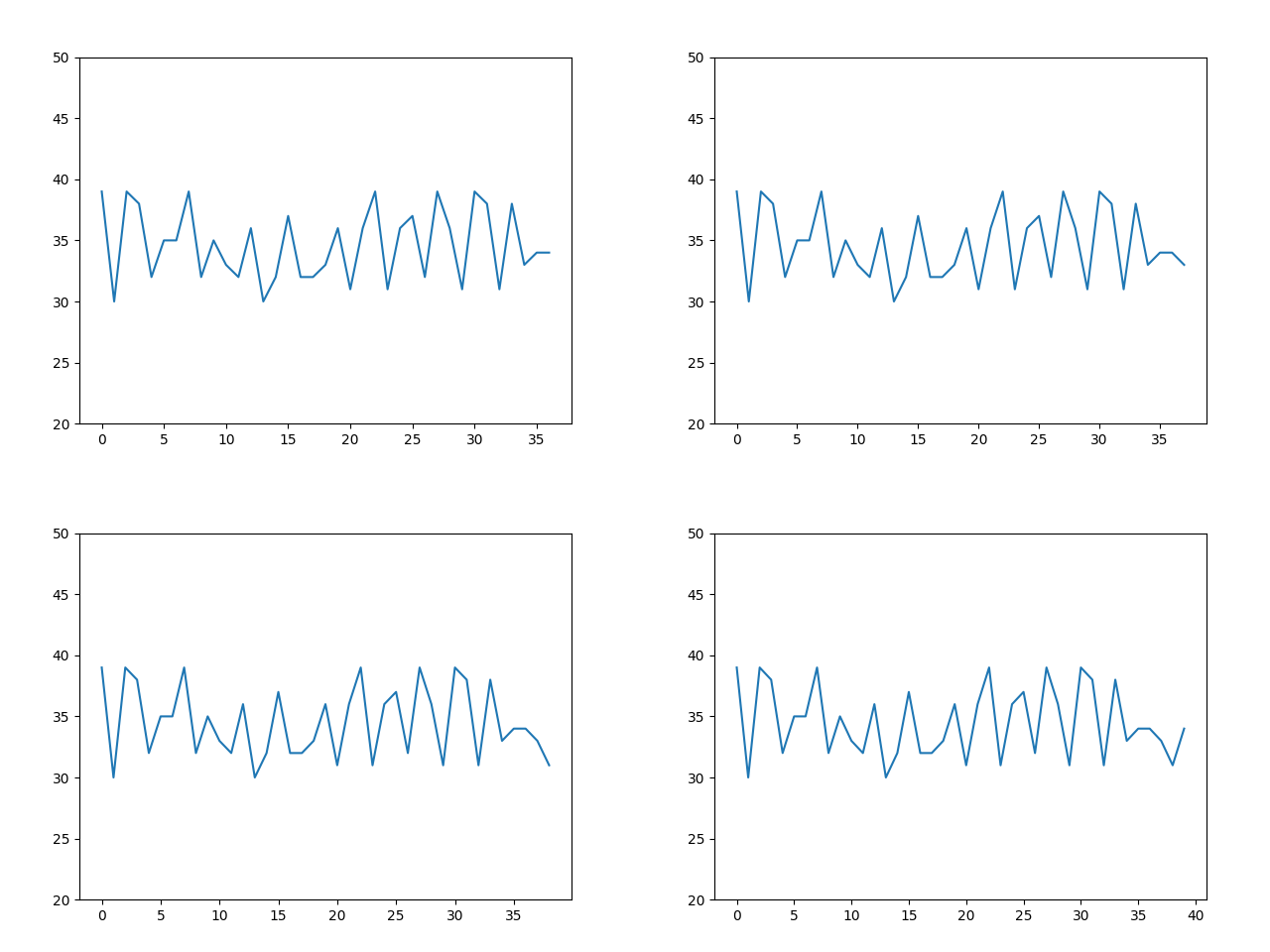
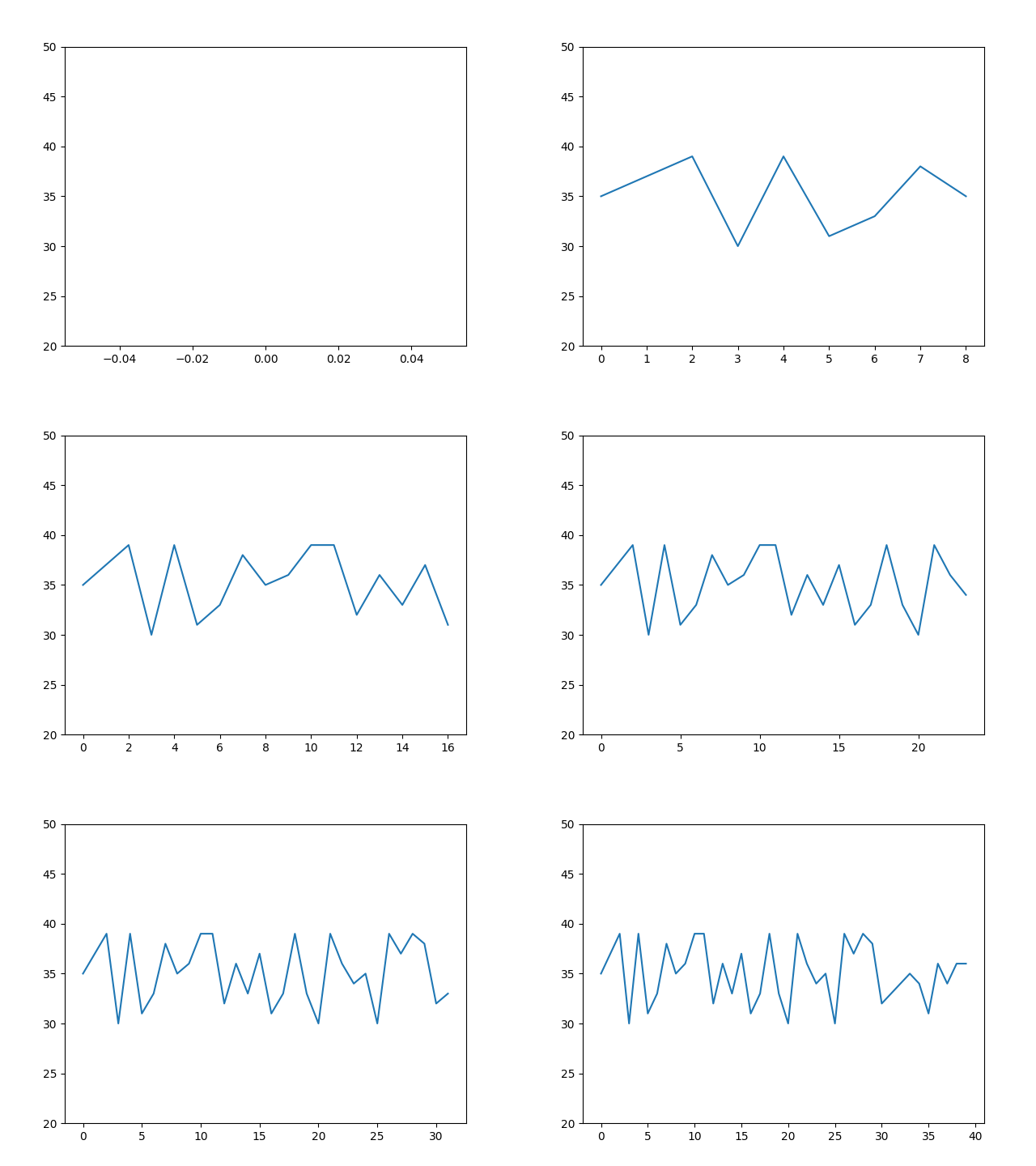
得到x軸為0:36、0:37、0:38、0:39四個折線圖表。
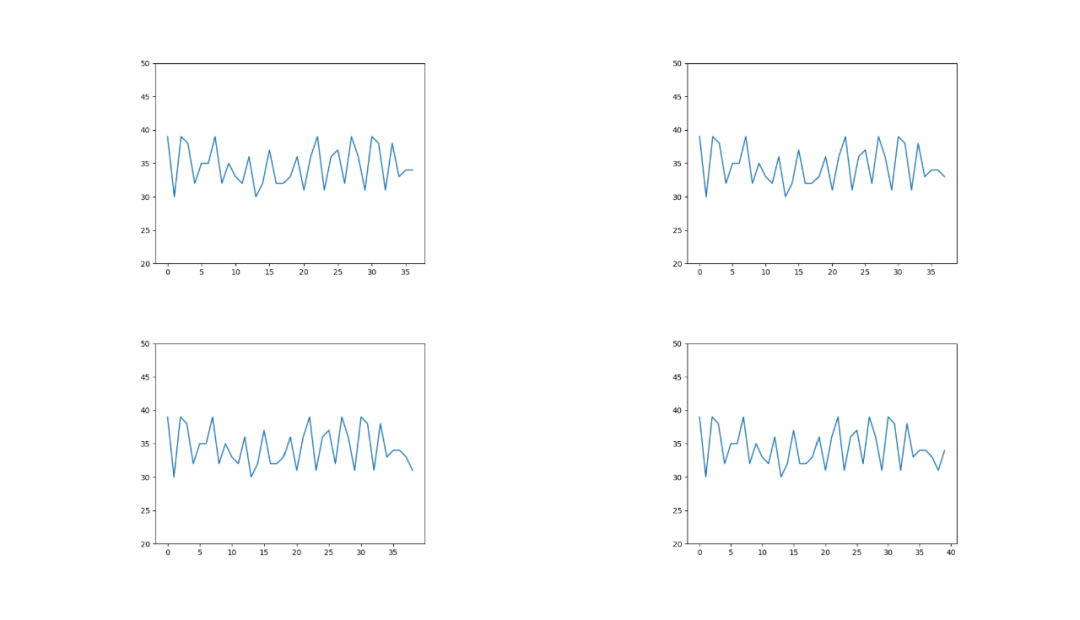
有了這四張圖,我們就可以使用Imageio生成GIF了。
# 生成Gif
with imageio.get_writer('mygif.gif', mode='I') as writer:
    for filename in ['1.png', '2.png', '3.png', '4.png']:
        image = imageio.imread(filename)
        writer.append_data(image)
動圖來了。
一個會動的折線圖表就制作出來了,不過不是從x軸坐標為0的時候開始的。
filenames = []
num = 0
for i in y:
    num += 1
    # 繪制40張折線圖
    plt.plot(y[:num])
    plt.ylim(20, 50)

    # 保存圖片文件
    filename = f'{num}.png'
    filenames.append(filename)
    plt.savefig(filename)
    plt.close()

# 生成gif
with imageio.get_writer('mygif.gif', mode='I') as writer:
    for filename in filenames:
        image = imageio.imread(filename)
        writer.append_data(image)

# 刪除40張折線圖
for filename in set(filenames):
    os.remove(filename)
02 條形圖
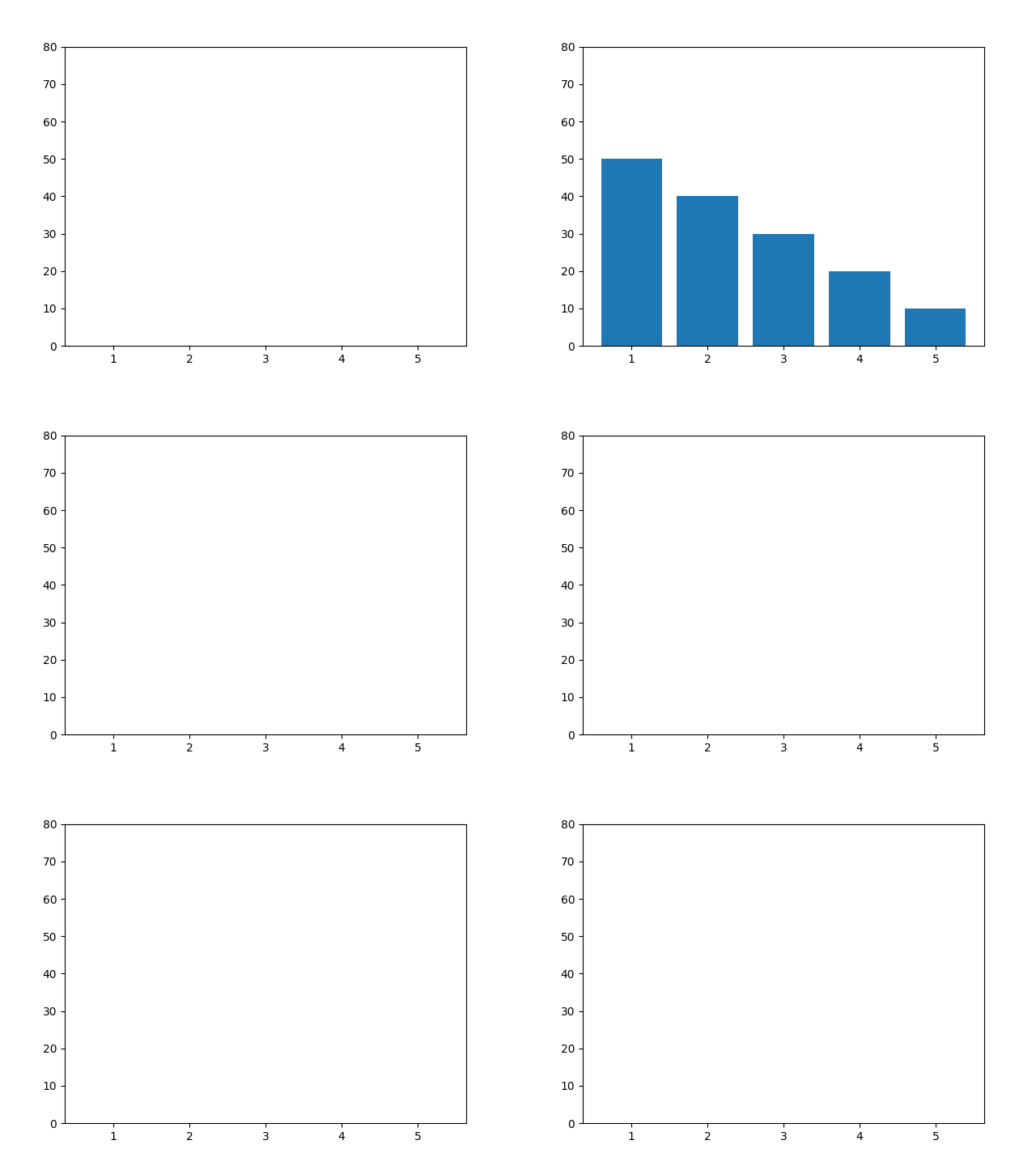
x = [1, 2, 3, 4, 5]
coordinates_lists = [[0, 0, 0, 0, 0],
                     [10, 30, 60, 30, 10],
                     [70, 40, 20, 40, 70],
                     [10, 20, 30, 40, 50],
                     [50, 40, 30, 20, 10],
                     [75, 0, 75, 0, 75],
                     [0, 0, 0, 0, 0]]
filenames = []
for index, y in enumerate(coordinates_lists):
    # 條形圖
    plt.bar(x, y)
    plt.ylim(0, 80)

    # 保存圖片文件
    filename = f'{index}.png'
    filenames.append(filename)

    # 重復最后一張圖形15幀(數(shù)值都為0),15張圖片
    if (index == len(coordinates_lists) - 1):
        for i in range(15):
            filenames.append(filename)

    # 保存
    plt.savefig(filename)
    plt.close()

# 生成gif
with imageio.get_writer('mygif.gif', mode='I') as writer:
    for filename in filenames:
        image = imageio.imread(filename)
        writer.append_data(image)

# 刪除20張柱狀圖
for filename in set(filenames):
    os.remove(filename)
n_frames = 10
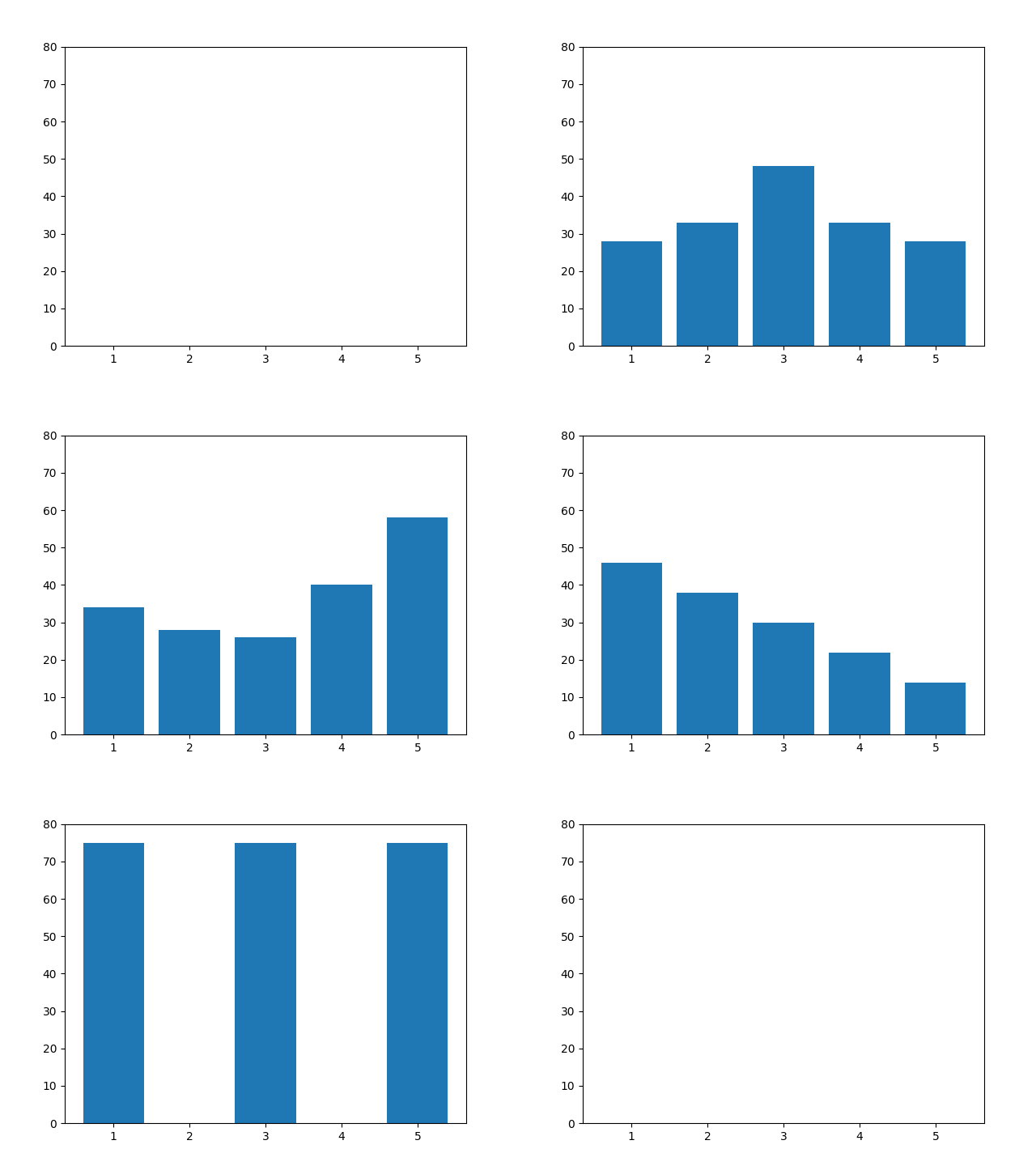
x = [1, 2, 3, 4, 5]
coordinates_lists = [[0, 0, 0, 0, 0],
                     [10, 30, 60, 30, 10],
                     [70, 40, 20, 40, 70],
                     [10, 20, 30, 40, 50],
                     [50, 40, 30, 20, 10],
                     [75, 0, 75, 0, 75],
                     [0, 0, 0, 0, 0]]
print('生成圖表\n')
filenames = []
for index in np.arange(0, len(coordinates_lists) - 1):
    # 獲取當前圖像及下一圖像的y軸坐標值
    y = coordinates_lists[index]
    y1 = coordinates_lists[index + 1]

    # 計算當前圖像與下一圖像y軸坐標差值
    y_path = np.array(y1) - np.array(y)
    for i in np.arange(0, n_frames + 1):
        # 分配每幀的y軸移動距離
        # 逐幀增加y軸的坐標值
        y_temp = (y + (y_path / n_frames) * i)
        # 繪制條形圖
        plt.bar(x, y_temp)
        plt.ylim(0, 80)
        # 保存每一幀的圖像
        filename = f'images/frame_{index}_{i}.png'
        filenames.append(filename)
        # 最后一幀重復,畫面停留一會
        if (i == n_frames):
            for i in range(5):
                filenames.append(filename)
        # 保存圖片
        plt.savefig(filename)
        plt.close()
print('保存圖表\n')
# 生成GIF
print('生成GIF\n')
with imageio.get_writer('mybars.gif', mode='I') as writer:
    for filename in filenames:
        image = imageio.imread(filename)
        writer.append_data(image)
print('保存GIF\n')
print('刪除圖片\n')
# 刪除圖片
for filename in set(filenames):
    os.remove(filename)
print('完成')
n_frames = 10
bg_color = '#95A4AD'
bar_color = '#283F4E'
gif_name = 'bars'
x = [1, 2, 3, 4, 5]
coordinates_lists = [[0, 0, 0, 0, 0],
                     [10, 30, 60, 30, 10],
                     [70, 40, 20, 40, 70],
                     [10, 20, 30, 40, 50],
                     [50, 40, 30, 20, 10],
                     [75, 0, 75, 0, 75],
                     [0, 0, 0, 0, 0]]
print('生成圖表\n')
filenames = []
for index in np.arange(0, len(coordinates_lists) - 1):
    y = coordinates_lists[index]
    y1 = coordinates_lists[index + 1]
    y_path = np.array(y1) - np.array(y)
    for i in np.arange(0, n_frames + 1):
        y_temp = (y + (y_path / n_frames) * i)
        # 繪制條形圖
        fig, ax = plt.subplots(figsize=(8, 4))
        ax.set_facecolor(bg_color)
        plt.bar(x, y_temp, width=0.4, color=bar_color)
        plt.ylim(0, 80)
        # 移除圖表的上邊框和右邊框
        ax.spines['right'].set_visible(False)
        ax.spines['top'].set_visible(False)
        # 設置虛線網(wǎng)格線
        ax.set_axisbelow(True)
        ax.yaxis.grid(color='gray', linestyle='dashed', alpha=0.7)
        # 保存每一幀的圖像
        filename = f'images/frame_{index}_{i}.png'
        filenames.append(filename)

        # 最后一幀重復,畫面停留一會
        if (i == n_frames):
            for i in range(5):
                filenames.append(filename)
        # 保存圖片
        plt.savefig(filename, dpi=96, facecolor=bg_color)
        plt.close()
print('保存圖表\n')
# 生成GIF
print('生成GIF\n')
with imageio.get_writer(f'{gif_name}.gif', mode='I') as writer:
    for filename in filenames:
        image = imageio.imread(filename)
        writer.append_data(image)
print('保存GIF\n')
print('刪除圖片\n')
# 刪除圖片
for filename in set(filenames):
    os.remove(filename)
print('完成')
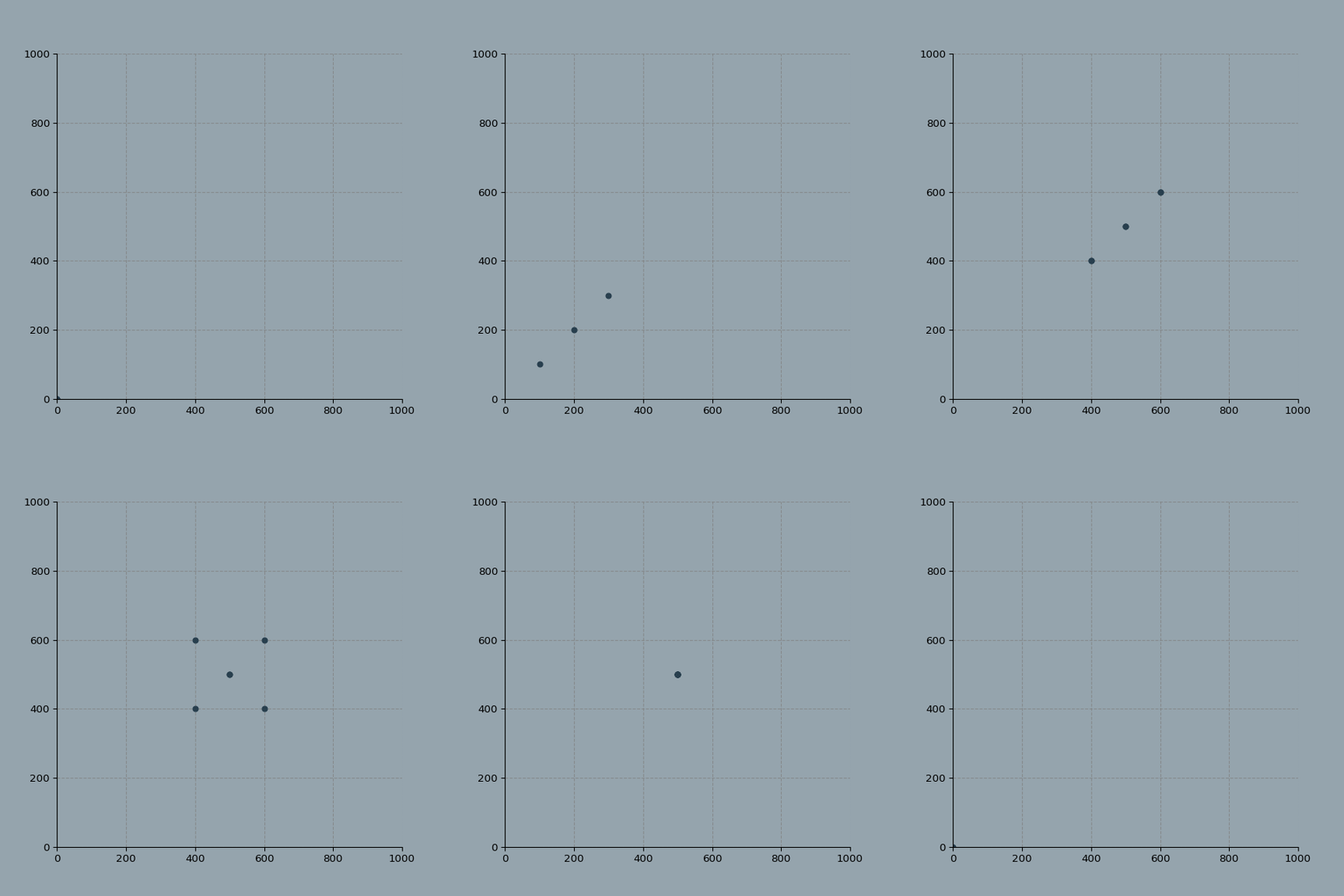
     coordinates_lists = [[[0], [0]],

                     [[100, 200, 300], [100, 200, 300]],

                     [[400, 500, 600], [400, 500, 600]],

                     [[400, 500, 600, 400, 500, 600], [400, 500, 600, 600, 500, 400]],

                     [[500], [500]],

                     [[0], [0]]]

gif_name = 'movie'

n_frames = 10

bg_color = '#95A4AD'

marker_color = '#283F4E'

marker_size = 25

print('生成圖表\n')

filenames = []

for index in np.arange(0, len(coordinates_lists) - 1):

    # 獲取當前圖像及下一圖像的x與y軸坐標值

    x = coordinates_lists[index][0]

    y = coordinates_lists[index][1]

    x1 = coordinates_lists[index + 1][0]

    y1 = coordinates_lists[index + 1][1]

    # 查看兩點差值

    while len(x) < len(x1):

        diff = len(x1) - len(x)

        x = x + x[:diff]

        y = y + y[:diff]

    while len(x1) < len(x):

        diff = len(x) - len(x1)

        x1 = x1 + x1[:diff]

        y1 = y1 + y1[:diff]

    # 計算路徑

    x_path = np.array(x1) - np.array(x)

    y_path = np.array(y1) - np.array(y)

    for i in np.arange(0, n_frames + 1):

        # 計算當前位置

        x_temp = (x + (x_path / n_frames) * i)

        y_temp = (y + (y_path / n_frames) * i)

        # 繪制圖表

        fig, ax = plt.subplots(figsize=(6, 6), subplot_kw=dict(aspect="equal"))

        ax.set_facecolor(bg_color)


        plt.scatter(x_temp, y_temp, c=marker_color, s=marker_size)

        plt.xlim(0, 1000)

        plt.ylim(0, 1000)

        # 移除邊框線

        ax.spines['right'].set_visible(False)

        ax.spines['top'].set_visible(False)

        # 網(wǎng)格線

        ax.set_axisbelow(True)

        ax.yaxis.grid(color='gray', linestyle='dashed', alpha=0.7)

        ax.xaxis.grid(color='gray', linestyle='dashed', alpha=0.7)

        # 保存圖片

        filename = f'images/frame_{index}_{i}.png'

        filenames.append(filename)

        if (i == n_frames):

            for i in range(5):

                filenames.append(filename)

        # 保存

        plt.savefig(filename, dpi=96, facecolor=bg_color)

        plt.close()

print('保存圖表\n')

# 生成GIF

print('生成GIF\n')

with imageio.get_writer(f'{gif_name}.gif', mode='I') as writer:

    for filename in filenames:

        image = imageio.imread(filename)

        writer.append_data(image)

print('保存GIF\n')

print('刪除圖片\n')

# 刪除圖片

for filename in set(filenames):

    os.remove(filename)

print('完成')
     import os

import numpy as np

import matplotlib.pyplot as plt

import imageio

import random

import cv2


# 根據(jù)字母的形狀, 將字母轉化為多個隨機點

def get_masked_data(letter, intensity=2):

    # 多個隨機點填充字母

    random.seed(420)

    x = []

    y = []


    for i in range(intensity):

        x = x + random.sample(range(0, 1000), 500)

        y = y + random.sample(range(0, 1000), 500)


    if letter == ' ':

        return x, y


    # 獲取圖片的mask

    mask = cv2.imread(f'images/letters/{letter.upper()}.png', 0)

    mask = cv2.flip(mask, 0)


    # 檢測點是否在mask中

    result_x = []

    result_y = []

    for i in range(len(x)):

        if (mask[y[i]][x[i]]) == 0:

            result_x.append(x[i])

            result_y.append(y[i])


    # 返回x,y

    return result_x, result_y


# 將文字切割成一個個字母

def text_to_data(txt, repeat=True, intensity=2):

    print('將文本轉換為數(shù)據(jù)\n')

    letters = []

    for i in txt.upper():

        letters.append(get_masked_data(i, intensity=intensity))

    # 如果repeat為1時,重復第一個字母

    if repeat:

        letters.append(get_masked_data(txt[0], intensity=intensity))

    return letters


def build_gif(coordinates_lists, gif_name='movie', n_frames=10, bg_color='#95A4AD',
              marker_color='#283F4E', marker_size=25):

    print('生成圖表\n')

    filenames = []

    for index in np.arange(0, len(coordinates_lists) - 1):

        # 獲取當前圖像及下一圖像的x與y軸坐標值

        x = coordinates_lists[index][0]

        y = coordinates_lists[index][1]


        x1 = coordinates_lists[index + 1][0]

        y1 = coordinates_lists[index + 1][1]


        # 查看兩點差值

        while len(x) < len(x1):

            diff = len(x1) - len(x)

            x = x + x[:diff]

            y = y + y[:diff]


        while len(x1) < len(x):

            diff = len(x) - len(x1)

            x1 = x1 + x1[:diff]

            y1 = y1 + y1[:diff]


        # 計算路徑

        x_path = np.array(x1) - np.array(x)

        y_path = np.array(y1) - np.array(y)


        for i in np.arange(0, n_frames + 1):

            # 計算當前位置

            x_temp = (x + (x_path / n_frames) * i)

            y_temp = (y + (y_path / n_frames) * i)


            # 繪制圖表

            fig, ax = plt.subplots(figsize=(6, 6), subplot_kw=dict(aspect="equal"))

            ax.set_facecolor(bg_color)

            plt.xticks([])  # 去掉x軸

            plt.yticks([])  # 去掉y軸

            plt.axis('off')  # 去掉坐標軸


            plt.scatter(x_temp, y_temp, c=marker_color, s=marker_size)


            plt.xlim(0, 1000)

            plt.ylim(0, 1000)


            # 移除框線

            ax.spines['right'].set_visible(False)

            ax.spines['top'].set_visible(False)


            # 網(wǎng)格線

            ax.set_axisbelow(True)

            ax.yaxis.grid(color='gray', linestyle='dashed', alpha=0.7)

            ax.xaxis.grid(color='gray', linestyle='dashed', alpha=0.7)


            # 保存圖片

            filename = f'images/frame_{index}_{i}.png'


            if (i == n_frames):

                for i in range(5):

                    filenames.append(filename)


            filenames.append(filename)


            # 保存

            plt.savefig(filename, dpi=96, facecolor=bg_color)

            plt.close()

    print('保存圖表\n')

    # 生成GIF

    print('生成GIF\n')

    with imageio.get_writer(f'{gif_name}.gif', mode='I') as writer:

        for filename in filenames:

            image = imageio.imread(filename)

            writer.append_data(image)

    print('保存GIF\n')

    print('刪除圖片\n')

    # 刪除圖片

    for filename in set(filenames):

        os.remove(filename)


    print('完成')


coordinates_lists = text_to_data('Python', repeat=True, intensity=50)


build_gif(coordinates_lists,

          gif_name='Python',

          n_frames=7,

          bg_color='#52A9F0',

          marker_color='#000000',

          marker_size=0.2)

# 創(chuàng)建一個隨機的x/y坐標列表,并使用mask對其進行過濾。
get_masked_data()
# 將文本轉化為數(shù)據(jù)
text_to_data()
# 使用坐標點生成散點圖, 保存GIF
build_gif()
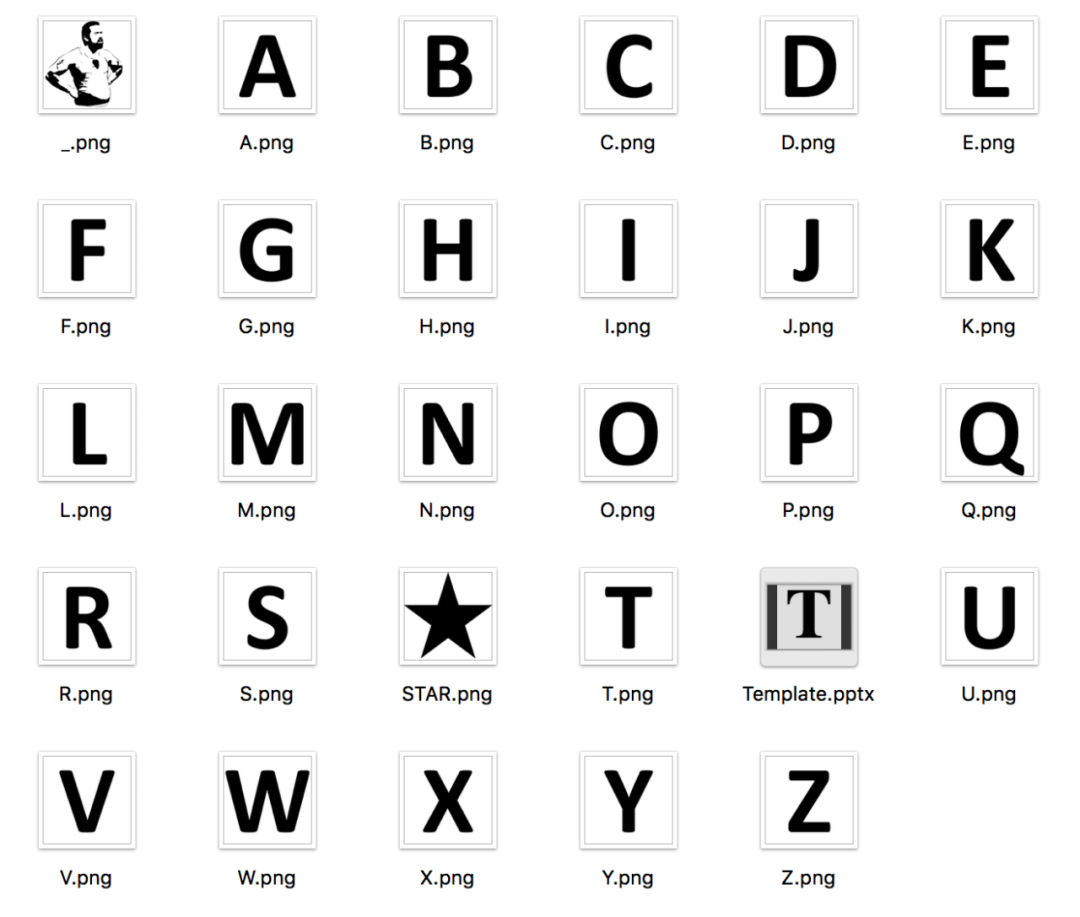
coordinates_lists = text_to_data('mac_', repeat=True, intensity=50)

build_gif(coordinates_lists,
          gif_name='mac',
          n_frames=7,
          bg_color='#F5B63F',
          marker_color='#000000',
          marker_size=0.2)

最后在公眾號回復「動畫」,獲取到本次使用到的代碼和數(shù)據(jù)。

推薦閱讀:
入門: 最全的零基礎學Python的問題 | 零基礎學了8個月的Python | 實戰(zhàn)項目 |學Python就是這條捷徑
干貨:爬取豆瓣短評,電影《后來的我們》 | 38年NBA最佳球員分析 | 從萬眾期待到口碑撲街!唐探3令人失望 | 笑看新倚天屠龍記 | 燈謎答題王 |用Python做個海量小姐姐素描圖 |碟中諜這么火,我用機器學習做個迷你推薦系統(tǒng)電影
趣味:彈球游戲 | 九宮格 | 漂亮的花 | 兩百行Python《天天酷跑》游戲!
AI: 會做詩的機器人 | 給圖片上色 | 預測收入 | 碟中諜這么火,我用機器學習做個迷你推薦系統(tǒng)電影
小工具: Pdf轉Word,輕松搞定表格和水印! | 一鍵把html網(wǎng)頁保存為pdf!| 再見PDF提取收費! | 用90行代碼打造最強PDF轉換器,word、PPT、excel、markdown、html一鍵轉換 | 制作一款釘釘?shù)蛢r機票提示器! |60行代碼做了一個語音壁紙切換器天天看小姐姐!|
年度爆款文案

點閱讀原文,領廖雪峰視頻資料!